> ## Documentation Index
> Fetch the complete documentation index at: https://getsteps.app/docs/llms.txt
> Use this file to discover all available pages before exploring further.
# ホームダッシュボード
> チャート、進捗状況、天気情報が表示される毎日の歩数トラッキング画面
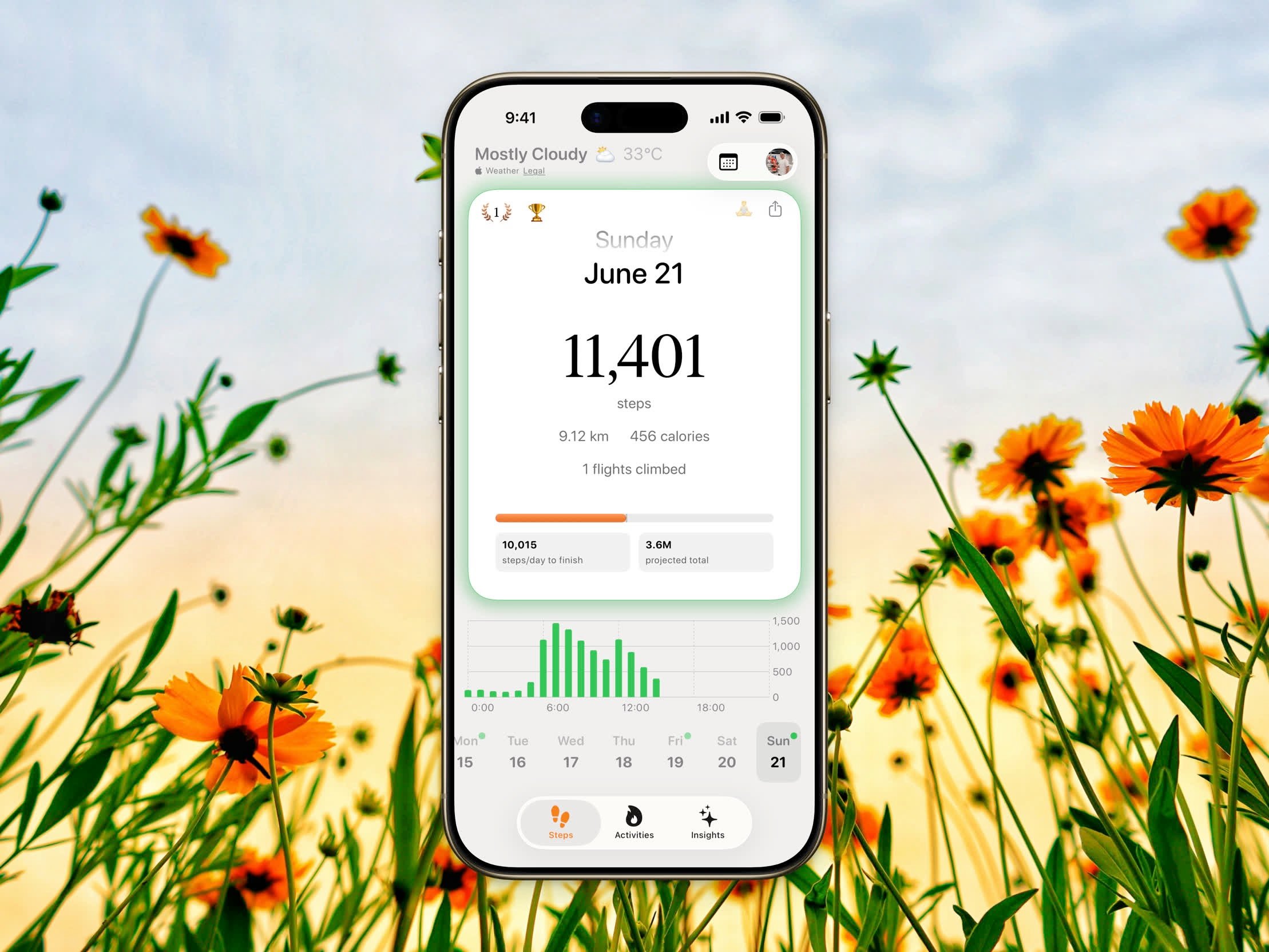
ホームダッシュボードはStepsのメイン画面で、歩数、アクティビティ指標、毎日の目標への進捗、歩数チャートが表示されます。
 ## 歩数カード
メインカードには現在のアクティビティが表示されます:
* **歩数** - 選択した期間の合計歩数
* **距離** - ウォーキングとランニングの距離(kmまたはマイル)
* **カロリー** - アクティブエネルギー消費量
* **上った階数** - 上った階数(日別表示のみ)
カードの周囲には**プログレスリング**があり、毎日の目標に近づくにつれて満たされていきます。目標を達成すると、リングの色が「達成」テーマカラーに変わります。
## 連続達成バッジ
現在の連続達成日数が左上に炎アイコンとともに表示されます。タップすると、連続達成の詳細、ヒートマップ、バッジの進捗を確認できます。
## ステップボード
ホームダッシュボード上部付近のトロフィー絵文字(🏆)をタップすると、[ステップボード](/docs/features/stepboard)が開きます。これは、より広いStepsコミュニティやプライベートグループと競い合うデイリーリーダーボードです。ステップボードからは、コミュニティ全体の合計とあなたのグローバルランクを表示する[World Stats](/docs/features/world-stats)にもアクセスできます。
## 休息日
右上隅の🧘ボタンをタップすると、今日を休息日としてマークでき、もう一度タップすると解除できます。休息日は記録を途切れさせることなく[連続達成記録](/docs/features/streaks)を一時停止します。ボタンは、現在の日が休息日としてマークされるまで暗く表示されます。
## モチベーションメッセージ
歩数の下に表示される内容は**設定 > ホームインサイト**で選択できます:
* **メッセージ** - モチベーション引用文や励ましの言葉
* **平均** - 日々の平均と比較した歩数
* **年間目標** - [年間歩数目標](/docs/features/yearly-goal)に対する進捗
* **オフ** - 追加表示なし
歩数の下のインサイトをタップすると、設定を開かずにこれらのモードをすばやく切り替えられます。
**平均**を選択している場合、**設定 > 平均の基準**で比較に使う日数を選べます:
* **過去30日**
* **過去3ヶ月**
* **今年**
* **昨年**
* **全期間**
## ホームレイアウト
iOS 26以降では、**設定 > ホームレイアウト**でホームの配置を選べます:
| レイアウト | 表示内容 |
| - | - |
| **自動** | コンパクトなiPhoneではスワイプ可能なカード。横方向のサイズクラスがregularの広いウィンドウ(展開したiPhone Duoを含む)ではダッシュボード。 |
| **カード** | 日ごとにスワイプする歩数カード。 |
| **ダッシュボード** | 指標をフラットなグリッドで表示し、インサイトも大きめに。 |
展開したiPhone Duoでは、ホームの横に[履歴](/docs/features/history)カレンダーが並びます。そのカレンダーは週または月を表示でき、[アクティビティ](/docs/features/activity-list)の各月では、ワークアウトカードをスクロールしてもサマリーが固定表示されます。
## チャート
## 歩数カード
メインカードには現在のアクティビティが表示されます:
* **歩数** - 選択した期間の合計歩数
* **距離** - ウォーキングとランニングの距離(kmまたはマイル)
* **カロリー** - アクティブエネルギー消費量
* **上った階数** - 上った階数(日別表示のみ)
カードの周囲には**プログレスリング**があり、毎日の目標に近づくにつれて満たされていきます。目標を達成すると、リングの色が「達成」テーマカラーに変わります。
## 連続達成バッジ
現在の連続達成日数が左上に炎アイコンとともに表示されます。タップすると、連続達成の詳細、ヒートマップ、バッジの進捗を確認できます。
## ステップボード
ホームダッシュボード上部付近のトロフィー絵文字(🏆)をタップすると、[ステップボード](/docs/features/stepboard)が開きます。これは、より広いStepsコミュニティやプライベートグループと競い合うデイリーリーダーボードです。ステップボードからは、コミュニティ全体の合計とあなたのグローバルランクを表示する[World Stats](/docs/features/world-stats)にもアクセスできます。
## 休息日
右上隅の🧘ボタンをタップすると、今日を休息日としてマークでき、もう一度タップすると解除できます。休息日は記録を途切れさせることなく[連続達成記録](/docs/features/streaks)を一時停止します。ボタンは、現在の日が休息日としてマークされるまで暗く表示されます。
## モチベーションメッセージ
歩数の下に表示される内容は**設定 > ホームインサイト**で選択できます:
* **メッセージ** - モチベーション引用文や励ましの言葉
* **平均** - 日々の平均と比較した歩数
* **年間目標** - [年間歩数目標](/docs/features/yearly-goal)に対する進捗
* **オフ** - 追加表示なし
歩数の下のインサイトをタップすると、設定を開かずにこれらのモードをすばやく切り替えられます。
**平均**を選択している場合、**設定 > 平均の基準**で比較に使う日数を選べます:
* **過去30日**
* **過去3ヶ月**
* **今年**
* **昨年**
* **全期間**
## ホームレイアウト
iOS 26以降では、**設定 > ホームレイアウト**でホームの配置を選べます:
| レイアウト | 表示内容 |
| - | - |
| **自動** | コンパクトなiPhoneではスワイプ可能なカード。横方向のサイズクラスがregularの広いウィンドウ(展開したiPhone Duoを含む)ではダッシュボード。 |
| **カード** | 日ごとにスワイプする歩数カード。 |
| **ダッシュボード** | 指標をフラットなグリッドで表示し、インサイトも大きめに。 |
展開したiPhone Duoでは、ホームの横に[履歴](/docs/features/history)カレンダーが並びます。そのカレンダーは週または月を表示でき、[アクティビティ](/docs/features/activity-list)の各月では、ワークアウトカードをスクロールしてもサマリーが固定表示されます。
## チャート
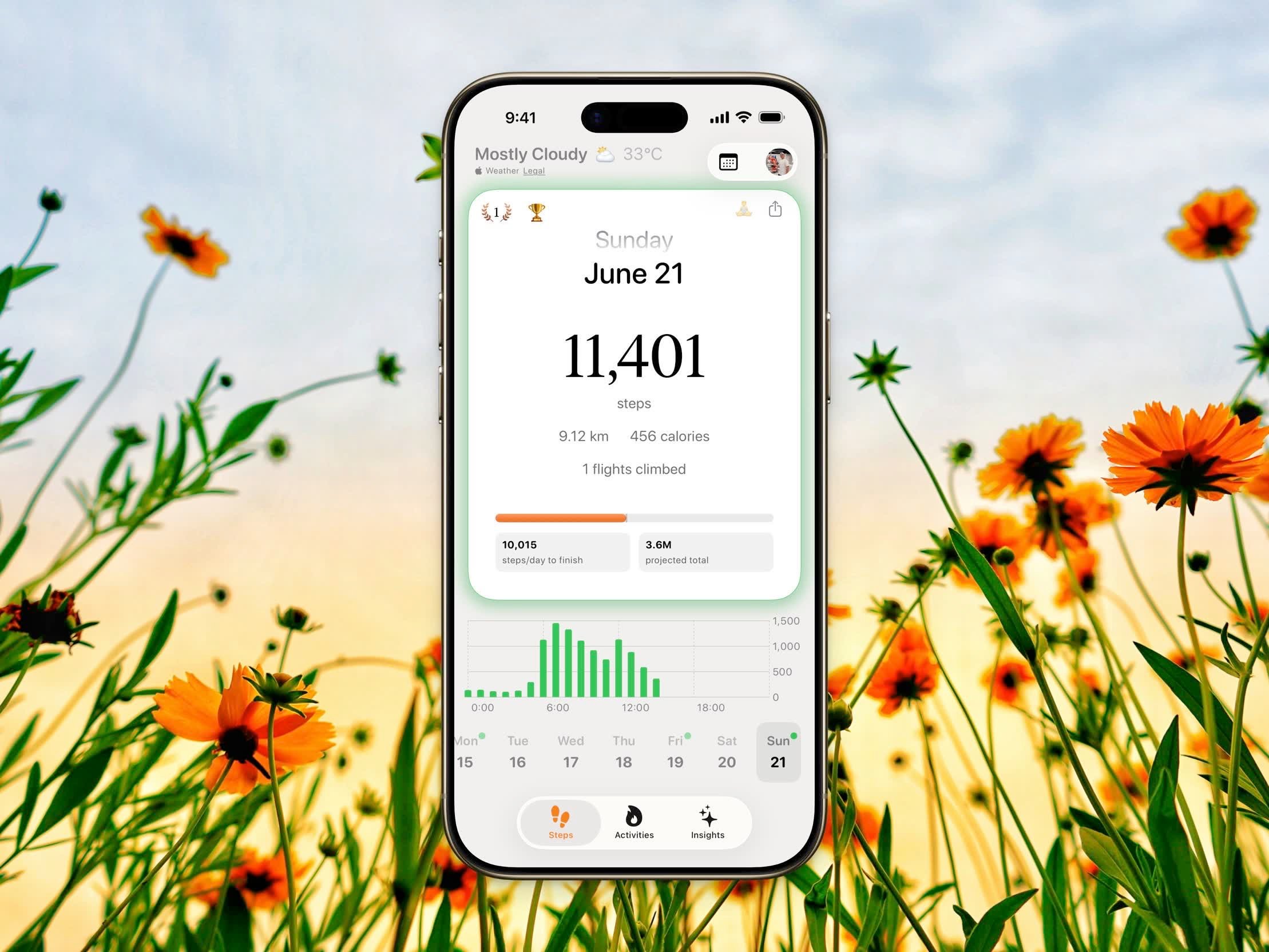 メインカードの下に、選択した表示モードに基づいて歩数チャートが表示されます:
| 表示 | チャート | アクセス |
| - | - | - |
| **日別** | 時間別の歩数棒グラフ | 無料 |
| **週別** | 7日間の歩数棒グラフ | Pro |
| **月別** | 月間の歩数棒グラフ | Pro |
週別と月別表示はPro機能です。**設定 > 歩数の表示単位**で表示を切り替えられます。
範囲コントロールはチャートの上にあります。**日**の時間枠でも、週または月の棒グラフを表示できます。これらの広い範囲はProです。棒をタップするとその日にジャンプし、同じ棒をもう一度タップすると今日に戻ります。チャートの背景をタップすると範囲ピッカーが開きます。
週別・月別表示では、右上のボタンで**合計**と**平均**の歩数を切り替えることができます。
毎日の目標を達成すると、ホーム画面いっぱいに虹色のリボンが舞い散ります。詳しくは[毎日の目標](/docs/features/daily-goal)をご覧ください。
## 日付ナビゲーション
歩数カードを**左**または**右**にスワイプして、日、週、月を移動できます。下部の横スクロールカレンダーで任意の日付にすばやくジャンプできます。
## 天気
設定で有効にすると、上部ツールバーに現在の気温と湿度が表示されます。**設定 > 天気を表示**で切り替えられます。
## 更新
右上の更新ボタンをタップすると、Appleヘルスケアから最新の歩数データを手動で同期できます。
## 歩数を共有する
上部ツールバーの共有ボタンをタップすると、歩数を画像として投稿できます。トップ統計を含むすっきりした写真カードか、自分の背景に重ねられる透明な歩数表示を選べます。すべてのオプションについては[共有](/docs/features/sharing#share-your-steps)をご覧ください。
メインカードの下に、選択した表示モードに基づいて歩数チャートが表示されます:
| 表示 | チャート | アクセス |
| - | - | - |
| **日別** | 時間別の歩数棒グラフ | 無料 |
| **週別** | 7日間の歩数棒グラフ | Pro |
| **月別** | 月間の歩数棒グラフ | Pro |
週別と月別表示はPro機能です。**設定 > 歩数の表示単位**で表示を切り替えられます。
範囲コントロールはチャートの上にあります。**日**の時間枠でも、週または月の棒グラフを表示できます。これらの広い範囲はProです。棒をタップするとその日にジャンプし、同じ棒をもう一度タップすると今日に戻ります。チャートの背景をタップすると範囲ピッカーが開きます。
週別・月別表示では、右上のボタンで**合計**と**平均**の歩数を切り替えることができます。
毎日の目標を達成すると、ホーム画面いっぱいに虹色のリボンが舞い散ります。詳しくは[毎日の目標](/docs/features/daily-goal)をご覧ください。
## 日付ナビゲーション
歩数カードを**左**または**右**にスワイプして、日、週、月を移動できます。下部の横スクロールカレンダーで任意の日付にすばやくジャンプできます。
## 天気
設定で有効にすると、上部ツールバーに現在の気温と湿度が表示されます。**設定 > 天気を表示**で切り替えられます。
## 更新
右上の更新ボタンをタップすると、Appleヘルスケアから最新の歩数データを手動で同期できます。
## 歩数を共有する
上部ツールバーの共有ボタンをタップすると、歩数を画像として投稿できます。トップ統計を含むすっきりした写真カードか、自分の背景に重ねられる透明な歩数表示を選べます。すべてのオプションについては[共有](/docs/features/sharing#share-your-steps)をご覧ください。