> ## Documentation Index
> Fetch the complete documentation index at: https://getsteps.app/docs/llms.txt
> Use this file to discover all available pages before exploring further.
# はじめに
> Stepsのセットアップ、毎日の目標設定、アクティビティトラッキングの開始方法
Stepsを使えば、iPhoneから毎日の歩数、ワークアウト、フィットネス目標を簡単にトラッキングできます。
## オンボーディング
Stepsを初めて開くと、体験をパーソナライズするための簡単なセットアップが始まります。
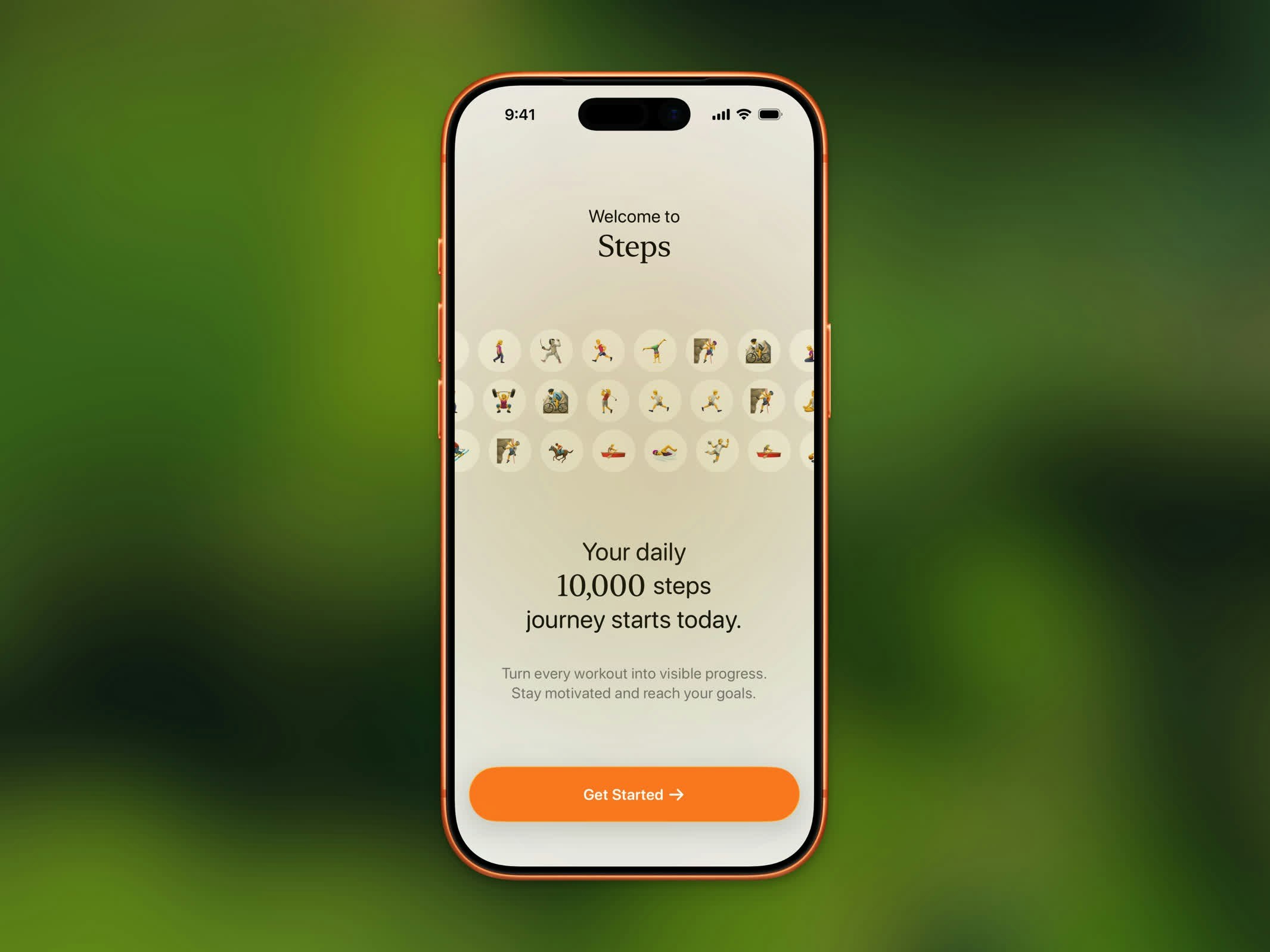 スクロールピッカーを使って、1,000歩から20,000歩の間で歩数目標を選択します。この設定は後から設定画面でいつでも変更できます。
Stepsは歩数、距離、カロリー、上った階数、ワークアウトデータを読み取るためにAppleヘルスケアへのアクセスを要求します。最適な体験のために**すべて許可**をタップしてください。
Appleでサインインしてデイリーリーダーボードに参加するか、スキップして後からホームから参加できます。すでにアカウントがある場合、ボタンはその状態に合います。サインイン済みなら**ステップボードに参加**、すでにメンバーなら**続ける**です。
以上で完了です!StepsはiPhoneのモーションセンサーとAppleヘルスケアのデータを使って自動的にトラッキングを開始します。
その過程で、Stepsは体験をパーソナライズするためにいくつかの簡単な質問をしたり、通知をオンにするよう案内したり、[ステップボード](/docs/features/stepboard)や[アプリロック](/docs/features/app-lock)といった機能を紹介したりします。ステップボードのステップでは、利用可能な場合に同じ国のウォーカー数が示されます。これらはいずれもスキップでき、後から設定画面でセットアップできます。
## HealthKitの権限
スクロールピッカーを使って、1,000歩から20,000歩の間で歩数目標を選択します。この設定は後から設定画面でいつでも変更できます。
Stepsは歩数、距離、カロリー、上った階数、ワークアウトデータを読み取るためにAppleヘルスケアへのアクセスを要求します。最適な体験のために**すべて許可**をタップしてください。
Appleでサインインしてデイリーリーダーボードに参加するか、スキップして後からホームから参加できます。すでにアカウントがある場合、ボタンはその状態に合います。サインイン済みなら**ステップボードに参加**、すでにメンバーなら**続ける**です。
以上で完了です!StepsはiPhoneのモーションセンサーとAppleヘルスケアのデータを使って自動的にトラッキングを開始します。
その過程で、Stepsは体験をパーソナライズするためにいくつかの簡単な質問をしたり、通知をオンにするよう案内したり、[ステップボード](/docs/features/stepboard)や[アプリロック](/docs/features/app-lock)といった機能を紹介したりします。ステップボードのステップでは、利用可能な場合に同じ国のウォーカー数が示されます。これらはいずれもスキップでき、後から設定画面でセットアップできます。
## HealthKitの権限
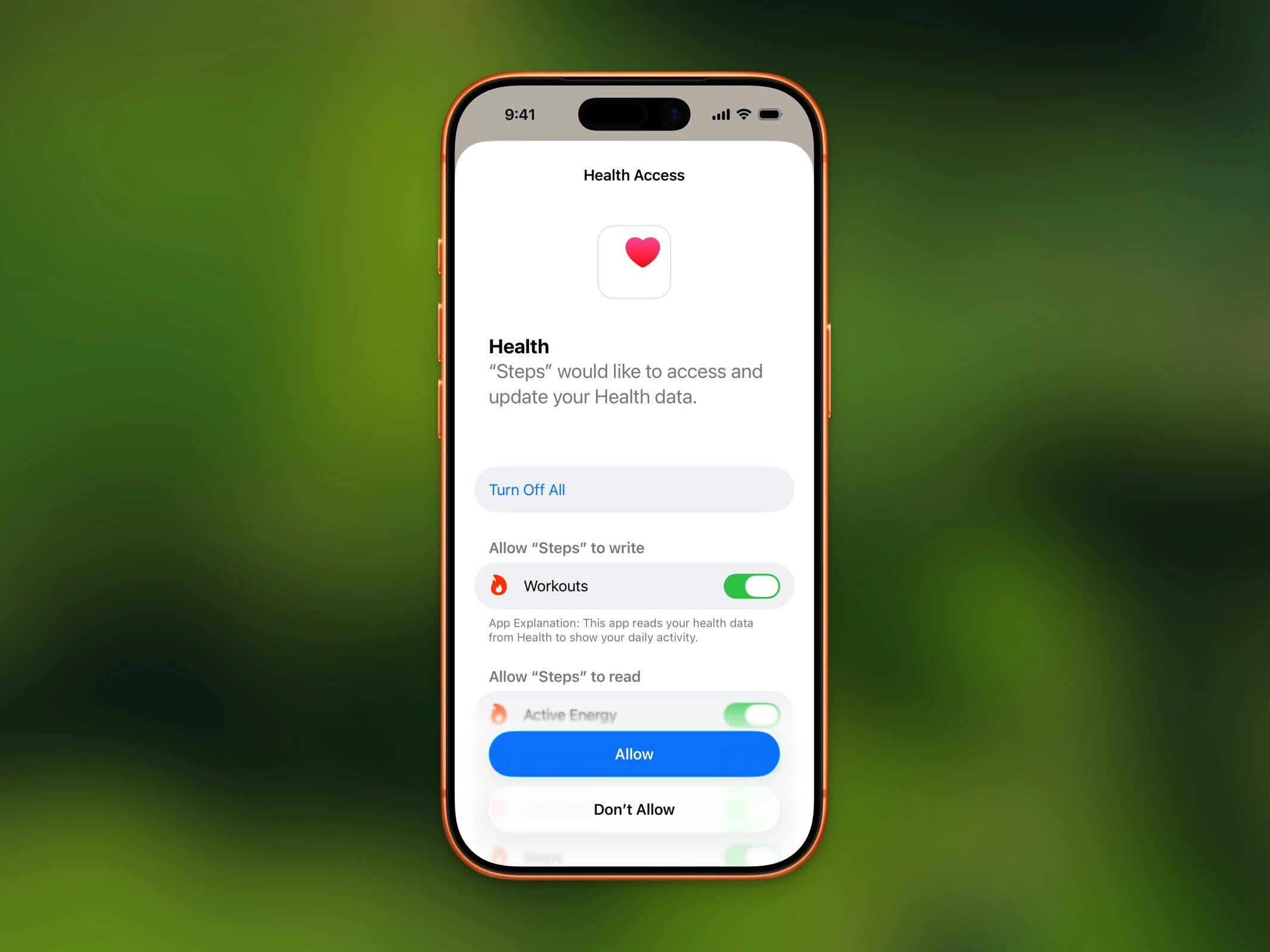 StepsはAppleヘルスケアから以下のデータを読み取ります:
* **歩数** - 毎日の歩数
* **ウォーキング+ランニングの距離** - 徒歩で移動した距離
* **アクティブエネルギー消費** - 活動で消費したカロリー
* **上った階数** - 上った階数
* **心拍数** - ワークアウト中に使用。心拍ゾーンも含む
* **ワークアウトルート** - 記録したワークアウトのGPSルート
* **ワークアウト努力度** - ワークアウトに設定する1〜10の評価
努力度を評価すると、そのスコアはAppleヘルスケアに書き戻されます。ワークアウトを削除するとAppleヘルスケアからも削除されます。それ以外にStepsが表示する内容は、デバイス上にある既存のヘルスケアデータから読み取られます。
## プライバシー
ヘルスケアデータはデバイス上に保存されます。Stepsはフィットネスデータをサーバーにアップロードしません。すべての処理はiPhone上でローカルに行われます。
## ヘルスケアデータの再同期
歩数が正しくない場合やデータが欠落している場合は、Appleヘルスケアから再同期できます:
1. Stepsの**設定**を開く
2. サポートセクションまでスクロール
3. **Appleヘルスケアデータを再同期**をタップ
これにより、Appleヘルスケアからすべてのアクティビティデータが更新されます。
## オンボーディングを再開する
セットアップフローをもう一度やり直すには:
1. Stepsの**設定**を開く
2. **オンボーディングを再開**をタップ
3. 確認画面で承認
これにより、毎日の目標と権限を再設定できます。
StepsはAppleヘルスケアから以下のデータを読み取ります:
* **歩数** - 毎日の歩数
* **ウォーキング+ランニングの距離** - 徒歩で移動した距離
* **アクティブエネルギー消費** - 活動で消費したカロリー
* **上った階数** - 上った階数
* **心拍数** - ワークアウト中に使用。心拍ゾーンも含む
* **ワークアウトルート** - 記録したワークアウトのGPSルート
* **ワークアウト努力度** - ワークアウトに設定する1〜10の評価
努力度を評価すると、そのスコアはAppleヘルスケアに書き戻されます。ワークアウトを削除するとAppleヘルスケアからも削除されます。それ以外にStepsが表示する内容は、デバイス上にある既存のヘルスケアデータから読み取られます。
## プライバシー
ヘルスケアデータはデバイス上に保存されます。Stepsはフィットネスデータをサーバーにアップロードしません。すべての処理はiPhone上でローカルに行われます。
## ヘルスケアデータの再同期
歩数が正しくない場合やデータが欠落している場合は、Appleヘルスケアから再同期できます:
1. Stepsの**設定**を開く
2. サポートセクションまでスクロール
3. **Appleヘルスケアデータを再同期**をタップ
これにより、Appleヘルスケアからすべてのアクティビティデータが更新されます。
## オンボーディングを再開する
セットアップフローをもう一度やり直すには:
1. Stepsの**設定**を開く
2. **オンボーディングを再開**をタップ
3. 確認画面で承認
これにより、毎日の目標と権限を再設定できます。