> ## Documentation Index
> Fetch the complete documentation index at: https://getsteps.app/docs/llms.txt
> Use this file to discover all available pages before exploring further.
# アプリロック
> 毎日の歩数目標を達成するまで気が散るアプリをブロック
アプリロックはAppleのスクリーンタイムを使用して、毎日の歩数目標を達成するまで選択したアプリをブロックし、スクリーンタイムの前にアクティブに過ごすことを促します。
アプリロックはProの機能です。
## 仕組み
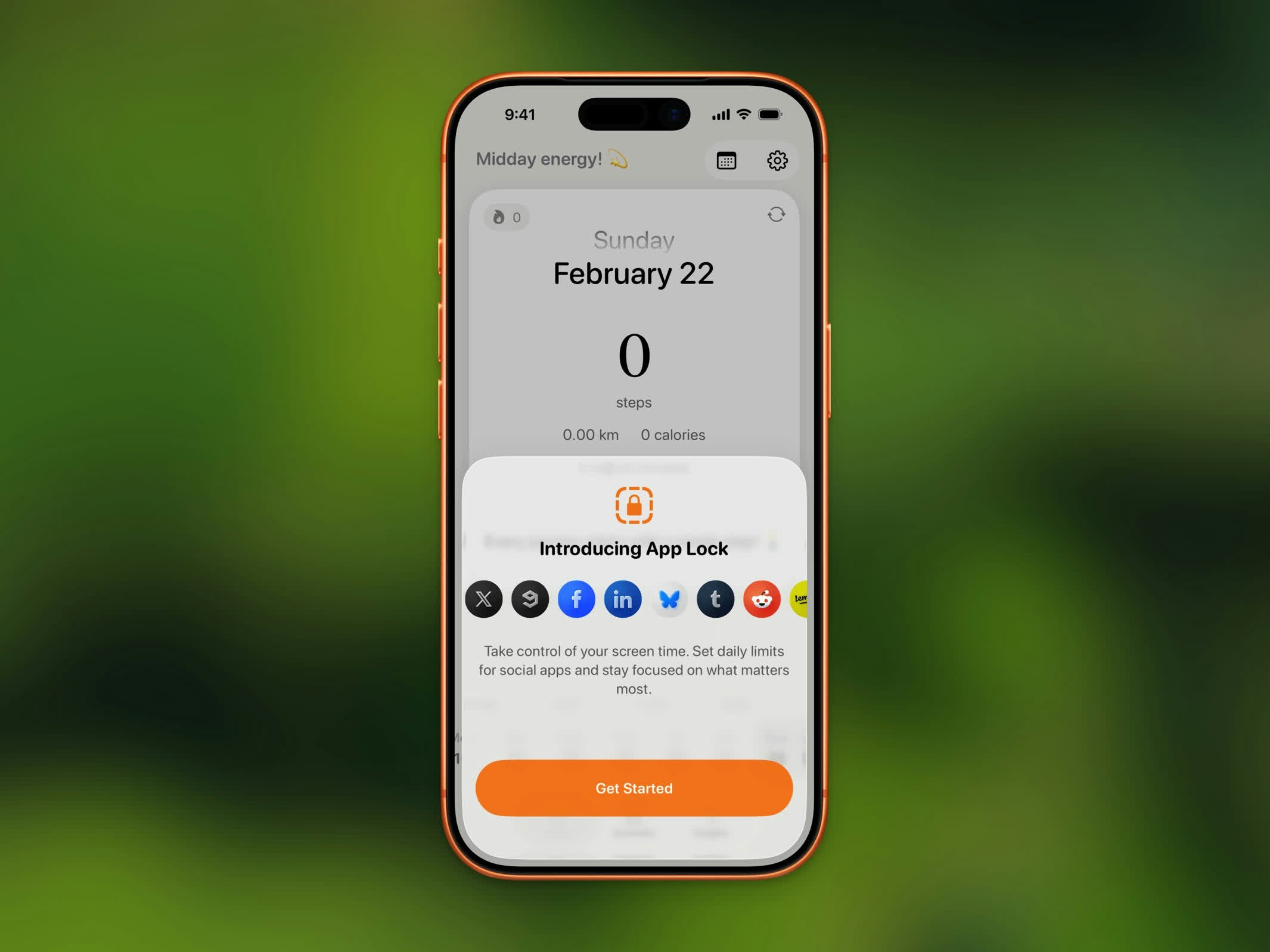 **設定 > アプリロック**に移動してオンにします。Stepsがスクリーンタイムの認証を要求します。
Appleのアプリピッカーを使って、ブロックしたいアプリやアプリカテゴリーを選択します。SNS、ゲーム、エンターテインメントアプリが人気の選択肢です。
ロックされたアプリは、毎日の歩数目標を達成するまでシールドでブロックされます。目標を達成すると、選択したすべてのアプリが自動的にアンロックされます。
## 毎日のリセット
アプリロックは毎日**深夜0時**にリセットされます。これは以下を意味します:
* 新しい日の始まりにシールドが再適用されます
* アプリがアンロックされると、目標を変更しても深夜0時まではアンロックのままです
* 毎朝フレッシュにスタートします
## 進捗メッセージ
アプリがロックされている間、歩き続けるよう励ます進捗メッセージが表示されます。目標を達成すると、\*\*「アプリがアンロックされました!」\*\*という通知が届きます。
## 日中の目標変更
* 目標を**引き下げ**て、現在の歩数がすでにそれを超えている場合、アプリは即座にアンロックされます
* 目標を**引き上げ**た場合、新しい目標を達成するまでアプリはロックされたままです
アプリロックにはスクリーンタイムの認証が必要です。権限を拒否した場合、この機能を使用するにはデバイスのスクリーンタイム設定で権限を付与する必要があります。
**設定 > アプリロック**に移動してオンにします。Stepsがスクリーンタイムの認証を要求します。
Appleのアプリピッカーを使って、ブロックしたいアプリやアプリカテゴリーを選択します。SNS、ゲーム、エンターテインメントアプリが人気の選択肢です。
ロックされたアプリは、毎日の歩数目標を達成するまでシールドでブロックされます。目標を達成すると、選択したすべてのアプリが自動的にアンロックされます。
## 毎日のリセット
アプリロックは毎日**深夜0時**にリセットされます。これは以下を意味します:
* 新しい日の始まりにシールドが再適用されます
* アプリがアンロックされると、目標を変更しても深夜0時まではアンロックのままです
* 毎朝フレッシュにスタートします
## 進捗メッセージ
アプリがロックされている間、歩き続けるよう励ます進捗メッセージが表示されます。目標を達成すると、\*\*「アプリがアンロックされました!」\*\*という通知が届きます。
## 日中の目標変更
* 目標を**引き下げ**て、現在の歩数がすでにそれを超えている場合、アプリは即座にアンロックされます
* 目標を**引き上げ**た場合、新しい目標を達成するまでアプリはロックされたままです
アプリロックにはスクリーンタイムの認証が必要です。権限を拒否した場合、この機能を使用するにはデバイスのスクリーンタイム設定で権限を付与する必要があります。