> ## Documentation Index
> Fetch the complete documentation index at: https://getsteps.app/docs/llms.txt
> Use this file to discover all available pages before exploring further.
# アクティビティ詳細
> ワークアウトの統計、ルートマップ、再生モードの表示、アクティビティの共有・エクスポート
アクティビティ詳細画面では、記録されたワークアウトのルート、統計、共有オプションを含む完全な内訳を確認できます。
## ルートマップ
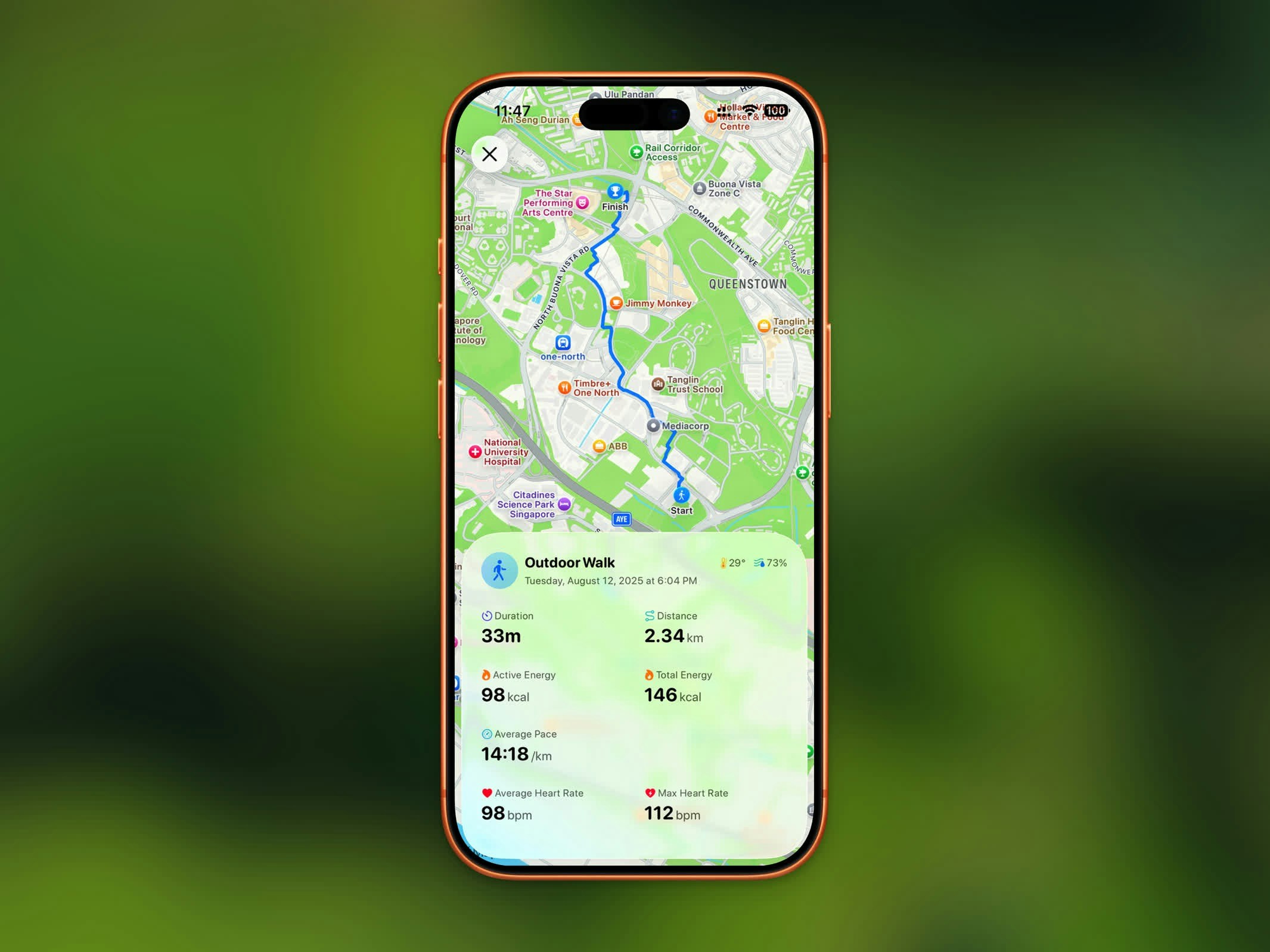 屋外ワークアウトでは、マップにワークアウトのカラーで描かれたGPSルートが表示されます。以下の表示を切り替えられます:
* **標準**マップ表示
* **衛星**画像表示
## ワークアウト統計
すべてのワークアウト詳細画面には以下が表示されます:
* **時間** - ワークアウトの合計時間
* **距離** - 移動した合計距離
* **ペース** - 平均ペース(ウォーキングとランニングの場合)
* **獲得標高** - ワークアウト中の合計上昇量
* **心拍数** - 平均および最大心拍数
* **カロリー** - 消費したアクティブエネルギー
* **天気** - ワークアウト中の気温と湿度
統計シートのフッターには、ワークアウトを記録したデバイス(iPhoneやApple Watchなど)の名前が表示されます。ルートはなくても会場があるワークアウトでは、マップ上にピンが表示されます。
## 比較
同じ種類のワークアウトが過去に少なくとも2件ある場合、**比較**セクションに、直近数回の平均と比べた今回の結果が表示されます。屋内と屋外は別々に比較されます。各行には直近の平均、今回との差、最後の棒が今回のセッションになる小さなトレンドが表示されます。
比較される指標には、時間、距離、アクティブエネルギー、ペース、平均心拍数、[努力度](#努力度)が含まれます。平均できる履歴が足りない場合、このセクションは非表示になります。
## 努力度
ワークアウトのきつさを**1〜10**のスケールで評価できます。スコアはAppleヘルスケアに保存されるため、フィットネスアプリとも同期されます。帯の名前はAppleと同じです:
| スコア | 帯 |
| - | - |
| **1–3** | Easy |
| **4–6** | Moderate |
| **7–8** | Hard |
| **9–10** | All Out |
努力度の評価にはiOS 18以降が必要で、StepsにはヘルスケアアプリのEffortを更新する権限が必要です。すでに別のアプリが評価を所有している場合は、そちらまたはヘルスケアで変更してください。
## 心拍数とゾーン
屋外ワークアウトでは、マップにワークアウトのカラーで描かれたGPSルートが表示されます。以下の表示を切り替えられます:
* **標準**マップ表示
* **衛星**画像表示
## ワークアウト統計
すべてのワークアウト詳細画面には以下が表示されます:
* **時間** - ワークアウトの合計時間
* **距離** - 移動した合計距離
* **ペース** - 平均ペース(ウォーキングとランニングの場合)
* **獲得標高** - ワークアウト中の合計上昇量
* **心拍数** - 平均および最大心拍数
* **カロリー** - 消費したアクティブエネルギー
* **天気** - ワークアウト中の気温と湿度
統計シートのフッターには、ワークアウトを記録したデバイス(iPhoneやApple Watchなど)の名前が表示されます。ルートはなくても会場があるワークアウトでは、マップ上にピンが表示されます。
## 比較
同じ種類のワークアウトが過去に少なくとも2件ある場合、**比較**セクションに、直近数回の平均と比べた今回の結果が表示されます。屋内と屋外は別々に比較されます。各行には直近の平均、今回との差、最後の棒が今回のセッションになる小さなトレンドが表示されます。
比較される指標には、時間、距離、アクティブエネルギー、ペース、平均心拍数、[努力度](#努力度)が含まれます。平均できる履歴が足りない場合、このセクションは非表示になります。
## 努力度
ワークアウトのきつさを**1〜10**のスケールで評価できます。スコアはAppleヘルスケアに保存されるため、フィットネスアプリとも同期されます。帯の名前はAppleと同じです:
| スコア | 帯 |
| - | - |
| **1–3** | Easy |
| **4–6** | Moderate |
| **7–8** | Hard |
| **9–10** | All Out |
努力度の評価にはiOS 18以降が必要で、StepsにはヘルスケアアプリのEffortを更新する権限が必要です。すでに別のアプリが評価を所有している場合は、そちらまたはヘルスケアで変更してください。
## 心拍数とゾーン
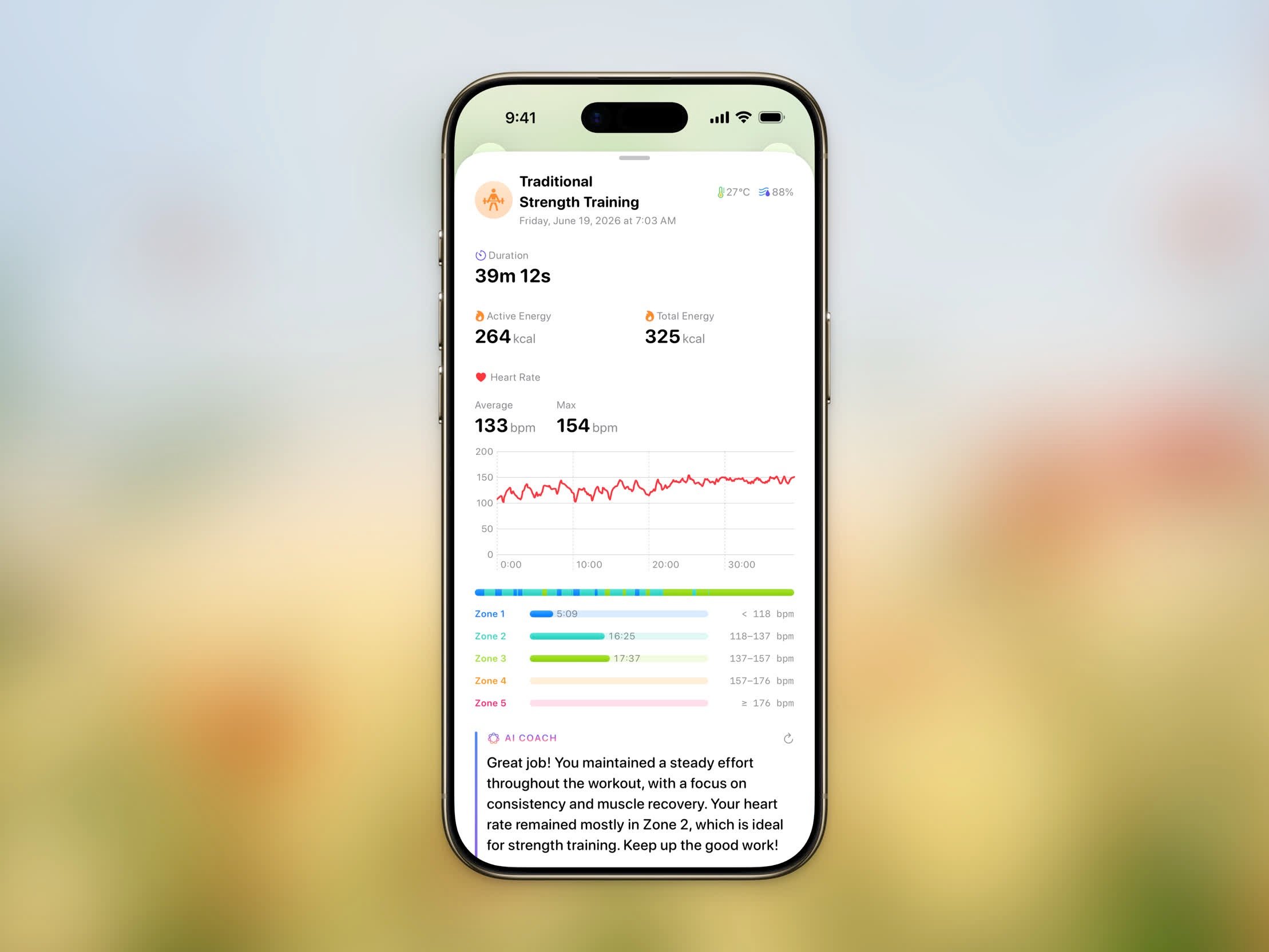 ワークアウトに心拍数データがある場合、**心拍数**セクションには平均と最大に加えて、セッション中の心拍数の推移を示すチャートが表示されます。トレースはAppleヘルスケアの心拍ゾーンに応じて色分けされます。Apple Watchでのワークアウト中は、これらのゾーンがライブで更新されます。
チャートの下にある**ゾーン別時間**の内訳には、軽い運動から最大限の運動まで、5つの心拍ゾーンそれぞれにどれだけの時間を費やしたかが表示されます:
| ゾーン | 運動強度 |
| - | - |
| **ゾーン1** | 非常に軽い |
| **ゾーン2** | 軽い |
| **ゾーン3** | 中程度 |
| **ゾーン4** | きつい |
| **ゾーン5** | 最大 |
各ゾーンには、そこで費やした時間と心拍数の範囲(bpm)が表示されます。
## スプリット
ワークアウトに心拍数データがある場合、**心拍数**セクションには平均と最大に加えて、セッション中の心拍数の推移を示すチャートが表示されます。トレースはAppleヘルスケアの心拍ゾーンに応じて色分けされます。Apple Watchでのワークアウト中は、これらのゾーンがライブで更新されます。
チャートの下にある**ゾーン別時間**の内訳には、軽い運動から最大限の運動まで、5つの心拍ゾーンそれぞれにどれだけの時間を費やしたかが表示されます:
| ゾーン | 運動強度 |
| - | - |
| **ゾーン1** | 非常に軽い |
| **ゾーン2** | 軽い |
| **ゾーン3** | 中程度 |
| **ゾーン4** | きつい |
| **ゾーン5** | 最大 |
各ゾーンには、そこで費やした時間と心拍数の範囲(bpm)が表示されます。
## スプリット
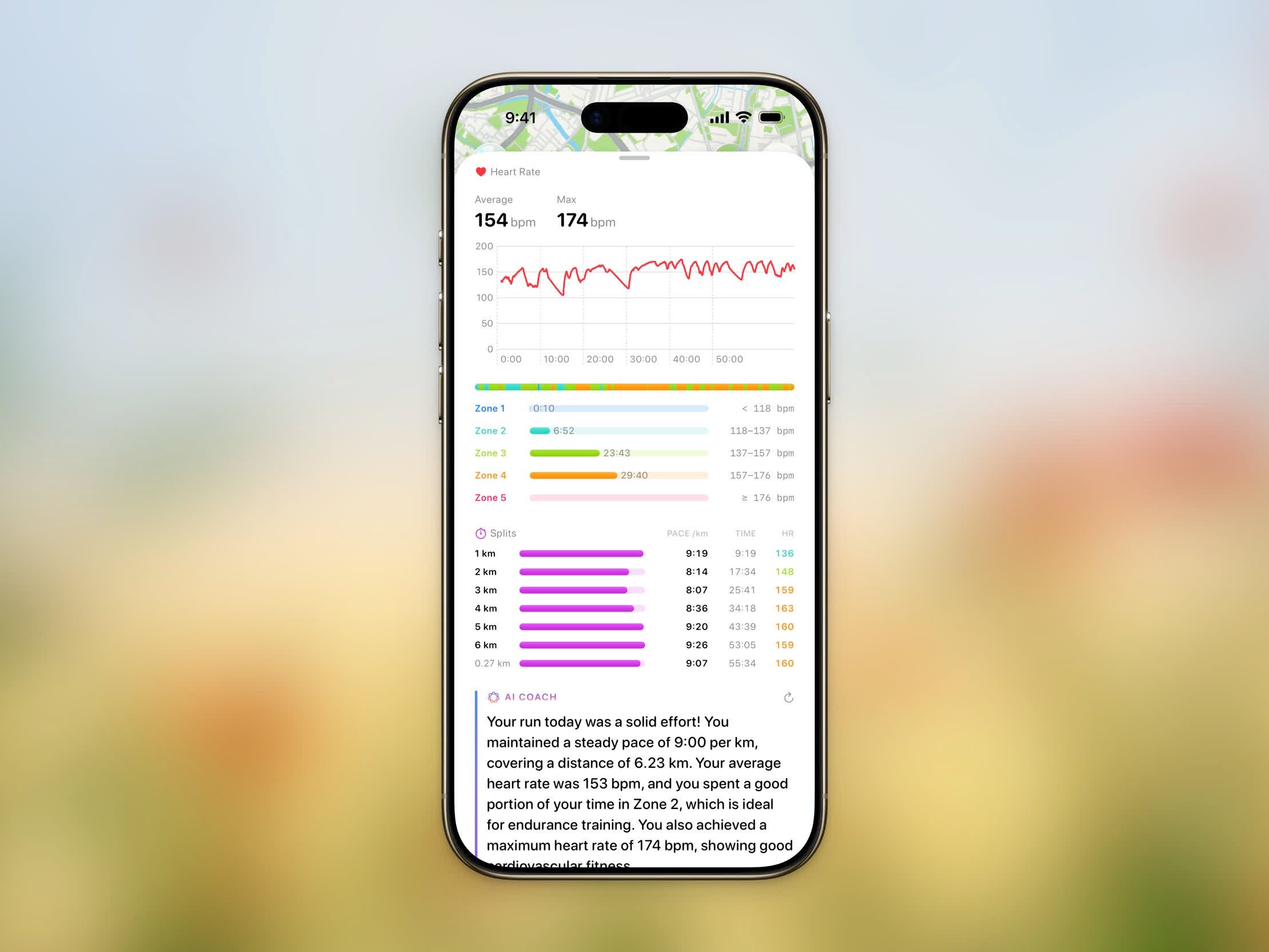 距離ベースのワークアウトでは、**スプリット**テーブルがワークアウトを距離で分解します。単位設定に応じて、1キロメートルまたは1マイルごとに1行ずつ表示されます。各スプリットには以下が表示されます:
* **ペース**(サイクリングの場合は**速度**)
* **時間** — スプリット終了時点までの累積経過時間
* **心拍数** — 利用可能な場合、そのスプリットの平均心拍数
各スプリットの横にあるバーにより、最速区間と最遅区間をひと目で簡単に比較できます。
## ルート再生
ルート再生はProの機能です。
距離ベースのワークアウトでは、**スプリット**テーブルがワークアウトを距離で分解します。単位設定に応じて、1キロメートルまたは1マイルごとに1行ずつ表示されます。各スプリットには以下が表示されます:
* **ペース**(サイクリングの場合は**速度**)
* **時間** — スプリット終了時点までの累積経過時間
* **心拍数** — 利用可能な場合、そのスプリットの平均心拍数
各スプリットの横にあるバーにより、最速区間と最遅区間をひと目で簡単に比較できます。
## ルート再生
ルート再生はProの機能です。
 ワークアウトルートを3Dで再生して、セッション中の動きを追体験できます。シネマティックな追従カメラがスッと寄り、ルートに沿って滑らかに進みながら、すべてのターンをなめらかに描いてあなたの位置を追跡します。
**マップ設定**を開いて再生をカスタマイズできます:
* **マップスタイル** — **標準**と**衛星**を切り替えられます。どちらも再生中にリアルな標高を描画し、本格的な3Dビューを楽しめます。
* **ルートの色** — パスの色を選べます。
* **再生時間** — **15〜180秒**。Stepsはワークアウトの距離に応じて適切なデフォルト値を選びます。
* **北を上に** — 再生中ずっとマップを北向きに固定するか、移動していた方向にカメラを追従させるかを選べます。
## ワークアウトの共有
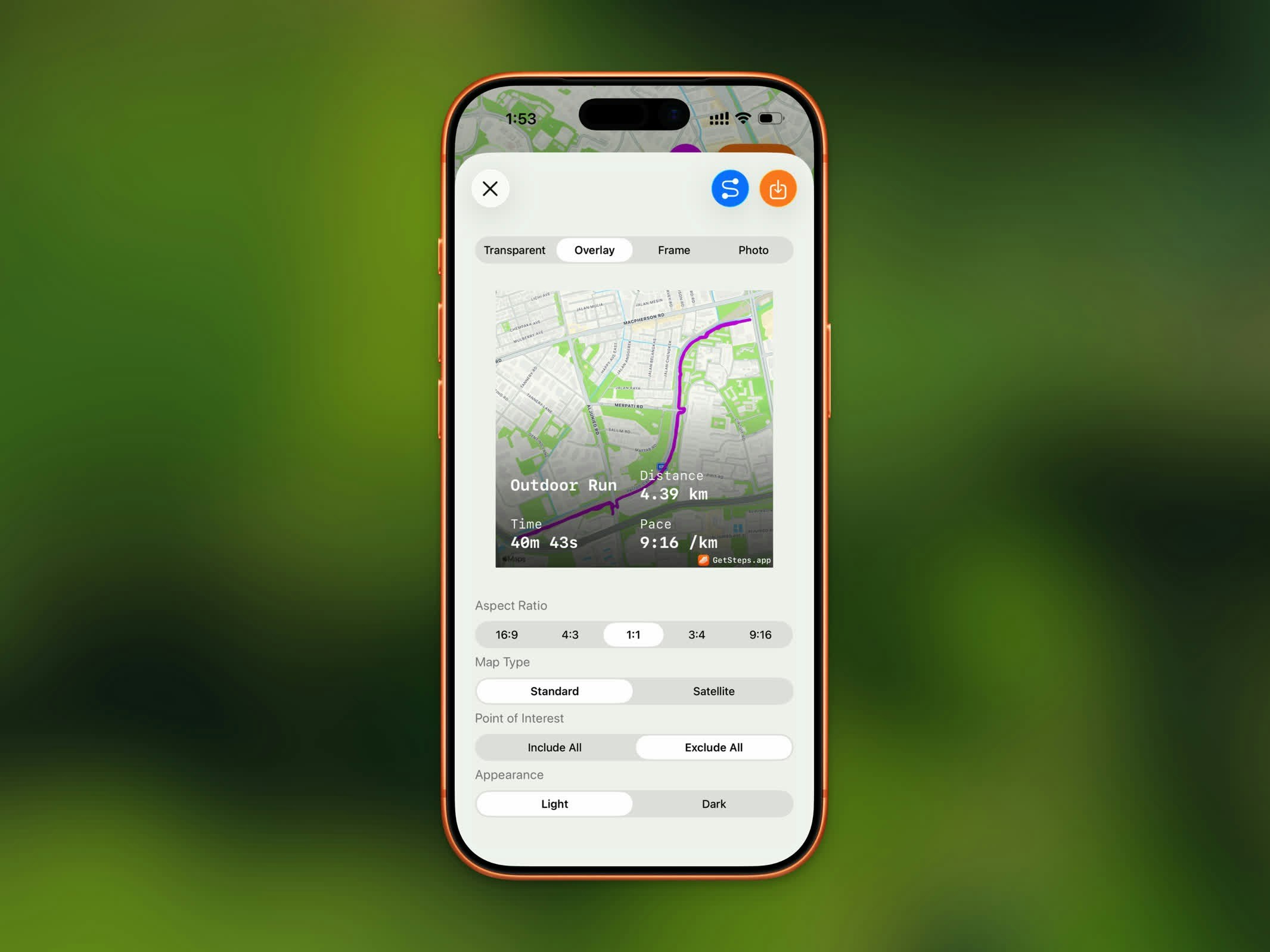
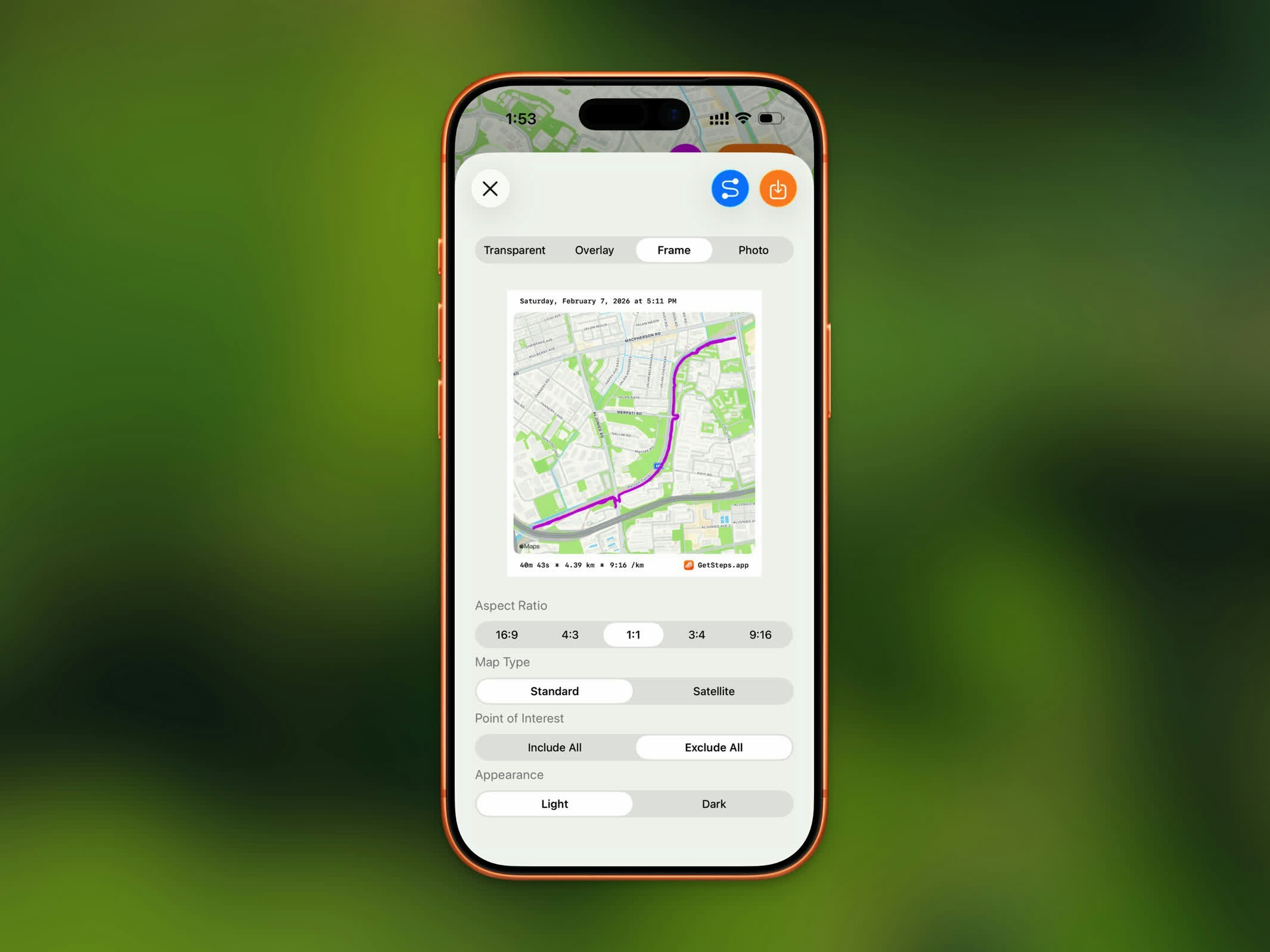
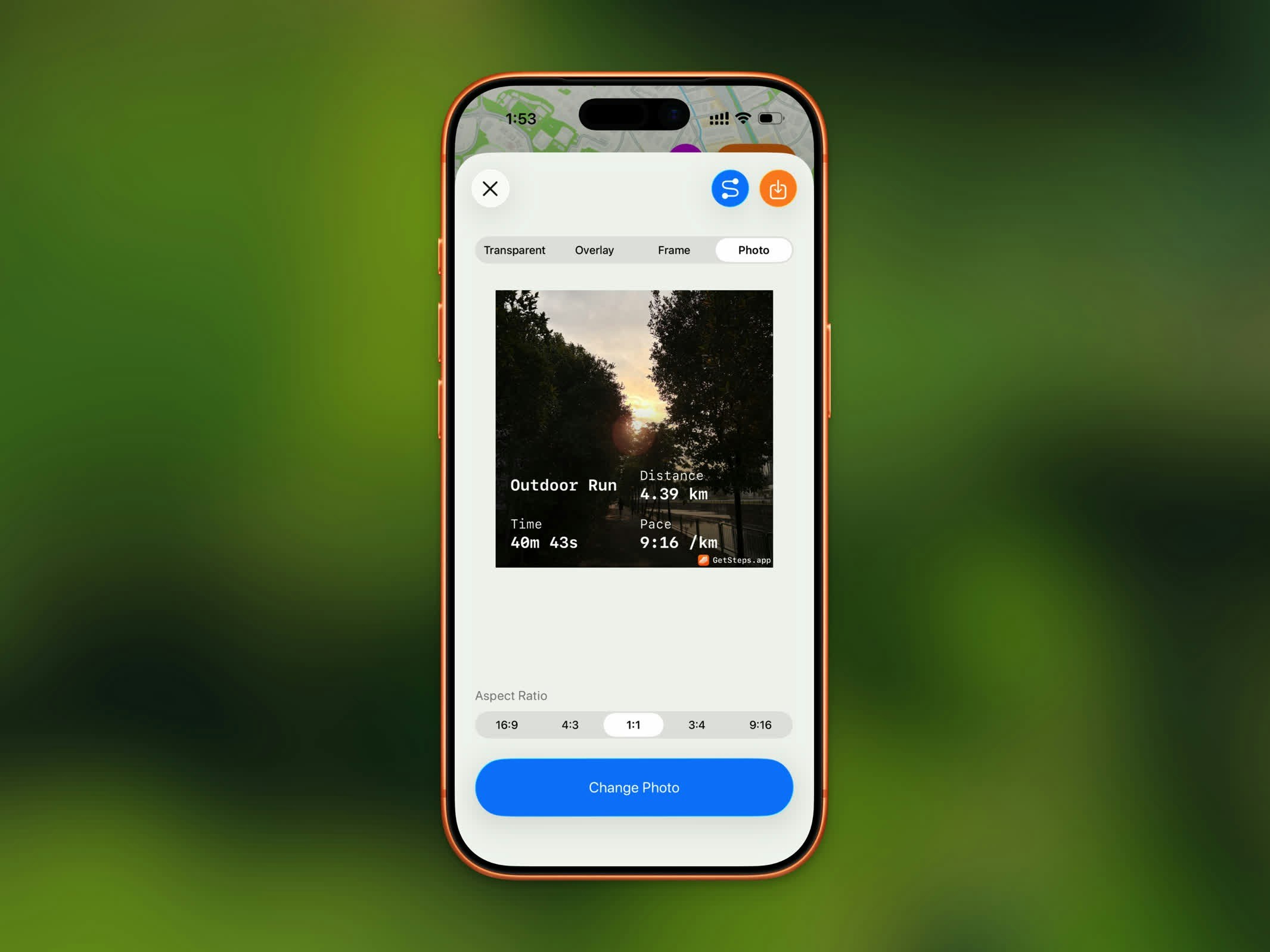
ワークアウトをスタイル付き画像として共有できます。Stepsには4つの共有スタイルがあります:
ワークアウトルートを3Dで再生して、セッション中の動きを追体験できます。シネマティックな追従カメラがスッと寄り、ルートに沿って滑らかに進みながら、すべてのターンをなめらかに描いてあなたの位置を追跡します。
**マップ設定**を開いて再生をカスタマイズできます:
* **マップスタイル** — **標準**と**衛星**を切り替えられます。どちらも再生中にリアルな標高を描画し、本格的な3Dビューを楽しめます。
* **ルートの色** — パスの色を選べます。
* **再生時間** — **15〜180秒**。Stepsはワークアウトの距離に応じて適切なデフォルト値を選びます。
* **北を上に** — 再生中ずっとマップを北向きに固定するか、移動していた方向にカメラを追従させるかを選べます。
## ワークアウトの共有
ワークアウトをスタイル付き画像として共有できます。Stepsには4つの共有スタイルがあります:
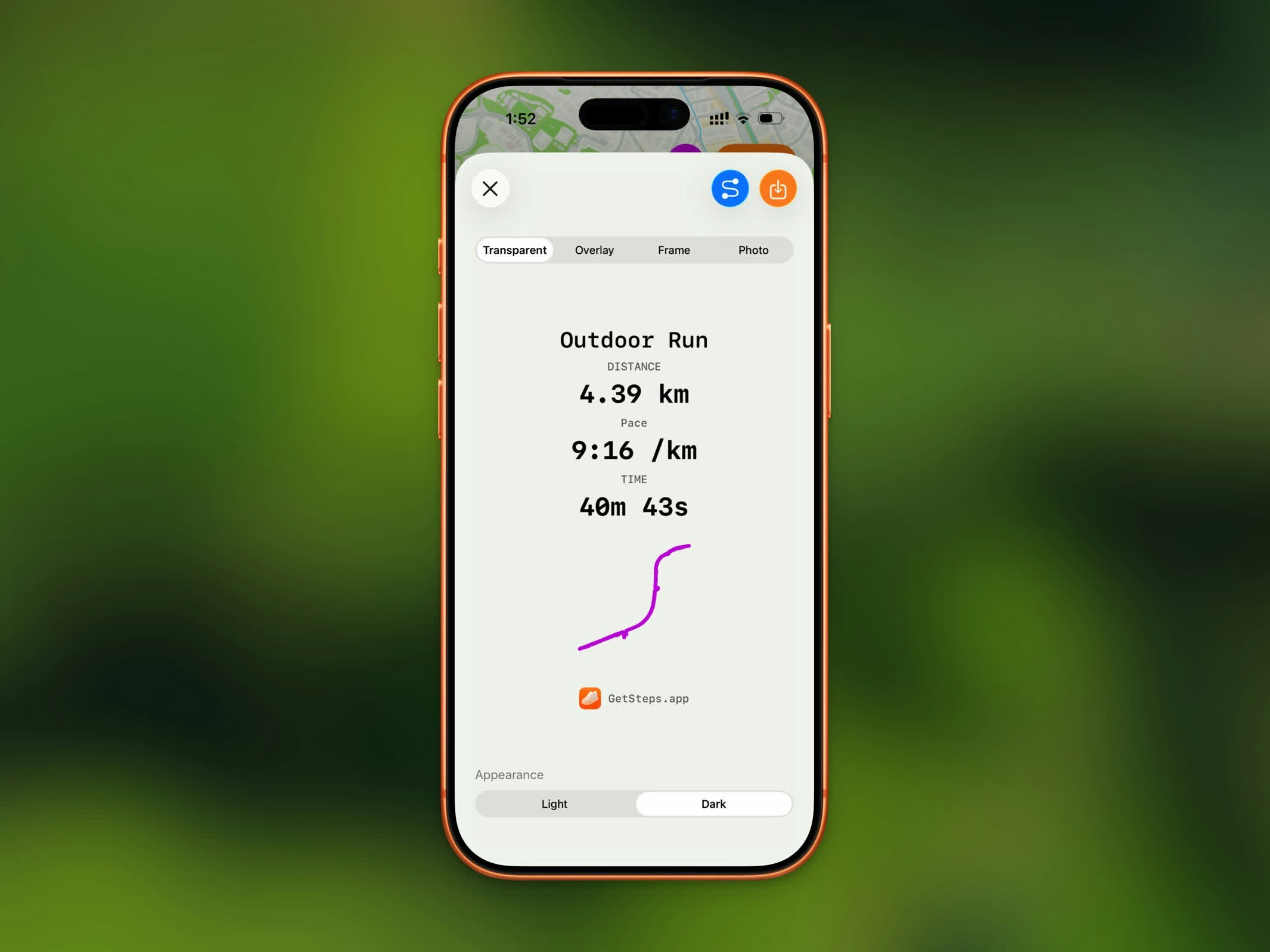
 | スタイル | 説明 |
| - | - |
| **透過** | 透明背景に統計を表示 |
| **オーバーレイ** | ルートマップに統計を重ねて表示 |
| **フレーム** | ルートマップと枠付き統計フレーム |
| **写真** | ライブラリの写真に統計を重ねて表示 |
**オーバーレイ**と**フレーム**は、トレースされたGPSルートがある場合のほか、保存された会場だけのワークアウトでも使えます。透過プレビューにはチェッカーボードが表示され、透明のまま残る部分がわかります。
5つのアスペクト比から選択できます:16:9、4:3、1:1、3:4、9:16。
マップベースのスタイルでは、マップの外観(ライト/ダーク)、ポイントオブインタレストの表示、標高スタイルなどの追加オプションがあります。
詳細は[共有](/docs/ja/features/sharing)をご覧ください。
## GPXエクスポート
GPXエクスポートはProの機能です。
ワークアウトルートを`.gpx`ファイルとしてエクスポートし、他のフィットネスアプリやマッピングツールで使用できます。共有ボタンをタップしてGPXエクスポートを選択すると、ファイルを保存または送信できます。
## ワークアウトの削除
ワークアウトを削除するには、右上のメニューボタン(⋯)をタップし、**削除**を選択します。これによりワークアウトはStepsとAppleヘルスケアの両方から削除されるため、確認を求められます。
ワークアウトを削除するとAppleヘルスケアからも削除され、元に戻すことはできません。
| スタイル | 説明 |
| - | - |
| **透過** | 透明背景に統計を表示 |
| **オーバーレイ** | ルートマップに統計を重ねて表示 |
| **フレーム** | ルートマップと枠付き統計フレーム |
| **写真** | ライブラリの写真に統計を重ねて表示 |
**オーバーレイ**と**フレーム**は、トレースされたGPSルートがある場合のほか、保存された会場だけのワークアウトでも使えます。透過プレビューにはチェッカーボードが表示され、透明のまま残る部分がわかります。
5つのアスペクト比から選択できます:16:9、4:3、1:1、3:4、9:16。
マップベースのスタイルでは、マップの外観(ライト/ダーク)、ポイントオブインタレストの表示、標高スタイルなどの追加オプションがあります。
詳細は[共有](/docs/ja/features/sharing)をご覧ください。
## GPXエクスポート
GPXエクスポートはProの機能です。
ワークアウトルートを`.gpx`ファイルとしてエクスポートし、他のフィットネスアプリやマッピングツールで使用できます。共有ボタンをタップしてGPXエクスポートを選択すると、ファイルを保存または送信できます。
## ワークアウトの削除
ワークアウトを削除するには、右上のメニューボタン(⋯)をタップし、**削除**を選択します。これによりワークアウトはStepsとAppleヘルスケアの両方から削除されるため、確認を求められます。
ワークアウトを削除するとAppleヘルスケアからも削除され、元に戻すことはできません。