> ## Documentation Index
> Fetch the complete documentation index at: https://getsteps.app/docs/llms.txt
> Use this file to discover all available pages before exploring further.
# Widget
> Widget per la schermata Home, la schermata di blocco e Live Activity per il monitoraggio dei passi a colpo d'occhio
Steps offre una varietà di widget per visualizzare il conteggio dei passi, le serie e i dati degli allenamenti senza aprire l'app.
## Tipi di widget
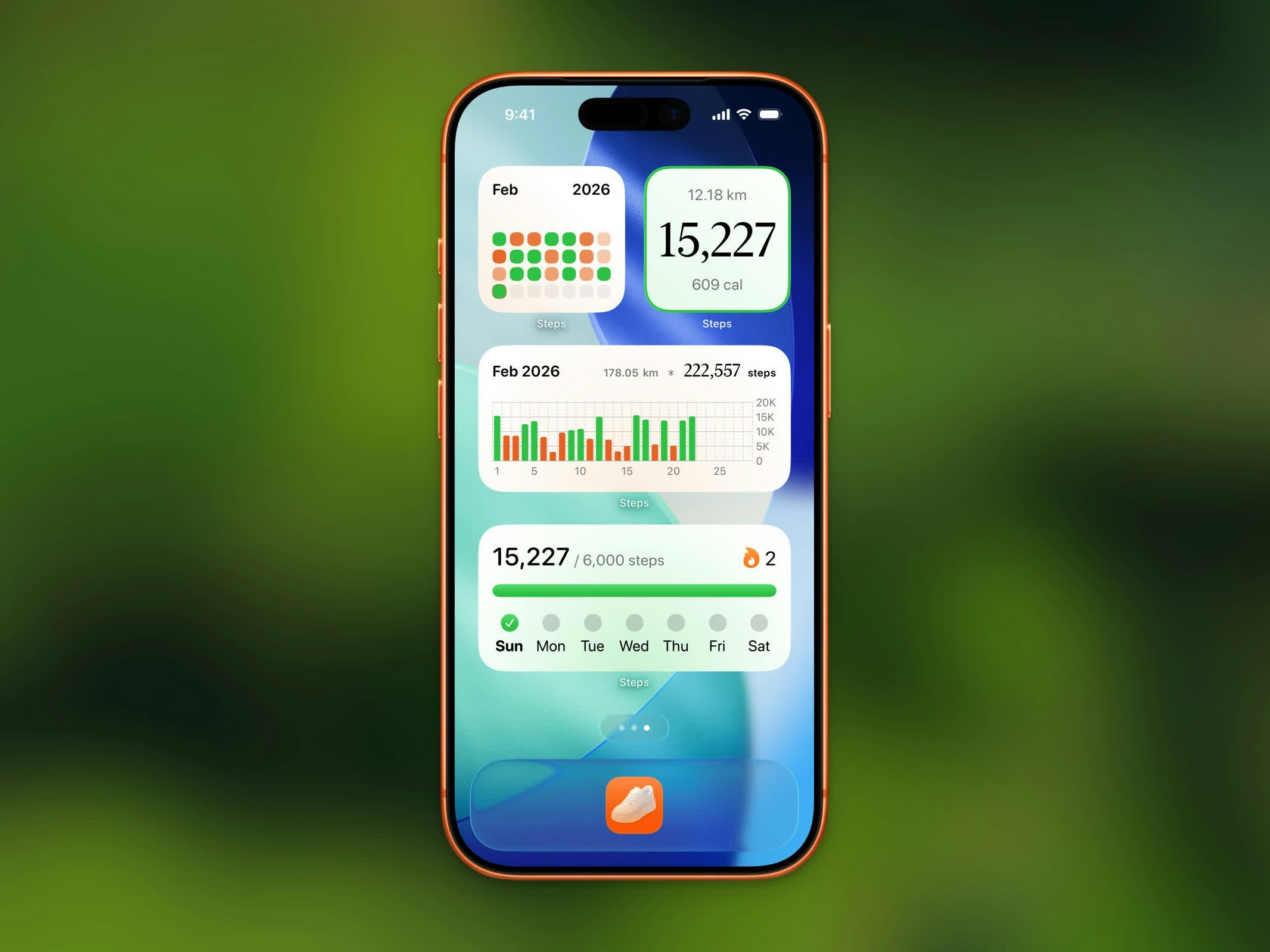 | Widget | Dimensioni | Descrizione |
| -------------------------- | ---------------------------------------------------------------- | ------------------------------------------------------------------------------------- |
| **Passi di oggi** | Piccolo, Schermata di blocco (rettangolare, in linea, circolare) | Conteggio passi attuale e progresso verso l'obiettivo |
| **Calendario mensile** | Medio | Griglia calendario che mostra il completamento dell'obiettivo giornaliero per il mese |
| **Calendario annuale** | Medio, Grande | Calendario annuale con mappa di calore del completamento obiettivo |
| **Obiettivo annuale** | Piccolo, Medio | Progresso verso il tuo obiettivo annuale di passi con stato e statistiche |
| **Grafico orario** | Medio | Grafico a barre dei passi per ora di oggi |
| **Grafico settimanale** | Medio | Grafico a barre dei passi degli ultimi 7 giorni |
| **Grafico mensile** | Medio | Grafico a barre dei passi del mese corrente |
| **Serie** | Piccolo, Medio | Conteggio serie attuale e progresso obiettivo settimanale |
| **Highlights allenamento** | Piccolo | Le statistiche del tuo allenamento più recente |
| **Classifica Stepboard** | Piccolo | I primi 5 di oggi nella classifica più la tua posizione |
| **Avvia allenamento** | Piccolo, Medio | Inizia direttamente un tipo di allenamento con un solo tocco |
## Widget Classifica Stepboard
| Widget | Dimensioni | Descrizione |
| -------------------------- | ---------------------------------------------------------------- | ------------------------------------------------------------------------------------- |
| **Passi di oggi** | Piccolo, Schermata di blocco (rettangolare, in linea, circolare) | Conteggio passi attuale e progresso verso l'obiettivo |
| **Calendario mensile** | Medio | Griglia calendario che mostra il completamento dell'obiettivo giornaliero per il mese |
| **Calendario annuale** | Medio, Grande | Calendario annuale con mappa di calore del completamento obiettivo |
| **Obiettivo annuale** | Piccolo, Medio | Progresso verso il tuo obiettivo annuale di passi con stato e statistiche |
| **Grafico orario** | Medio | Grafico a barre dei passi per ora di oggi |
| **Grafico settimanale** | Medio | Grafico a barre dei passi degli ultimi 7 giorni |
| **Grafico mensile** | Medio | Grafico a barre dei passi del mese corrente |
| **Serie** | Piccolo, Medio | Conteggio serie attuale e progresso obiettivo settimanale |
| **Highlights allenamento** | Piccolo | Le statistiche del tuo allenamento più recente |
| **Classifica Stepboard** | Piccolo | I primi 5 di oggi nella classifica più la tua posizione |
| **Avvia allenamento** | Piccolo, Medio | Inizia direttamente un tipo di allenamento con un solo tocco |
## Widget Classifica Stepboard
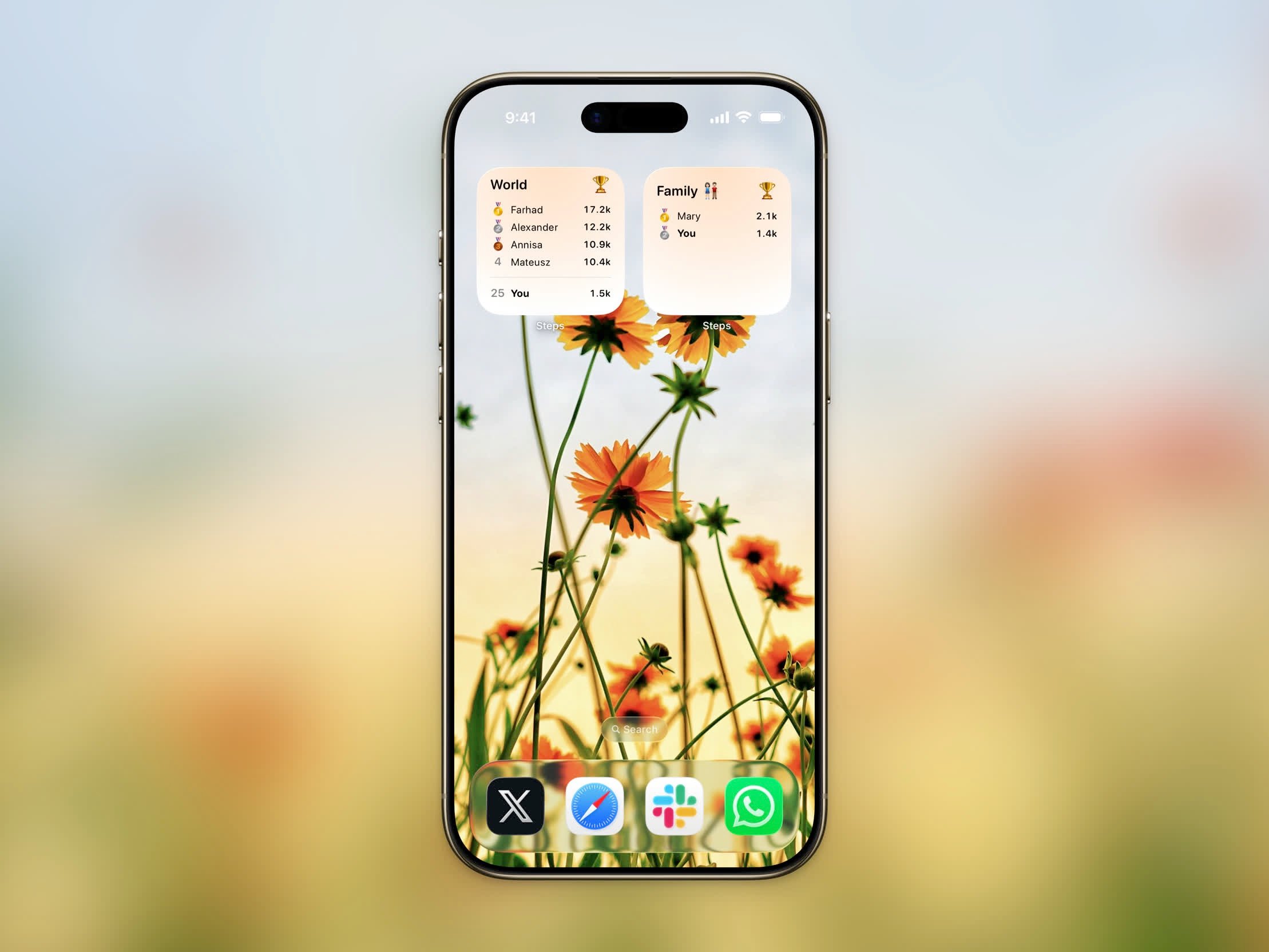 Il widget Classifica Stepboard mette la tua [Stepboard](/features/stepboard) sulla schermata Home. Mostra i 5 migliori camminatori di oggi con emoji medaglia per i leader, più la tua posizione se sei fuori dai primi 5. Quando aggiungi il widget, puoi scegliere quale tabellone visualizza — il tabellone World o qualsiasi gruppo a cui ti sei unito. Tocca il widget per saltare direttamente in quel tabellone.
## Widget Avvia allenamento
Il widget Classifica Stepboard mette la tua [Stepboard](/features/stepboard) sulla schermata Home. Mostra i 5 migliori camminatori di oggi con emoji medaglia per i leader, più la tua posizione se sei fuori dai primi 5. Quando aggiungi il widget, puoi scegliere quale tabellone visualizza — il tabellone World o qualsiasi gruppo a cui ti sei unito. Tocca il widget per saltare direttamente in quel tabellone.
## Widget Avvia allenamento
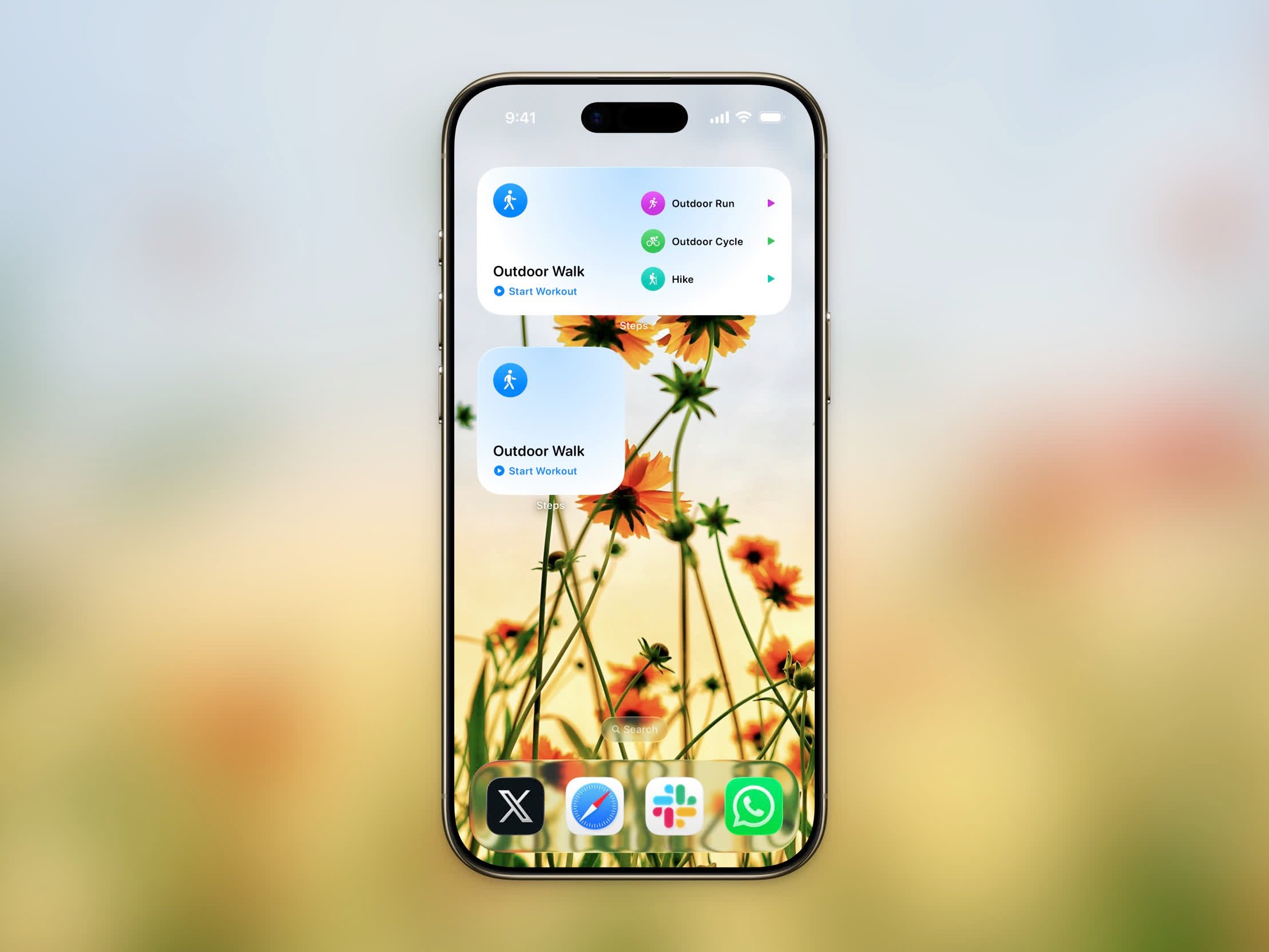 Il widget Avvia allenamento ti permette di iniziare a monitorare un [allenamento](/features/workout-session) direttamente dalla tua schermata Home. Toccalo e Steps si apre direttamente su quel tipo di allenamento — senza menu da scorrere.
* **Piccolo** — un singolo tipo di allenamento configurabile con un pulsante Avvia
* **Medio** — il tuo allenamento principale più scorciatoie di avvio rapido per altri tre tipi
Quando aggiungi il widget, scegli quale tipo di allenamento avvia. Se un allenamento è già in corso, toccando il widget si apre invece la sessione attiva.
## Widget Obiettivo annuale
Il widget Obiettivo annuale monitora il tuo progresso verso il tuo [obiettivo annuale di passi](/features/yearly-goal). Mostra una barra di progresso, se sei in linea o in ritardo, e statistiche di supporto. È disponibile nelle dimensioni piccolo e medio.
## Live Activity
Durante un allenamento attivo, una Live Activity appare sulla tua schermata di blocco e nel Dynamic Island (iOS 26+). Mostra:
* Icona del tipo di allenamento
* Tempo trascorso
* Distanza percorsa
* Calorie bruciate
* Ritmo attuale
Il Dynamic Island alterna tra le statistiche ogni 30 secondi.
## Aggiunta dei widget
Tocca e tieni premuta un'area vuota nella schermata Home finché le app iniziano a ondeggiare.
Tocca il pulsante **+** nell'angolo in alto a sinistra per aprire la galleria dei widget.
Digita "Steps" nella barra di ricerca per trovare tutti i widget disponibili.
Seleziona il tipo e la dimensione del widget che desideri, poi tocca **Aggiungi widget**.
## Widget per la schermata di blocco
Il widget Avvia allenamento ti permette di iniziare a monitorare un [allenamento](/features/workout-session) direttamente dalla tua schermata Home. Toccalo e Steps si apre direttamente su quel tipo di allenamento — senza menu da scorrere.
* **Piccolo** — un singolo tipo di allenamento configurabile con un pulsante Avvia
* **Medio** — il tuo allenamento principale più scorciatoie di avvio rapido per altri tre tipi
Quando aggiungi il widget, scegli quale tipo di allenamento avvia. Se un allenamento è già in corso, toccando il widget si apre invece la sessione attiva.
## Widget Obiettivo annuale
Il widget Obiettivo annuale monitora il tuo progresso verso il tuo [obiettivo annuale di passi](/features/yearly-goal). Mostra una barra di progresso, se sei in linea o in ritardo, e statistiche di supporto. È disponibile nelle dimensioni piccolo e medio.
## Live Activity
Durante un allenamento attivo, una Live Activity appare sulla tua schermata di blocco e nel Dynamic Island (iOS 26+). Mostra:
* Icona del tipo di allenamento
* Tempo trascorso
* Distanza percorsa
* Calorie bruciate
* Ritmo attuale
Il Dynamic Island alterna tra le statistiche ogni 30 secondi.
## Aggiunta dei widget
Tocca e tieni premuta un'area vuota nella schermata Home finché le app iniziano a ondeggiare.
Tocca il pulsante **+** nell'angolo in alto a sinistra per aprire la galleria dei widget.
Digita "Steps" nella barra di ricerca per trovare tutti i widget disponibili.
Seleziona il tipo e la dimensione del widget che desideri, poi tocca **Aggiungi widget**.
## Widget per la schermata di blocco
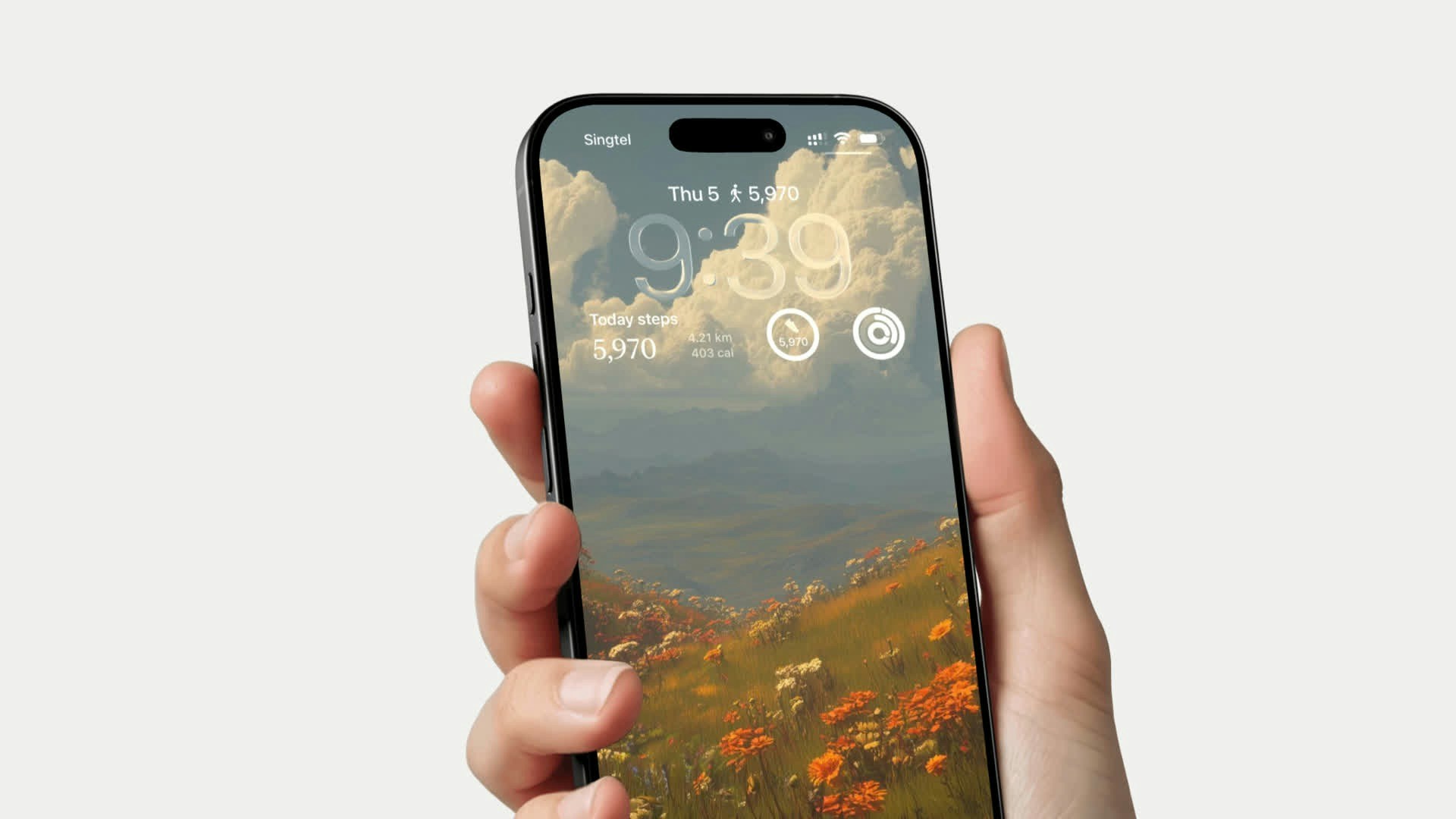 Il widget Passi di oggi è disponibile anche per la schermata di blocco in tre stili:
* **Rettangolare** - Mostra il conteggio passi e la barra di progresso
* **In linea** - Conteggio passi compatto nella riga della data
* **Circolare** - Conteggio passi in un misuratore rotondo
I tuoi widget si aggiornano automaticamente con i dati dei passi più recenti e riflettono il tema colore scelto.
## Mantenere i widget aggiornati
Per fare in modo che i widget si aggiornino frequentemente con i dati dei passi più recenti, l'**Aggiornamento app in background** deve essere abilitato per Steps.
Vai su **Impostazioni → Generali → Aggiornamento app in background**.
Assicurati che l'opzione principale sia impostata su **Wi-Fi e dati cellulare** (o almeno **Wi-Fi**).
Scorri verso il basso e assicurati che l'interruttore accanto a **Steps** sia attivato.
Se l'aggiornamento app in background è disattivato, i tuoi widget potrebbero mostrare conteggi di passi non aggiornati e si aggiorneranno solo quando apri l'app.
Il widget Passi di oggi è disponibile anche per la schermata di blocco in tre stili:
* **Rettangolare** - Mostra il conteggio passi e la barra di progresso
* **In linea** - Conteggio passi compatto nella riga della data
* **Circolare** - Conteggio passi in un misuratore rotondo
I tuoi widget si aggiornano automaticamente con i dati dei passi più recenti e riflettono il tema colore scelto.
## Mantenere i widget aggiornati
Per fare in modo che i widget si aggiornino frequentemente con i dati dei passi più recenti, l'**Aggiornamento app in background** deve essere abilitato per Steps.
Vai su **Impostazioni → Generali → Aggiornamento app in background**.
Assicurati che l'opzione principale sia impostata su **Wi-Fi e dati cellulare** (o almeno **Wi-Fi**).
Scorri verso il basso e assicurati che l'interruttore accanto a **Steps** sia attivato.
Se l'aggiornamento app in background è disattivato, i tuoi widget potrebbero mostrare conteggi di passi non aggiornati e si aggiorneranno solo quando apri l'app.