> ## Documentation Index
> Fetch the complete documentation index at: https://getsteps.app/docs/llms.txt
> Use this file to discover all available pages before exploring further.
# Serie
> Monitora i giorni consecutivi in cui hai raggiunto il tuo obiettivo di passi e guadagna livelli di badge
Le serie tracciano quanti giorni consecutivi hai raggiunto il tuo obiettivo giornaliero di passi. Più lunga è la tua serie, più alto è il livello di badge che guadagni.
## Come funzionano le serie
Ogni giorno in cui raggiungi il tuo obiettivo di passi conta verso la tua serie. Mancare un giorno azzera la serie a zero. La tua serie corrente viene mostrata nella Dashboard Home con un'icona a fiamma.
## Livelli di badge
 Guadagna badge progressivamente più alti man mano che la tua serie cresce:
| Badge | Giorni | Icona |
| ------------ | ---------- | ----------------- |
| **Bronzo** | 7 giorni | Scudo |
| **Argento** | 14 giorni | Medaglia a stella |
| **Oro** | 30 giorni | Corona |
| **Platino** | 60 giorni | Stella esagonale |
| **Smeraldo** | 100 giorni | Corona d'alloro |
| **Rubino** | 200 giorni | Gemma |
| **Diamante** | 365 giorni | Diamante |
Il badge Diamante presenta uno speciale effetto arcobaleno prismatico per celebrare un anno intero di costanza.
## Mappa di calore a 30 giorni
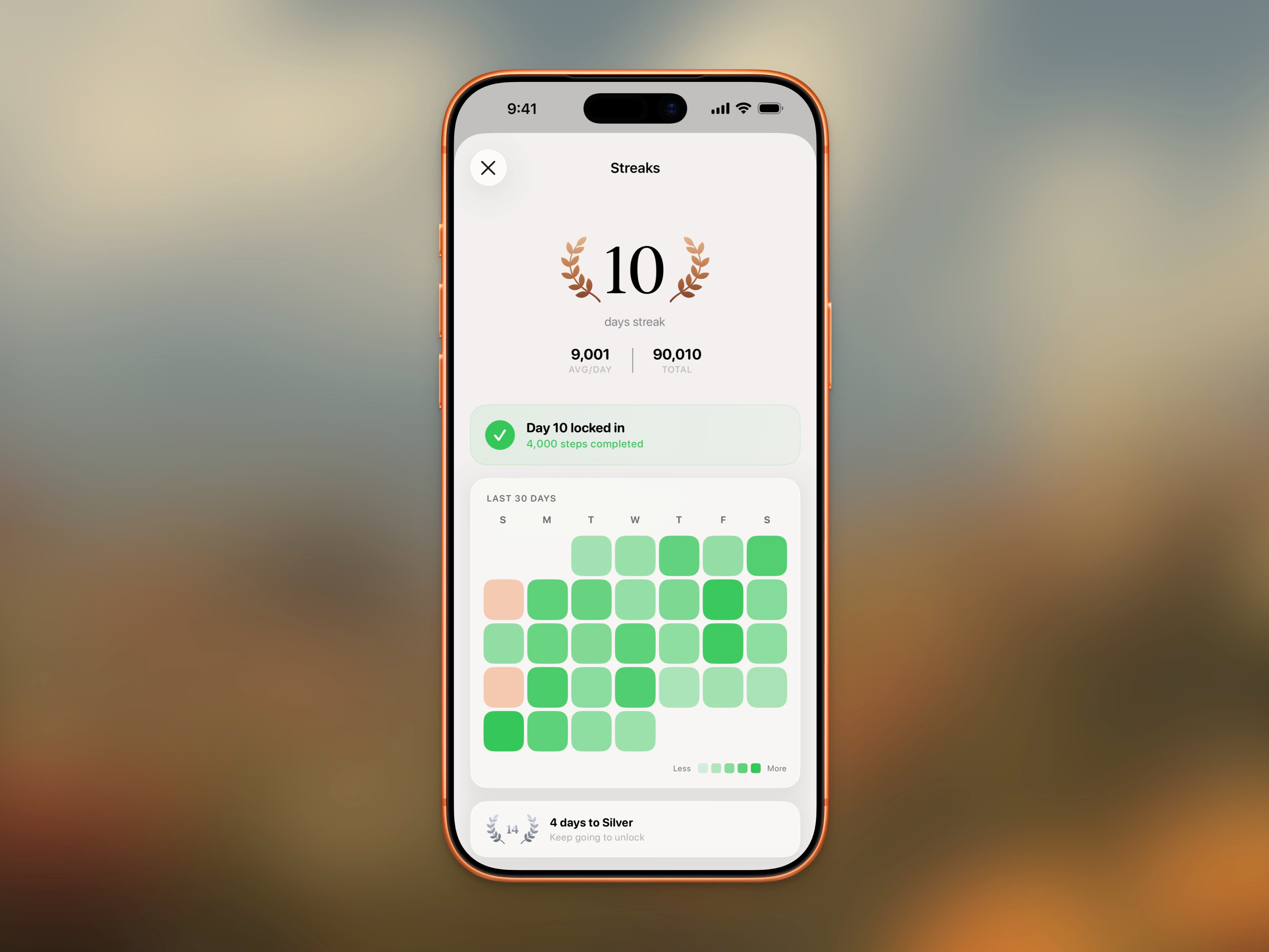
La vista dettaglio della serie mostra una mappa di calore degli ultimi 30 giorni della tua attività recente. Ogni giorno è codificato a colori in base al fatto che tu abbia raggiunto il tuo obiettivo, offrendoti una rapida visione della tua costanza. I giorni di riposo appaiono con un proprio colore, così sono facili da individuare.
## Giorni di riposo
Ti serve un giorno libero? Contrassegna qualsiasi giorno come giorno di riposo dalla Dashboard Home. I giorni di riposo **mettono in pausa la tua serie senza interromperla**, così una pausa pianificata non ti costerà i tuoi progressi. Anche i giorni in cui il tuo obiettivo è disattivato mettono in pausa la serie allo stesso modo.
## Statistiche della serie
La vista dettaglio della serie mostra anche:
* **Serie corrente** - Il conteggio dei tuoi giorni consecutivi attivi
* **Miglior serie** - La tua serie più lunga di sempre
* **Prossimo badge** - Il livello di badge verso cui stai lavorando e i giorni rimanenti
## Domande frequenti
Raggiungere il tuo obiettivo giornaliero di passi in qualsiasi momento della giornata conta. I passi si sincronizzano da Apple Health, quindi tutti i passi del tuo iPhone e Apple Watch sono inclusi.
La tua serie è basata sull'obiettivo impostato per ogni giorno. Se abbassi il tuo obiettivo e i tuoi passi lo superano già, quel giorno conta. Alzare il tuo obiettivo a metà giornata significa che devi raggiungere il nuovo traguardo.
Contrassegna qualsiasi giorno come giorno di riposo dalla Dashboard Home per mettere in pausa la tua serie senza interromperla. Anche i giorni in cui il tuo obiettivo è disattivato mettono in pausa la serie allo stesso modo.
No, le serie si azzerano quando manchi un giorno. Ma la tua miglior serie viene sempre salvata, così puoi provare a battere il tuo record.
Tocca l'icona a fiamma nella Dashboard Home per aprire la vista completa dei dettagli della serie.
Guadagna badge progressivamente più alti man mano che la tua serie cresce:
| Badge | Giorni | Icona |
| ------------ | ---------- | ----------------- |
| **Bronzo** | 7 giorni | Scudo |
| **Argento** | 14 giorni | Medaglia a stella |
| **Oro** | 30 giorni | Corona |
| **Platino** | 60 giorni | Stella esagonale |
| **Smeraldo** | 100 giorni | Corona d'alloro |
| **Rubino** | 200 giorni | Gemma |
| **Diamante** | 365 giorni | Diamante |
Il badge Diamante presenta uno speciale effetto arcobaleno prismatico per celebrare un anno intero di costanza.
## Mappa di calore a 30 giorni
La vista dettaglio della serie mostra una mappa di calore degli ultimi 30 giorni della tua attività recente. Ogni giorno è codificato a colori in base al fatto che tu abbia raggiunto il tuo obiettivo, offrendoti una rapida visione della tua costanza. I giorni di riposo appaiono con un proprio colore, così sono facili da individuare.
## Giorni di riposo
Ti serve un giorno libero? Contrassegna qualsiasi giorno come giorno di riposo dalla Dashboard Home. I giorni di riposo **mettono in pausa la tua serie senza interromperla**, così una pausa pianificata non ti costerà i tuoi progressi. Anche i giorni in cui il tuo obiettivo è disattivato mettono in pausa la serie allo stesso modo.
## Statistiche della serie
La vista dettaglio della serie mostra anche:
* **Serie corrente** - Il conteggio dei tuoi giorni consecutivi attivi
* **Miglior serie** - La tua serie più lunga di sempre
* **Prossimo badge** - Il livello di badge verso cui stai lavorando e i giorni rimanenti
## Domande frequenti
Raggiungere il tuo obiettivo giornaliero di passi in qualsiasi momento della giornata conta. I passi si sincronizzano da Apple Health, quindi tutti i passi del tuo iPhone e Apple Watch sono inclusi.
La tua serie è basata sull'obiettivo impostato per ogni giorno. Se abbassi il tuo obiettivo e i tuoi passi lo superano già, quel giorno conta. Alzare il tuo obiettivo a metà giornata significa che devi raggiungere il nuovo traguardo.
Contrassegna qualsiasi giorno come giorno di riposo dalla Dashboard Home per mettere in pausa la tua serie senza interromperla. Anche i giorni in cui il tuo obiettivo è disattivato mettono in pausa la serie allo stesso modo.
No, le serie si azzerano quando manchi un giorno. Ma la tua miglior serie viene sempre salvata, così puoi provare a battere il tuo record.
Tocca l'icona a fiamma nella Dashboard Home per aprire la vista completa dei dettagli della serie.