> ## Documentation Index
> Fetch the complete documentation index at: https://getsteps.app/docs/llms.txt
> Use this file to discover all available pages before exploring further.
# Per iniziare
> Configura Steps, imposta il tuo obiettivo giornaliero e inizia a monitorare la tua attività
Steps rende facile iniziare a monitorare i tuoi passi quotidiani, gli allenamenti e gli obiettivi di fitness direttamente dal tuo iPhone.
## Configurazione iniziale
Quando apri Steps per la prima volta, ti verrà guidato attraverso una rapida configurazione per personalizzare la tua esperienza:
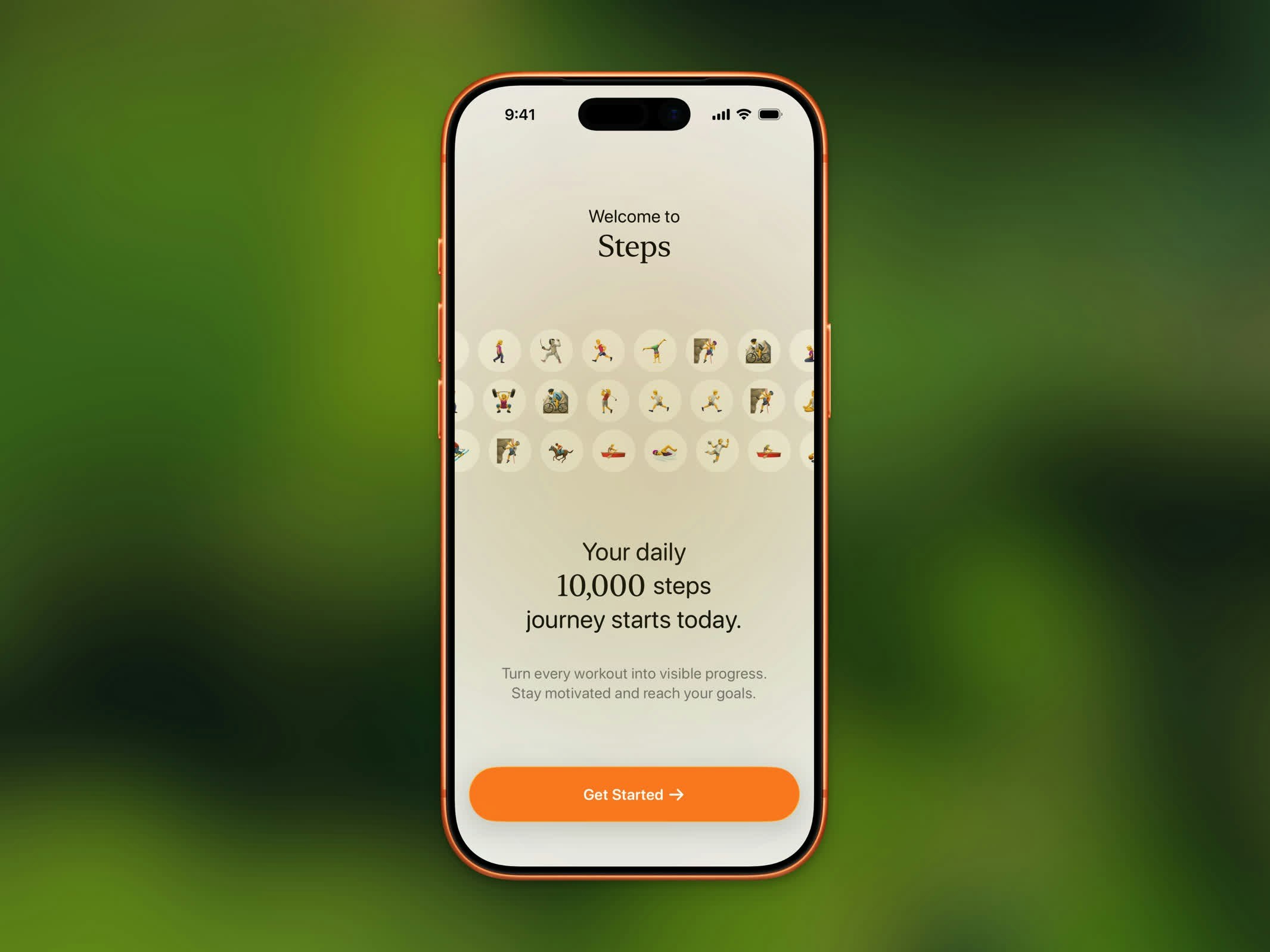 Scegli un obiettivo di passi tra 1.000 e 20.000 passi usando il selettore a scorrimento. Puoi sempre cambiarlo in seguito nelle Impostazioni.
Steps richiede l'accesso ad Apple Health per leggere il conteggio dei passi, la distanza, le calorie, i piani saliti e i dati degli allenamenti. Tocca **Consenti tutto** per la migliore esperienza.
È tutto! Steps inizia a monitorare automaticamente usando i sensori di movimento del tuo iPhone e i dati di Apple Health.
Lungo il percorso, Steps ti pone alcune rapide domande per personalizzare la tua esperienza, ti invita ad attivare le notifiche e ti presenta funzionalità come [Stepboard](/features/stepboard) e [Blocco app](/features/app-lock). Puoi saltare ognuna di queste e configurarle in seguito nelle Impostazioni.
## Autorizzazioni HealthKit
Scegli un obiettivo di passi tra 1.000 e 20.000 passi usando il selettore a scorrimento. Puoi sempre cambiarlo in seguito nelle Impostazioni.
Steps richiede l'accesso ad Apple Health per leggere il conteggio dei passi, la distanza, le calorie, i piani saliti e i dati degli allenamenti. Tocca **Consenti tutto** per la migliore esperienza.
È tutto! Steps inizia a monitorare automaticamente usando i sensori di movimento del tuo iPhone e i dati di Apple Health.
Lungo il percorso, Steps ti pone alcune rapide domande per personalizzare la tua esperienza, ti invita ad attivare le notifiche e ti presenta funzionalità come [Stepboard](/features/stepboard) e [Blocco app](/features/app-lock). Puoi saltare ognuna di queste e configurarle in seguito nelle Impostazioni.
## Autorizzazioni HealthKit
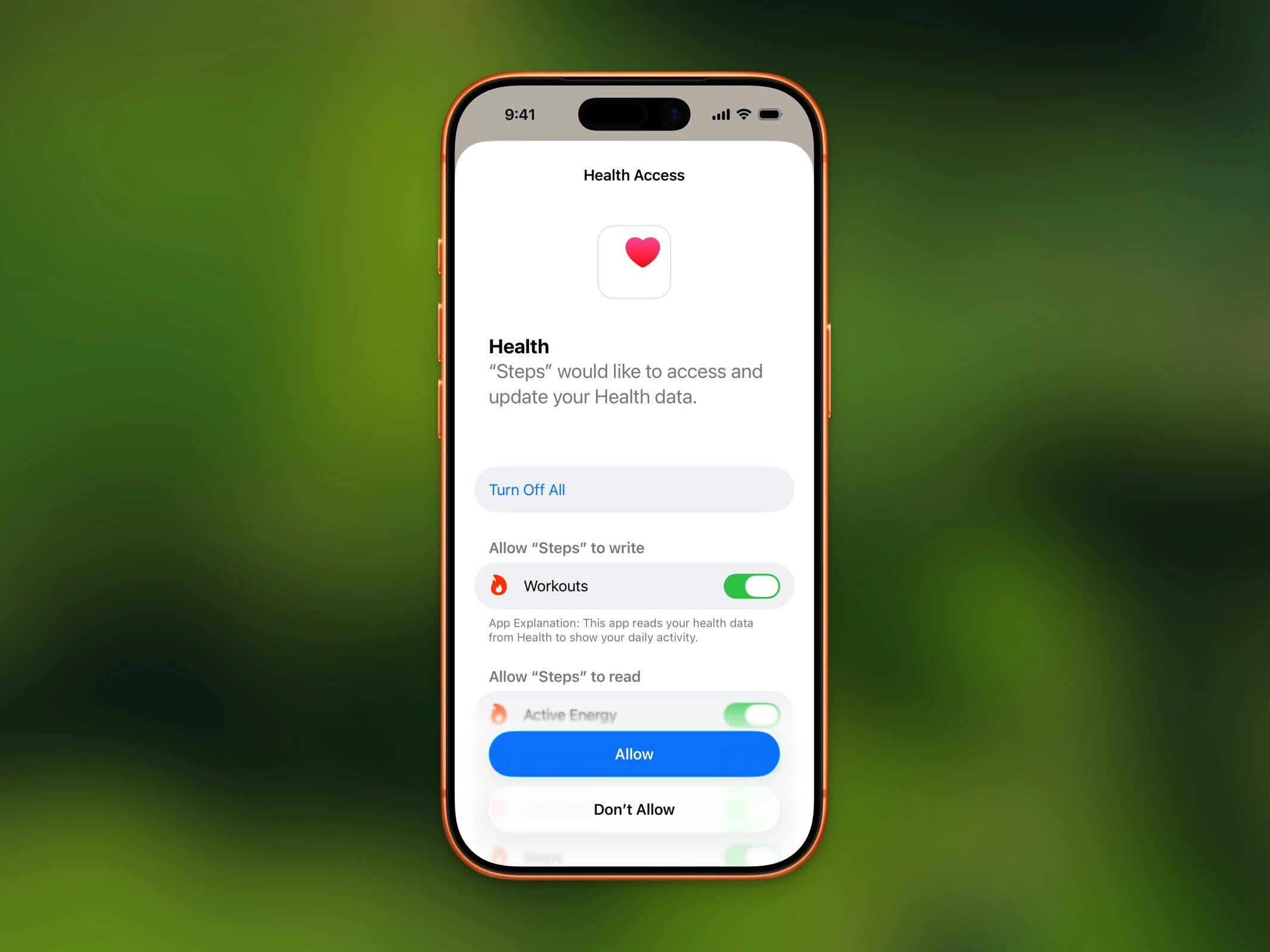 Steps legge i seguenti dati da Apple Health:
* **Passi** - Il conteggio dei tuoi passi giornalieri
* **Distanza a piedi e di corsa** - Distanza percorsa a piedi
* **Energia attiva bruciata** - Calorie bruciate tramite l'attività
* **Piani saliti** - Piani che hai salito
* **Frequenza cardiaca** - Utilizzata durante gli allenamenti
* **Percorsi degli allenamenti** - Percorsi GPS per i tuoi allenamenti registrati
Steps non scrive né modifica mai i tuoi dati di Apple Health. Legge solo le informazioni sulla tua attività esistente.
## Privacy
I tuoi dati sulla salute rimangono sul tuo dispositivo. Steps non carica i tuoi dati di fitness su nessun server. Tutta l'elaborazione avviene localmente sul tuo iPhone.
## Risincronizzazione dei dati di salute
Se il conteggio dei passi sembra errato o mancano dati, puoi risincronizzare da Apple Health:
1. Apri **Impostazioni** in Steps
2. Scorri fino alla sezione Supporto
3. Tocca **Risincronizza i dati di Apple Health**
Questo aggiorna tutti i dati della tua attività da Apple Health.
## Riavvio della configurazione iniziale
Per ripetere il flusso di configurazione:
1. Apri **Impostazioni** in Steps
2. Tocca **Riavvia configurazione iniziale**
3. Conferma quando richiesto
Questo ti permette di riconfigurare il tuo obiettivo giornaliero e le autorizzazioni.
Steps legge i seguenti dati da Apple Health:
* **Passi** - Il conteggio dei tuoi passi giornalieri
* **Distanza a piedi e di corsa** - Distanza percorsa a piedi
* **Energia attiva bruciata** - Calorie bruciate tramite l'attività
* **Piani saliti** - Piani che hai salito
* **Frequenza cardiaca** - Utilizzata durante gli allenamenti
* **Percorsi degli allenamenti** - Percorsi GPS per i tuoi allenamenti registrati
Steps non scrive né modifica mai i tuoi dati di Apple Health. Legge solo le informazioni sulla tua attività esistente.
## Privacy
I tuoi dati sulla salute rimangono sul tuo dispositivo. Steps non carica i tuoi dati di fitness su nessun server. Tutta l'elaborazione avviene localmente sul tuo iPhone.
## Risincronizzazione dei dati di salute
Se il conteggio dei passi sembra errato o mancano dati, puoi risincronizzare da Apple Health:
1. Apri **Impostazioni** in Steps
2. Scorri fino alla sezione Supporto
3. Tocca **Risincronizza i dati di Apple Health**
Questo aggiorna tutti i dati della tua attività da Apple Health.
## Riavvio della configurazione iniziale
Per ripetere il flusso di configurazione:
1. Apri **Impostazioni** in Steps
2. Tocca **Riavvia configurazione iniziale**
3. Conferma quando richiesto
Questo ti permette di riconfigurare il tuo obiettivo giornaliero e le autorizzazioni.