> ## Documentation Index
> Fetch the complete documentation index at: https://getsteps.app/docs/llms.txt
> Use this file to discover all available pages before exploring further.
# Temi colore
> Personalizza Steps con 12 temi preimpostati o crea i tuoi colori personalizzati
I temi colore ti permettono di personalizzare l'aspetto di Steps cambiando i colori usati per l'anello di progresso, i grafici e i widget.
I temi colore sono una funzionalità Pro. Gli utenti gratuiti usano il tema Classic predefinito.
## Temi preimpostati
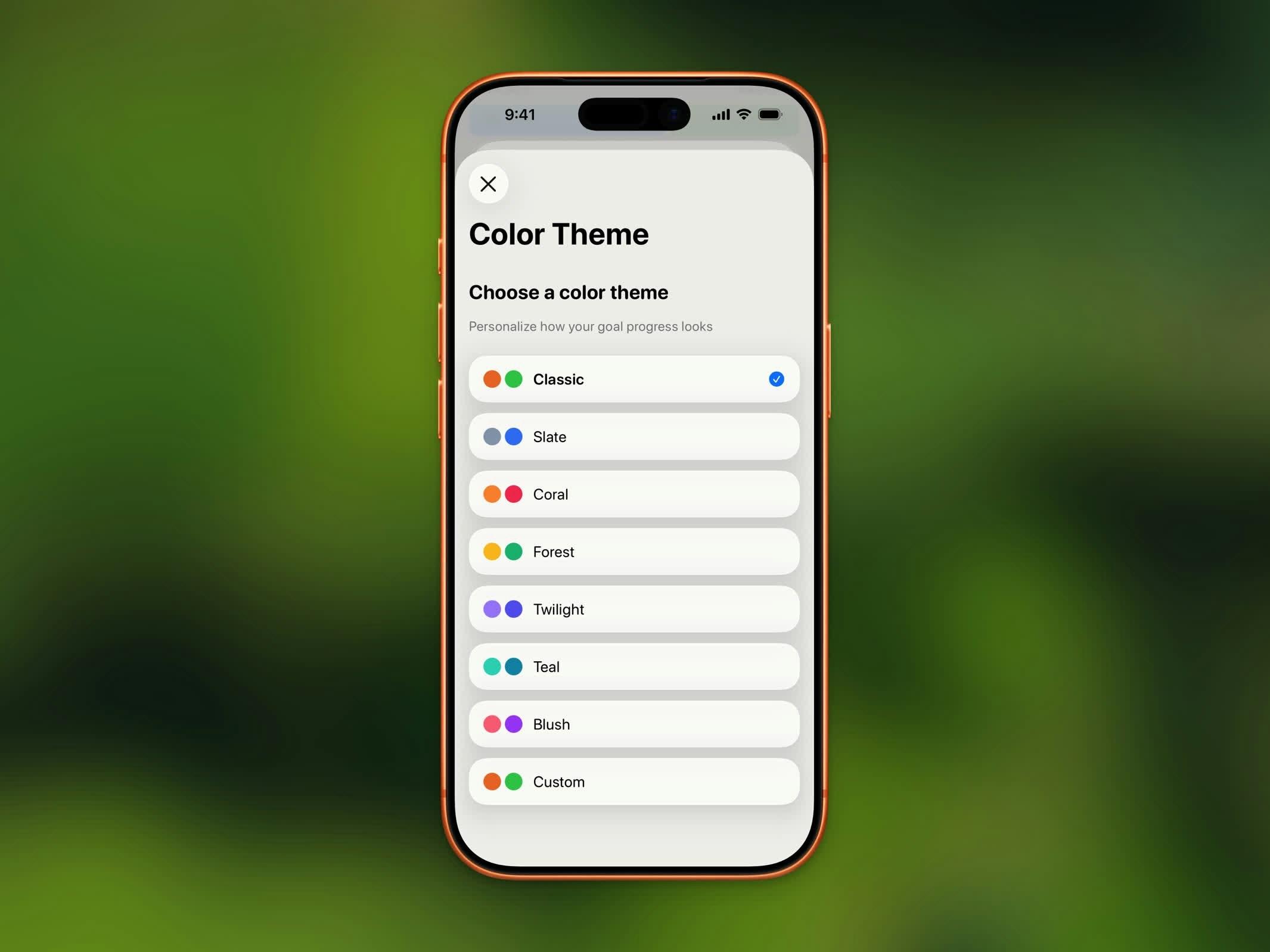 Steps include 12 temi colore integrati. Ogni tema ha due colori: uno per lo stato in corso e uno per lo stato obiettivo completato.
| Tema | In corso | Completato |
| ------------ | ----------- | -------------- |
| **Classic** | Arancione | Verde |
| **Ruby** | Cremisi | Rosso scuro |
| **Sapphire** | Blu reale | Blu scuro |
| **Emerald** | Verde | Verde scuro |
| **Burgundy** | Rosso scuro | Rosso intenso |
| **Onyx** | Grigio | Nero |
| **Slate** | Blu ardesia | Blu |
| **Coral** | Corallo | Rosa |
| **Forest** | Ambra | Verde smeraldo |
| **Twilight** | Viola | Indaco |
| **Teal** | Verde acqua | Ciano |
| **Blush** | Rosa | Viola |
## Colori personalizzati
Scegli i tuoi colori con l'opzione tema personalizzato. Puoi impostare colori separati per:
* **In corso** - Il colore mostrato mentre stai lavorando verso il tuo obiettivo
* **Completato** - Il colore mostrato una volta raggiunto il tuo obiettivo
* **Giorno di riposo** - Il colore mostrato nei giorni che hai contrassegnato come giorni di riposo
Usa il selettore colori di iOS per scegliere qualsiasi colore ti piaccia.
## Dove si applicano i temi
I colori del tema selezionato appaiono in tutta l'app:
* Anello di progresso nella Dashboard Home
* Barre del grafico ed evidenziazioni
* Widget per la schermata Home e la schermata di blocco
* Accenti del badge serie
Cambiare il tema aggiorna automaticamente i tuoi widget per abbinarsi.
## Come cambiare il tema
1. Apri **Impostazioni**
2. Tocca **Tema colore**
3. Seleziona un preimpostato o tocca **Personalizzato** per scegliere i tuoi colori
Steps include 12 temi colore integrati. Ogni tema ha due colori: uno per lo stato in corso e uno per lo stato obiettivo completato.
| Tema | In corso | Completato |
| ------------ | ----------- | -------------- |
| **Classic** | Arancione | Verde |
| **Ruby** | Cremisi | Rosso scuro |
| **Sapphire** | Blu reale | Blu scuro |
| **Emerald** | Verde | Verde scuro |
| **Burgundy** | Rosso scuro | Rosso intenso |
| **Onyx** | Grigio | Nero |
| **Slate** | Blu ardesia | Blu |
| **Coral** | Corallo | Rosa |
| **Forest** | Ambra | Verde smeraldo |
| **Twilight** | Viola | Indaco |
| **Teal** | Verde acqua | Ciano |
| **Blush** | Rosa | Viola |
## Colori personalizzati
Scegli i tuoi colori con l'opzione tema personalizzato. Puoi impostare colori separati per:
* **In corso** - Il colore mostrato mentre stai lavorando verso il tuo obiettivo
* **Completato** - Il colore mostrato una volta raggiunto il tuo obiettivo
* **Giorno di riposo** - Il colore mostrato nei giorni che hai contrassegnato come giorni di riposo
Usa il selettore colori di iOS per scegliere qualsiasi colore ti piaccia.
## Dove si applicano i temi
I colori del tema selezionato appaiono in tutta l'app:
* Anello di progresso nella Dashboard Home
* Barre del grafico ed evidenziazioni
* Widget per la schermata Home e la schermata di blocco
* Accenti del badge serie
Cambiare il tema aggiorna automaticamente i tuoi widget per abbinarsi.
## Come cambiare il tema
1. Apri **Impostazioni**
2. Tocca **Tema colore**
3. Seleziona un preimpostato o tocca **Personalizzato** per scegliere i tuoi colori