> ## Documentation Index
> Fetch the complete documentation index at: https://getsteps.app/docs/llms.txt
> Use this file to discover all available pages before exploring further.
# Widgets
> Widgets d'écran d'accueil, d'écran de verrouillage et Live Activity pour le suivi des pas en un coup d'œil
Steps propose une variété de widgets pour que vous puissiez voir votre nombre de pas, vos séries et vos données d'entraînement sans ouvrir l'application.
## Types de widgets
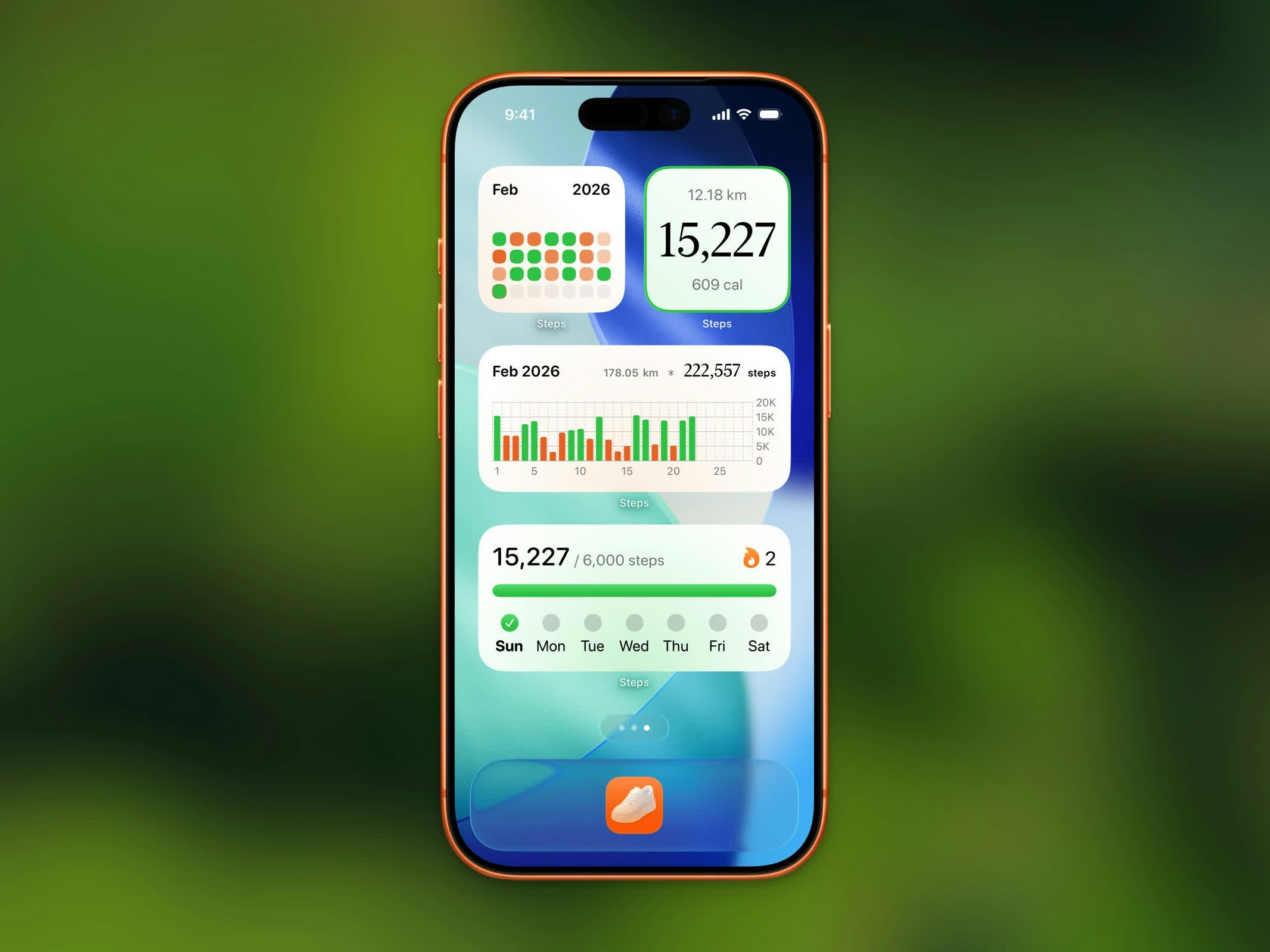 | Widget | Tailles | Description |
| ------------------------------- | ------------------------------------------------------------------ | ------------------------------------------------------------------------------- |
| **Pas du jour** | Petit, Écran de verrouillage (rectangulaire, en ligne, circulaire) | Nombre de pas actuel et progression vers l'objectif |
| **Calendrier mensuel** | Moyen | Grille calendrier affichant la réalisation de l'objectif quotidien pour le mois |
| **Calendrier annuel** | Moyen, Grand | Calendrier annuel avec carte thermique de réalisation de l'objectif |
| **Objectif annuel** | Petit, Moyen | Progression vers votre objectif annuel de pas avec statut et statistiques |
| **Graphique horaire** | Moyen | Graphique à barres des pas par heure pour aujourd'hui |
| **Graphique hebdomadaire** | Moyen | Graphique à barres des pas des 7 derniers jours |
| **Graphique mensuel** | Moyen | Graphique à barres des pas pour le mois en cours |
| **Série** | Petit, Moyen | Compteur de série actuel et progression hebdomadaire vers l'objectif |
| **Points forts d'entraînement** | Petit | Statistiques de votre entraînement le plus récent |
| **Classement Stepboard** | Petit | Le top 5 du jour dans le classement ainsi que votre rang |
| **Démarrer l'entraînement** | Petit, Moyen | Lancez directement un type d'entraînement en un seul appui |
## Widget Classement Stepboard
| Widget | Tailles | Description |
| ------------------------------- | ------------------------------------------------------------------ | ------------------------------------------------------------------------------- |
| **Pas du jour** | Petit, Écran de verrouillage (rectangulaire, en ligne, circulaire) | Nombre de pas actuel et progression vers l'objectif |
| **Calendrier mensuel** | Moyen | Grille calendrier affichant la réalisation de l'objectif quotidien pour le mois |
| **Calendrier annuel** | Moyen, Grand | Calendrier annuel avec carte thermique de réalisation de l'objectif |
| **Objectif annuel** | Petit, Moyen | Progression vers votre objectif annuel de pas avec statut et statistiques |
| **Graphique horaire** | Moyen | Graphique à barres des pas par heure pour aujourd'hui |
| **Graphique hebdomadaire** | Moyen | Graphique à barres des pas des 7 derniers jours |
| **Graphique mensuel** | Moyen | Graphique à barres des pas pour le mois en cours |
| **Série** | Petit, Moyen | Compteur de série actuel et progression hebdomadaire vers l'objectif |
| **Points forts d'entraînement** | Petit | Statistiques de votre entraînement le plus récent |
| **Classement Stepboard** | Petit | Le top 5 du jour dans le classement ainsi que votre rang |
| **Démarrer l'entraînement** | Petit, Moyen | Lancez directement un type d'entraînement en un seul appui |
## Widget Classement Stepboard
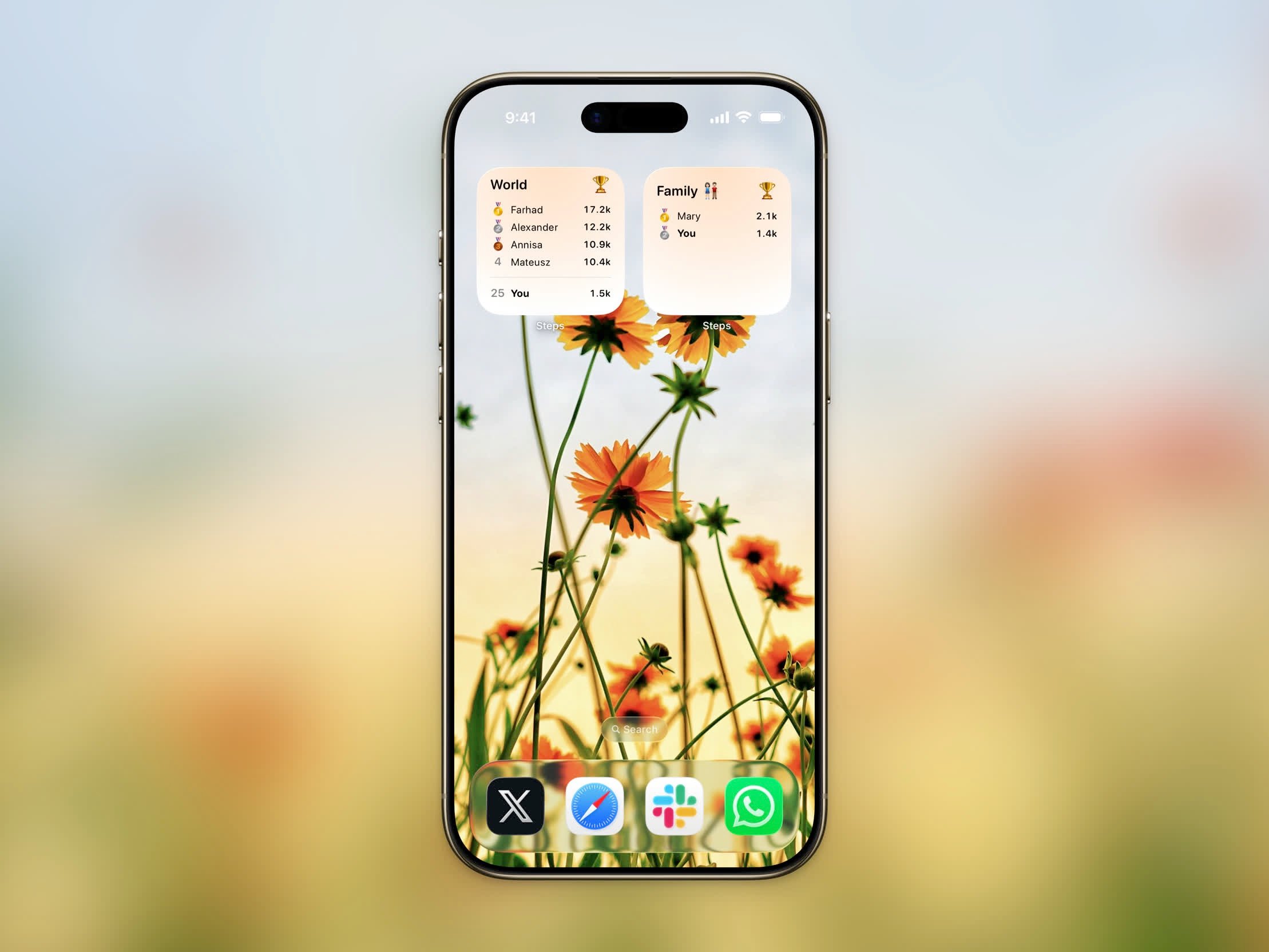 Le widget Classement Stepboard place votre [Stepboard](/features/stepboard) sur votre écran d'accueil. Il affiche les 5 meilleurs marcheurs du jour avec des émojis de médaille pour les leaders, ainsi que votre propre rang si vous êtes en dehors du top 5. Lorsque vous ajoutez le widget, vous pouvez choisir quel classement il affiche — le classement Monde ou n'importe quel groupe que vous avez rejoint. Appuyez sur le widget pour accéder directement à ce classement.
## Widget Démarrer l'entraînement
Le widget Classement Stepboard place votre [Stepboard](/features/stepboard) sur votre écran d'accueil. Il affiche les 5 meilleurs marcheurs du jour avec des émojis de médaille pour les leaders, ainsi que votre propre rang si vous êtes en dehors du top 5. Lorsque vous ajoutez le widget, vous pouvez choisir quel classement il affiche — le classement Monde ou n'importe quel groupe que vous avez rejoint. Appuyez sur le widget pour accéder directement à ce classement.
## Widget Démarrer l'entraînement
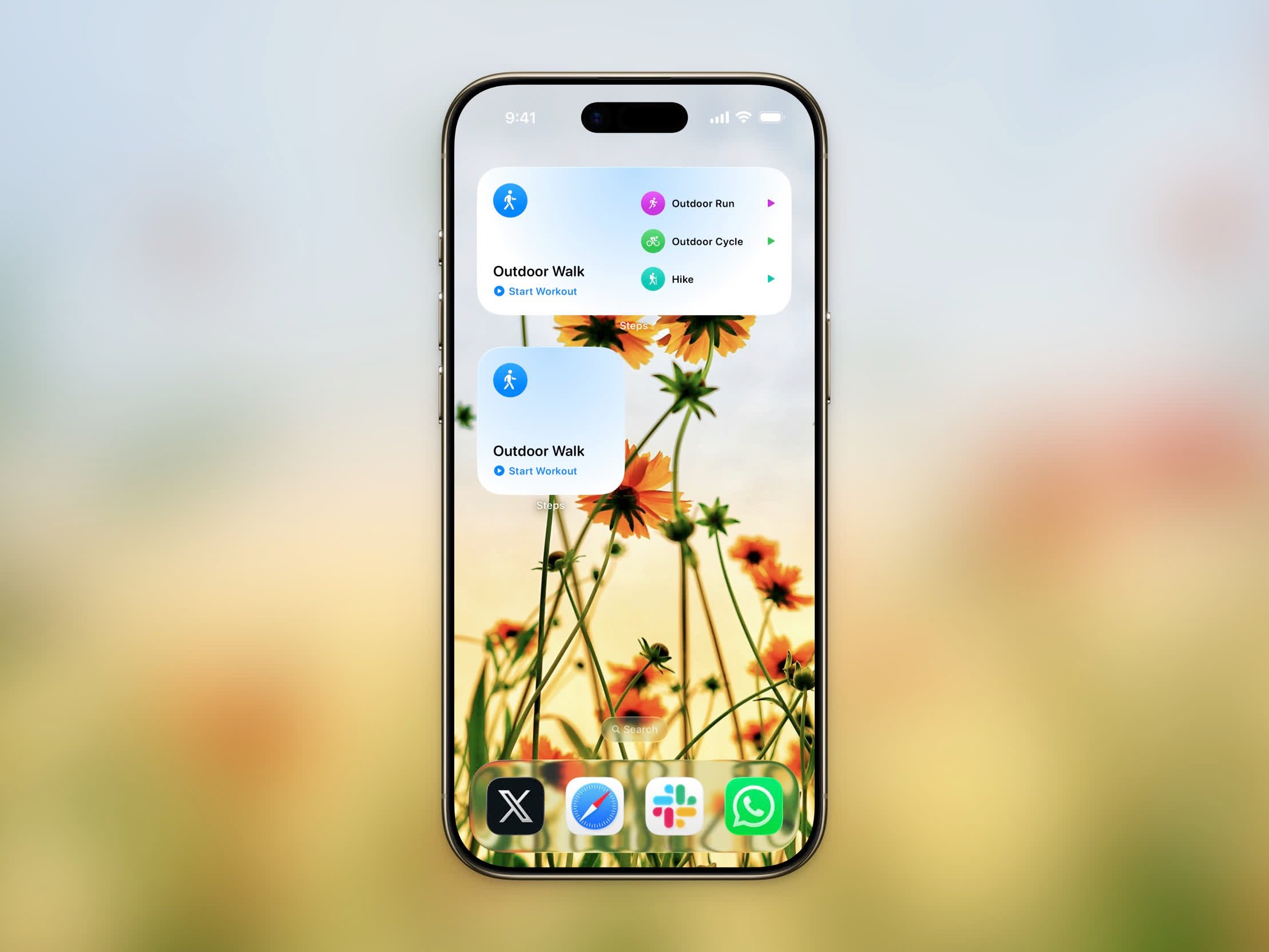 Le widget Démarrer l'entraînement vous permet de commencer à suivre un [entraînement](/features/workout-session) directement depuis votre écran d'accueil. Appuyez dessus et Steps s'ouvre directement sur ce type d'entraînement — sans menus à parcourir.
* **Petit** — un seul type d'entraînement configurable avec un bouton de démarrage
* **Moyen** — votre entraînement principal ainsi que des raccourcis de démarrage rapide pour trois autres types
Lorsque vous ajoutez le widget, choisissez le type d'entraînement qu'il démarre. Si un entraînement est déjà en cours, appuyer sur le widget ouvre plutôt la session active.
## Widget Objectif annuel
Le widget Objectif annuel suit votre progression vers votre [objectif annuel de pas](/features/yearly-goal). Il affiche une barre de progression, si vous êtes sur la bonne voie ou en retard, et des statistiques complémentaires. Il est disponible en tailles petite et moyenne.
## Live Activity
Pendant un entraînement actif, une Live Activity apparaît sur votre écran de verrouillage et dans la Dynamic Island (iOS 26+). Elle affiche :
* Icône du type d'entraînement
* Temps écoulé
* Distance parcourue
* Calories brûlées
* Allure actuelle
La Dynamic Island alterne entre les statistiques toutes les 30 secondes.
## Ajouter des widgets
Touchez et maintenez une zone vide de votre écran d'accueil jusqu'à ce que les applications commencent à trembler.
Appuyez sur le bouton **+** dans le coin supérieur gauche pour ouvrir la galerie de widgets.
Tapez « Steps » dans la barre de recherche pour trouver tous les widgets disponibles.
Sélectionnez le type et la taille de widget souhaités, puis appuyez sur **Ajouter un widget**.
## Widgets d'écran de verrouillage
Le widget Démarrer l'entraînement vous permet de commencer à suivre un [entraînement](/features/workout-session) directement depuis votre écran d'accueil. Appuyez dessus et Steps s'ouvre directement sur ce type d'entraînement — sans menus à parcourir.
* **Petit** — un seul type d'entraînement configurable avec un bouton de démarrage
* **Moyen** — votre entraînement principal ainsi que des raccourcis de démarrage rapide pour trois autres types
Lorsque vous ajoutez le widget, choisissez le type d'entraînement qu'il démarre. Si un entraînement est déjà en cours, appuyer sur le widget ouvre plutôt la session active.
## Widget Objectif annuel
Le widget Objectif annuel suit votre progression vers votre [objectif annuel de pas](/features/yearly-goal). Il affiche une barre de progression, si vous êtes sur la bonne voie ou en retard, et des statistiques complémentaires. Il est disponible en tailles petite et moyenne.
## Live Activity
Pendant un entraînement actif, une Live Activity apparaît sur votre écran de verrouillage et dans la Dynamic Island (iOS 26+). Elle affiche :
* Icône du type d'entraînement
* Temps écoulé
* Distance parcourue
* Calories brûlées
* Allure actuelle
La Dynamic Island alterne entre les statistiques toutes les 30 secondes.
## Ajouter des widgets
Touchez et maintenez une zone vide de votre écran d'accueil jusqu'à ce que les applications commencent à trembler.
Appuyez sur le bouton **+** dans le coin supérieur gauche pour ouvrir la galerie de widgets.
Tapez « Steps » dans la barre de recherche pour trouver tous les widgets disponibles.
Sélectionnez le type et la taille de widget souhaités, puis appuyez sur **Ajouter un widget**.
## Widgets d'écran de verrouillage
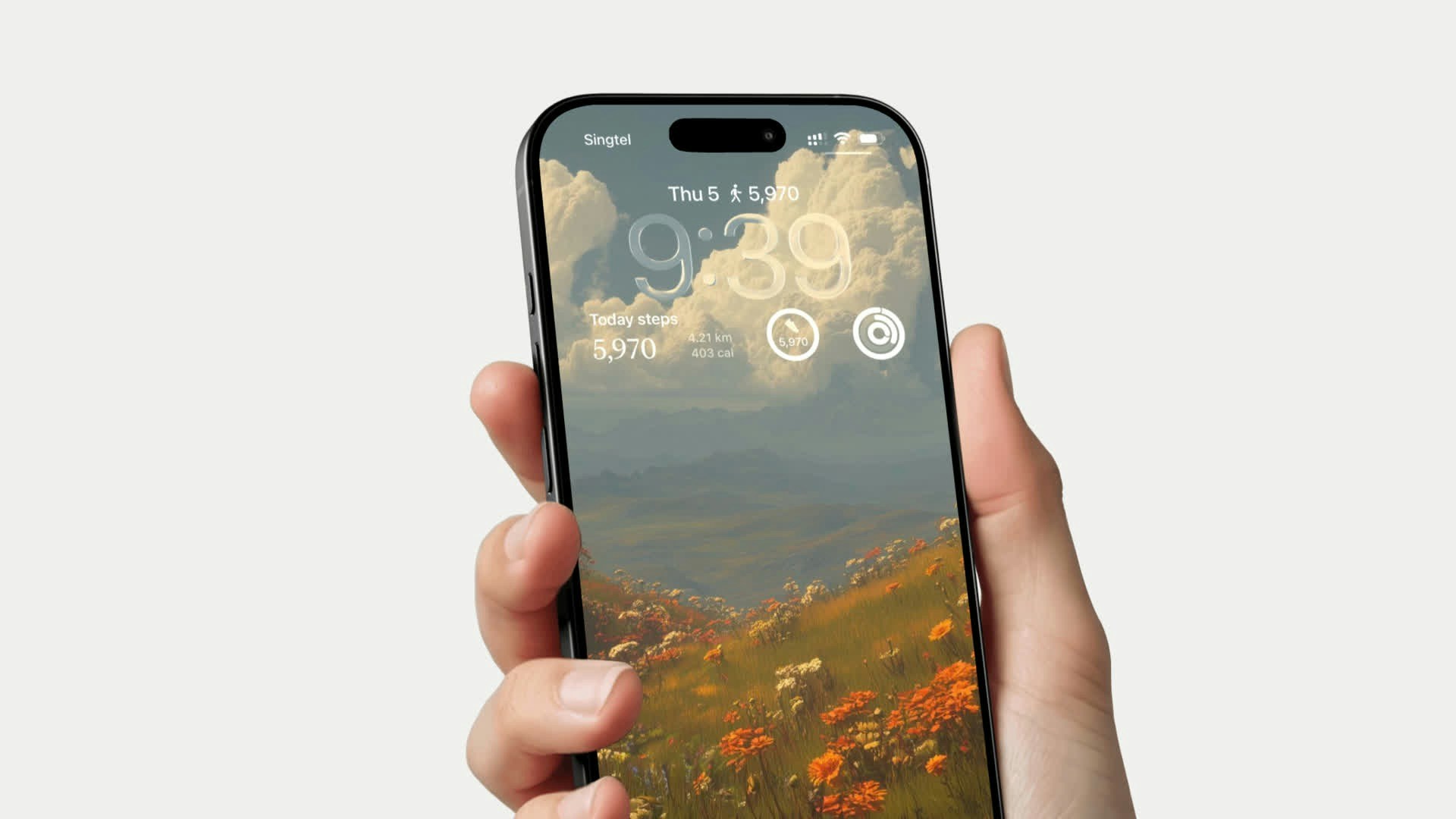 Le widget Pas du jour est également disponible sur votre écran de verrouillage en trois styles :
* **Rectangulaire** - Affiche le nombre de pas et une barre de progression
* **En ligne** - Nombre de pas compact dans la ligne de date
* **Circulaire** - Nombre de pas dans une jauge ronde
Vos widgets se mettent automatiquement à jour avec vos dernières données de pas et reflètent votre thème de couleur choisi.
## Maintenir les widgets à jour
Pour que les widgets se rafraîchissent fréquemment avec vos dernières données de pas, l'**Actualisation en arrière-plan** doit être activée pour Steps.
Allez dans **Réglages → Général → Actualiser en arrière-plan**.
Assurez-vous que l'option principale est réglée sur **Wi-Fi et données cellulaires** (ou au moins **Wi-Fi**).
Faites défiler vers le bas et assurez-vous que le bouton à côté de **Steps** est activé.
Si l'actualisation en arrière-plan est désactivée, vos widgets peuvent afficher des compteurs de pas obsolètes et ne se mettront à jour que lorsque vous ouvrirez l'application.
Le widget Pas du jour est également disponible sur votre écran de verrouillage en trois styles :
* **Rectangulaire** - Affiche le nombre de pas et une barre de progression
* **En ligne** - Nombre de pas compact dans la ligne de date
* **Circulaire** - Nombre de pas dans une jauge ronde
Vos widgets se mettent automatiquement à jour avec vos dernières données de pas et reflètent votre thème de couleur choisi.
## Maintenir les widgets à jour
Pour que les widgets se rafraîchissent fréquemment avec vos dernières données de pas, l'**Actualisation en arrière-plan** doit être activée pour Steps.
Allez dans **Réglages → Général → Actualiser en arrière-plan**.
Assurez-vous que l'option principale est réglée sur **Wi-Fi et données cellulaires** (ou au moins **Wi-Fi**).
Faites défiler vers le bas et assurez-vous que le bouton à côté de **Steps** est activé.
Si l'actualisation en arrière-plan est désactivée, vos widgets peuvent afficher des compteurs de pas obsolètes et ne se mettront à jour que lorsque vous ouvrirez l'application.