> ## Documentation Index
> Fetch the complete documentation index at: https://getsteps.app/docs/llms.txt
> Use this file to discover all available pages before exploring further.
# Séries
> Suivez les jours consécutifs où vous atteignez votre objectif de pas et gagnez des niveaux de badges
Les séries suivent le nombre de jours consécutifs où vous avez atteint votre objectif quotidien de pas. Plus votre série est longue, plus le niveau de badge que vous obtenez est élevé.
## Fonctionnement des séries
Chaque jour où vous atteignez votre objectif de pas compte pour votre série. Manquez un jour et votre série repart à zéro. Votre série actuelle est affichée sur le tableau de bord avec une icône de flamme.
## Niveaux de badges
 Gagnez des badges progressivement plus élevés à mesure que votre série grandit :
| Badge | Jours | Icône |
| ------------ | --------- | ------------------- |
| **Bronze** | 7 jours | Bouclier |
| **Argent** | 14 jours | Médaille étoile |
| **Or** | 30 jours | Couronne |
| **Platine** | 60 jours | Étoile hexagonale |
| **Émeraude** | 100 jours | Couronne de laurier |
| **Rubis** | 200 jours | Gemme |
| **Diamant** | 365 jours | Diamant |
Le badge Diamant présente un effet arc-en-ciel prismatique spécial pour célébrer une année complète de régularité.
## Carte thermique sur 30 jours
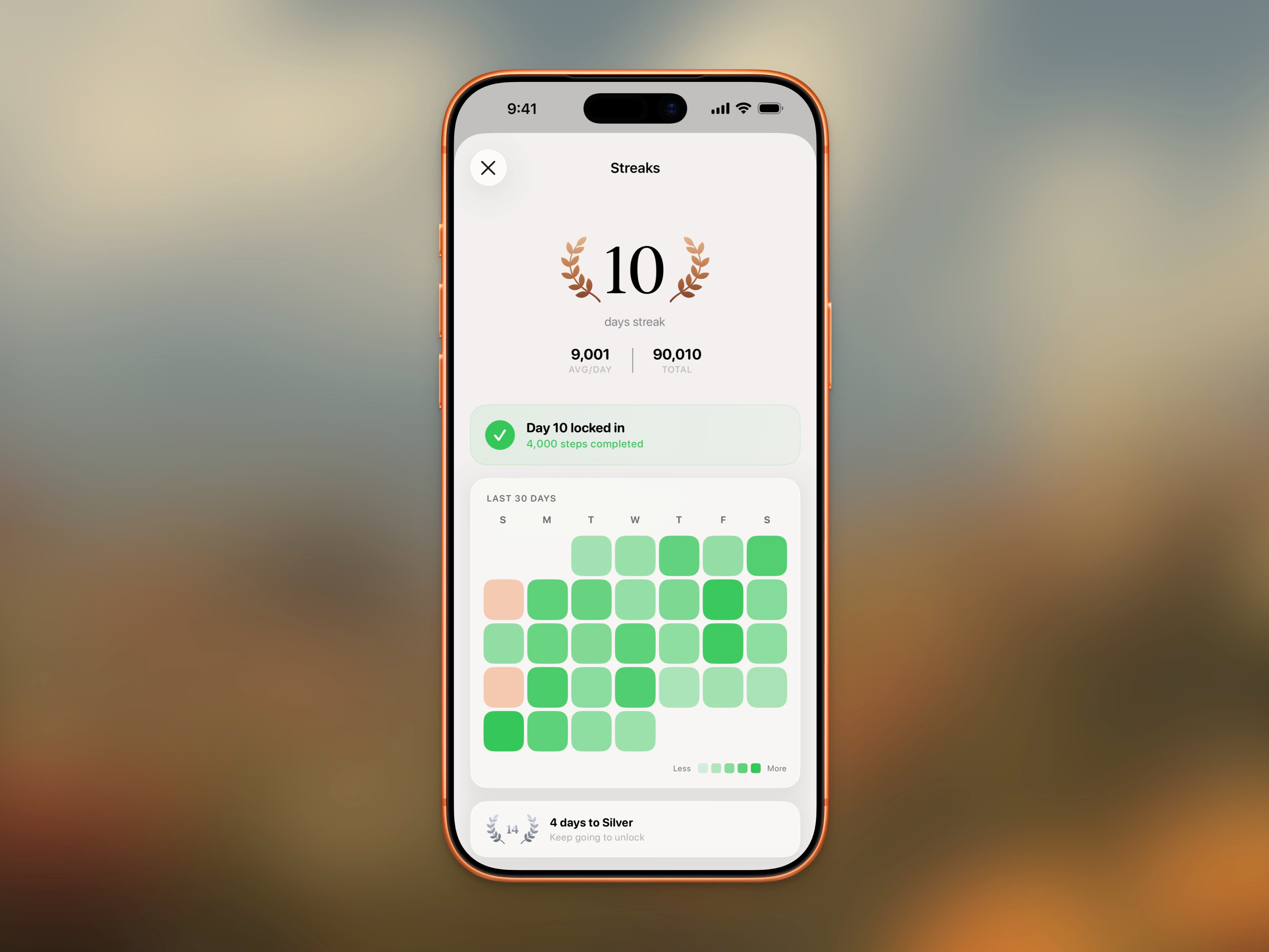
La vue détaillée de la série affiche une carte thermique de votre activité récente sur 30 jours. Chaque jour est codé par couleur selon que vous avez atteint votre objectif ou non, vous offrant un aperçu visuel rapide de votre régularité. Les jours de repos apparaissent dans leur propre couleur pour être faciles à repérer.
## Jours de repos
Besoin d'une journée de repos ? Marquez n'importe quel jour comme jour de repos depuis le tableau de bord. Les jours de repos **mettent votre série en pause sans la rompre**, de sorte qu'une pause planifiée ne vous coûtera pas votre progression. Les jours où votre objectif est désactivé mettent votre série en pause de la même manière.
## Statistiques de série
Votre vue détaillée de la série affiche également :
* **Série actuelle** - Votre nombre de jours consécutifs actif
* **Meilleure série** - Votre série la plus longue de tous les temps
* **Prochain badge** - Le niveau de badge vers lequel vous travaillez et les jours restants
## FAQ
Atteindre votre objectif quotidien de pas à n'importe quel moment de la journée compte. Les pas sont synchronisés depuis Apple Health, donc tous les pas de votre iPhone et Apple Watch sont inclus.
Votre série est basée sur l'objectif défini pour chaque jour. Si vous abaissez votre objectif et que vos pas le dépassent déjà, ce jour compte. Relever votre objectif en cours de journée signifie que vous devez atteindre le nouveau seuil.
Marquez n'importe quel jour comme jour de repos depuis le tableau de bord pour mettre votre série en pause sans la rompre. Les jours où votre objectif est désactivé mettent votre série en pause de la même manière.
Non, les séries se réinitialisent lorsque vous manquez un jour. Mais votre meilleure série est toujours sauvegardée, vous pouvez donc essayer de battre votre record.
Appuyez sur l'icône de flamme sur le tableau de bord pour ouvrir la vue détaillée complète de la série.
Gagnez des badges progressivement plus élevés à mesure que votre série grandit :
| Badge | Jours | Icône |
| ------------ | --------- | ------------------- |
| **Bronze** | 7 jours | Bouclier |
| **Argent** | 14 jours | Médaille étoile |
| **Or** | 30 jours | Couronne |
| **Platine** | 60 jours | Étoile hexagonale |
| **Émeraude** | 100 jours | Couronne de laurier |
| **Rubis** | 200 jours | Gemme |
| **Diamant** | 365 jours | Diamant |
Le badge Diamant présente un effet arc-en-ciel prismatique spécial pour célébrer une année complète de régularité.
## Carte thermique sur 30 jours
La vue détaillée de la série affiche une carte thermique de votre activité récente sur 30 jours. Chaque jour est codé par couleur selon que vous avez atteint votre objectif ou non, vous offrant un aperçu visuel rapide de votre régularité. Les jours de repos apparaissent dans leur propre couleur pour être faciles à repérer.
## Jours de repos
Besoin d'une journée de repos ? Marquez n'importe quel jour comme jour de repos depuis le tableau de bord. Les jours de repos **mettent votre série en pause sans la rompre**, de sorte qu'une pause planifiée ne vous coûtera pas votre progression. Les jours où votre objectif est désactivé mettent votre série en pause de la même manière.
## Statistiques de série
Votre vue détaillée de la série affiche également :
* **Série actuelle** - Votre nombre de jours consécutifs actif
* **Meilleure série** - Votre série la plus longue de tous les temps
* **Prochain badge** - Le niveau de badge vers lequel vous travaillez et les jours restants
## FAQ
Atteindre votre objectif quotidien de pas à n'importe quel moment de la journée compte. Les pas sont synchronisés depuis Apple Health, donc tous les pas de votre iPhone et Apple Watch sont inclus.
Votre série est basée sur l'objectif défini pour chaque jour. Si vous abaissez votre objectif et que vos pas le dépassent déjà, ce jour compte. Relever votre objectif en cours de journée signifie que vous devez atteindre le nouveau seuil.
Marquez n'importe quel jour comme jour de repos depuis le tableau de bord pour mettre votre série en pause sans la rompre. Les jours où votre objectif est désactivé mettent votre série en pause de la même manière.
Non, les séries se réinitialisent lorsque vous manquez un jour. Mais votre meilleure série est toujours sauvegardée, vous pouvez donc essayer de battre votre record.
Appuyez sur l'icône de flamme sur le tableau de bord pour ouvrir la vue détaillée complète de la série.