> ## Documentation Index
> Fetch the complete documentation index at: https://getsteps.app/docs/llms.txt
> Use this file to discover all available pages before exploring further.
# Partage
> Partagez vos réussites d'entraînement avec des images stylisées, des cartes et l'export GPX
Steps vous permet de partager vos réussites d'entraînement sous forme d'images joliment stylisées ou d'exporter vos données d'itinéraire en fichiers GPX.
## Styles de partage
Choisissez parmi quatre styles visuels lors du partage d'un entraînement :
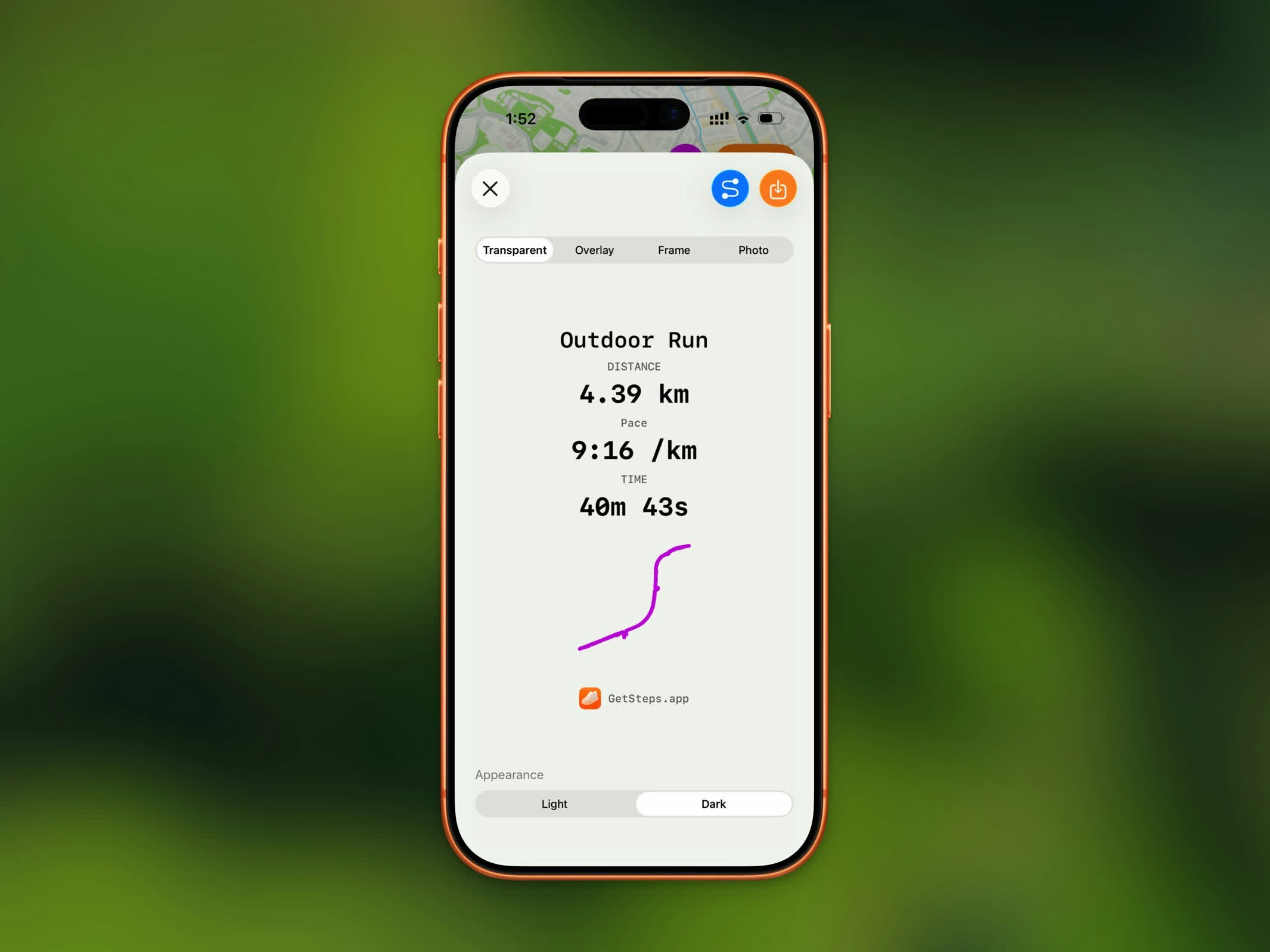
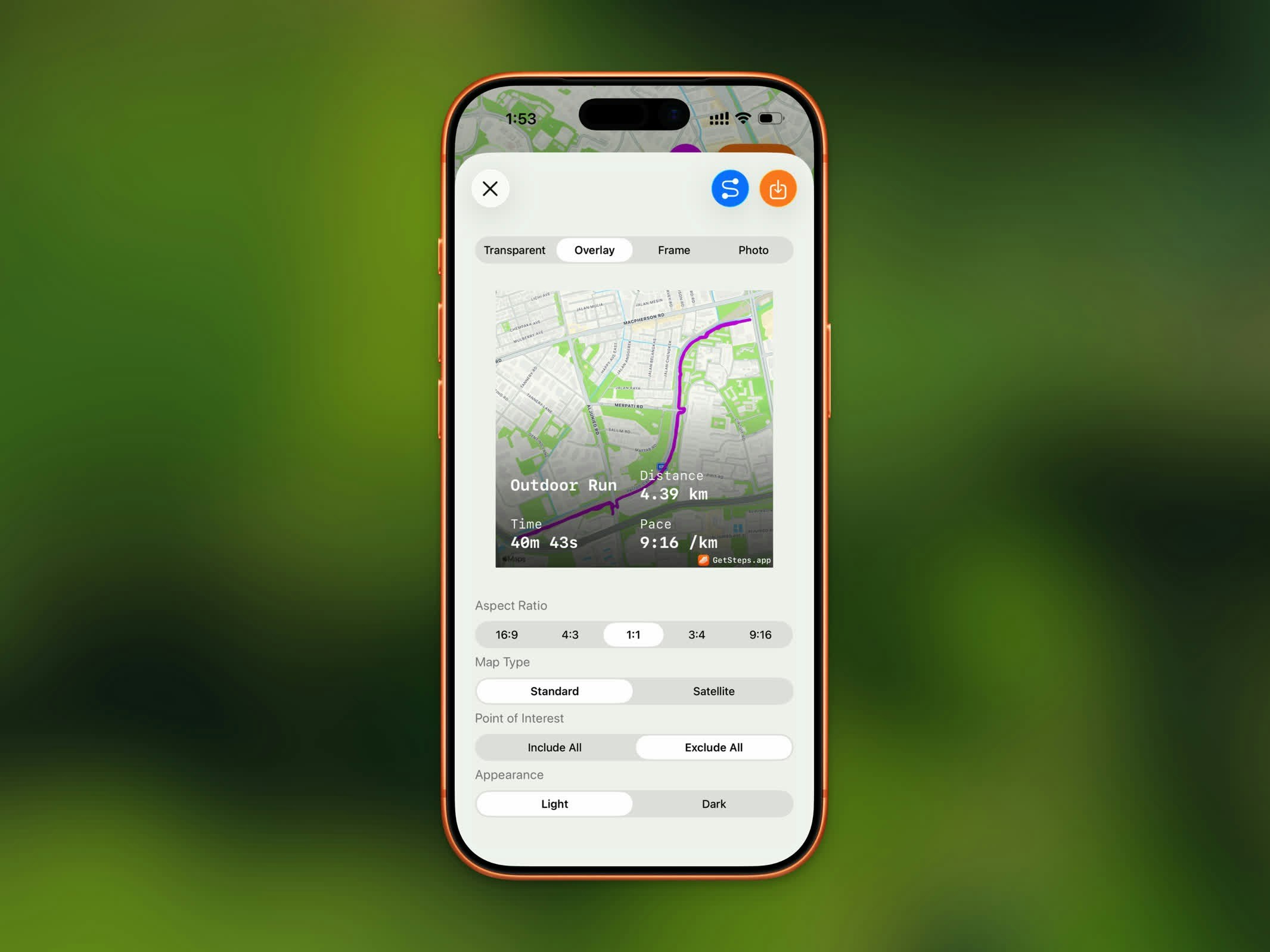
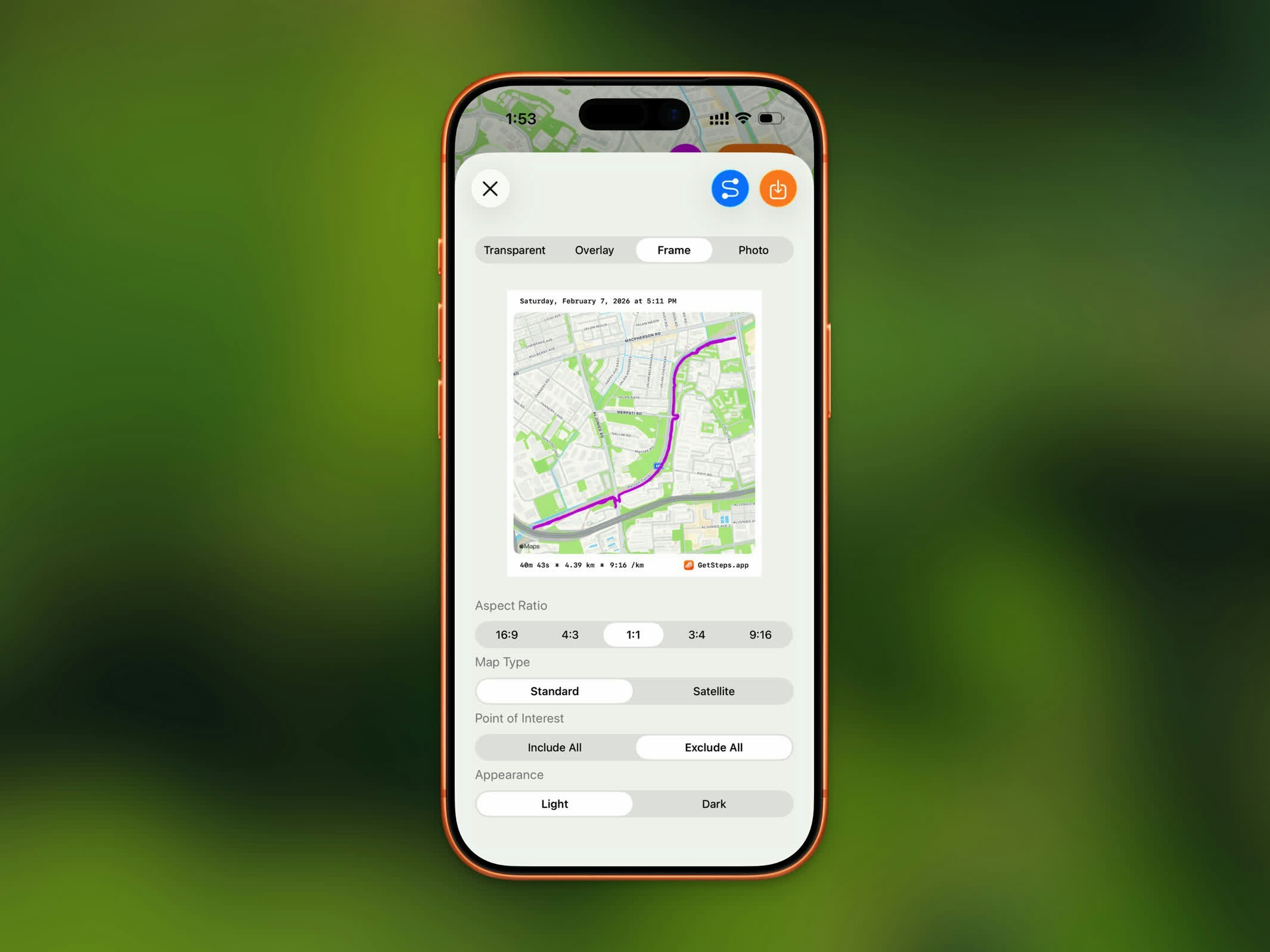
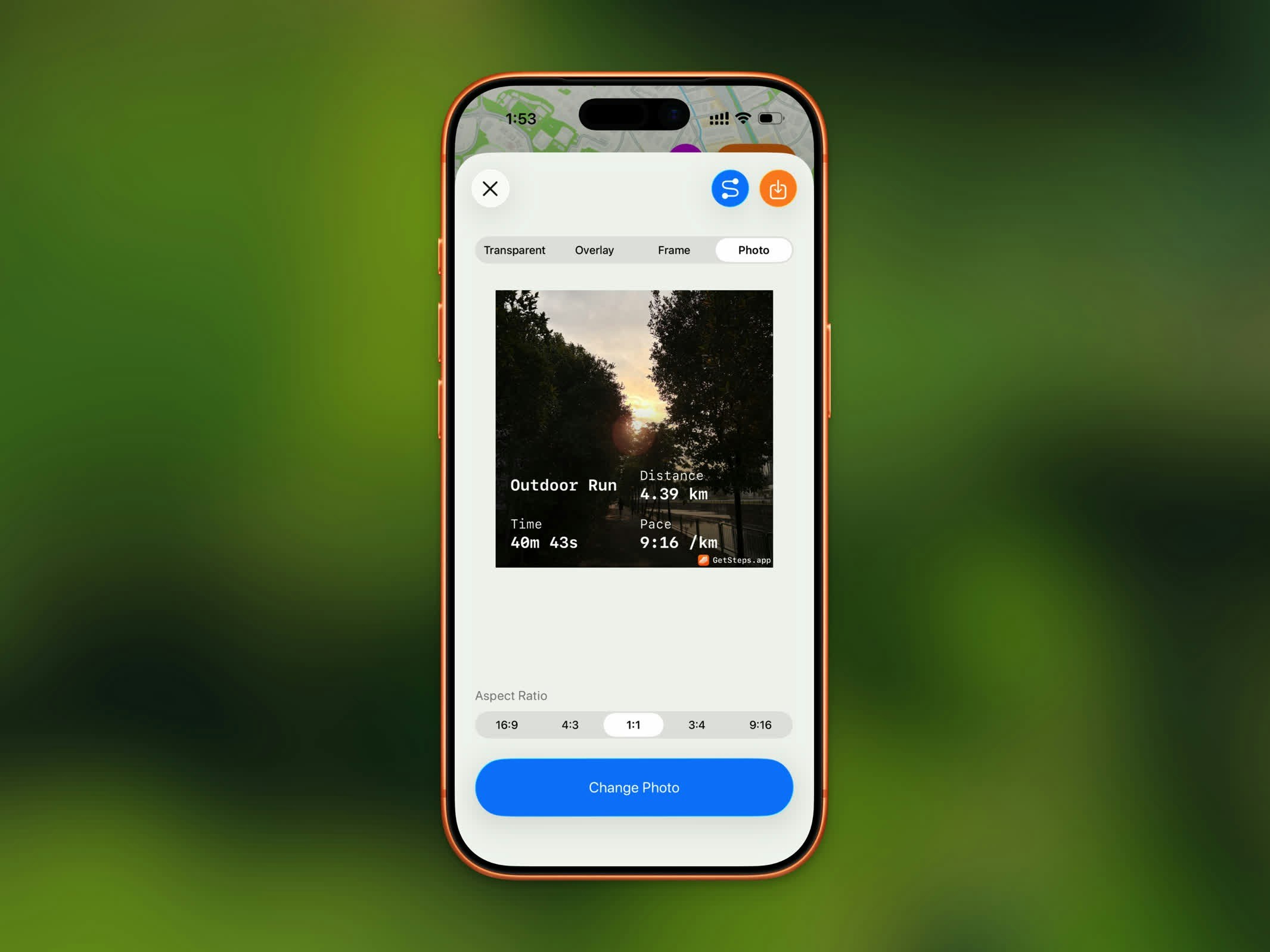 | Style | Description |
| ----------------- | ------------------------------------------------------------------------------------------------------- |
| **Transparent** | Vos statistiques d'entraînement sur un fond transparent, prêtes à superposer sur n'importe quelle image |
| **Superposition** | Statistiques superposées directement sur votre carte d'itinéraire |
| **Cadre** | Votre carte d'itinéraire avec un cadre de statistiques bordé et propre |
| **Photo** | Statistiques superposées sur une photo que vous choisissez dans votre bibliothèque |
Les styles Superposition et Cadre nécessitent un entraînement avec un itinéraire GPS. Pour les entraînements sans itinéraire, seuls Transparent et Photo sont disponibles.
## Formats d'image
Sélectionnez le meilleur format pour votre destination de partage :
| Format | Idéal pour |
| -------- | -------------------------------- |
| **16:9** | YouTube, publications en paysage |
| **4:3** | Présentations, photos en paysage |
| **1:1** | Fil Instagram, photos de profil |
| **3:4** | Photos en portrait |
| **9:16** | Stories Instagram, TikTok, Reels |
## Options de carte
Pour les styles Superposition et Cadre, personnalisez l'apparence de la carte :
* **Type de carte** - Standard ou Satellite
* **Apparence** - Clair ou Sombre
* **Points d'intérêt** - Inclure tout ou Exclure tout (carte Standard uniquement)
* **Style d'altitude** - Plat ou Réaliste (carte Satellite uniquement)
## Enregistrer dans les Photos
L'enregistrement dans les Photos est une fonctionnalité Pro.
Appuyez sur le bouton d'enregistrement pour exporter votre image d'entraînement stylisée en tant que fichier PNG directement dans votre photothèque.
## Export GPX
L'export GPX est une fonctionnalité Pro.
Exportez votre itinéraire d'entraînement en tant que fichier `.gpx` pour l'utiliser dans d'autres applications de fitness, outils de cartographie ou planificateurs d'itinéraires. Le fichier GPX inclut votre tracé GPS complet avec les horodatages.
## Partager vos pas
Au-delà des entraînements, vous pouvez partager votre nombre de pas directement depuis le tableau de bord. Appuyez sur le bouton de partage dans la barre d'outils supérieure pour ouvrir l'aperçu de partage des pas.
| Style | Description |
| ----------------- | ------------------------------------------------------------------------------------------------------- |
| **Transparent** | Vos statistiques d'entraînement sur un fond transparent, prêtes à superposer sur n'importe quelle image |
| **Superposition** | Statistiques superposées directement sur votre carte d'itinéraire |
| **Cadre** | Votre carte d'itinéraire avec un cadre de statistiques bordé et propre |
| **Photo** | Statistiques superposées sur une photo que vous choisissez dans votre bibliothèque |
Les styles Superposition et Cadre nécessitent un entraînement avec un itinéraire GPS. Pour les entraînements sans itinéraire, seuls Transparent et Photo sont disponibles.
## Formats d'image
Sélectionnez le meilleur format pour votre destination de partage :
| Format | Idéal pour |
| -------- | -------------------------------- |
| **16:9** | YouTube, publications en paysage |
| **4:3** | Présentations, photos en paysage |
| **1:1** | Fil Instagram, photos de profil |
| **3:4** | Photos en portrait |
| **9:16** | Stories Instagram, TikTok, Reels |
## Options de carte
Pour les styles Superposition et Cadre, personnalisez l'apparence de la carte :
* **Type de carte** - Standard ou Satellite
* **Apparence** - Clair ou Sombre
* **Points d'intérêt** - Inclure tout ou Exclure tout (carte Standard uniquement)
* **Style d'altitude** - Plat ou Réaliste (carte Satellite uniquement)
## Enregistrer dans les Photos
L'enregistrement dans les Photos est une fonctionnalité Pro.
Appuyez sur le bouton d'enregistrement pour exporter votre image d'entraînement stylisée en tant que fichier PNG directement dans votre photothèque.
## Export GPX
L'export GPX est une fonctionnalité Pro.
Exportez votre itinéraire d'entraînement en tant que fichier `.gpx` pour l'utiliser dans d'autres applications de fitness, outils de cartographie ou planificateurs d'itinéraires. Le fichier GPX inclut votre tracé GPS complet avec les horodatages.
## Partager vos pas
Au-delà des entraînements, vous pouvez partager votre nombre de pas directement depuis le tableau de bord. Appuyez sur le bouton de partage dans la barre d'outils supérieure pour ouvrir l'aperçu de partage des pas.

 | Style | Description |
| --------------- | -------------------------------------------------------------------------------------------------- |
| **Photo** | Votre nombre de pas et vos principales statistiques superposés sur une photo de votre bibliothèque |
| **Transparent** | Un nombre de pas épuré sur un fond transparent, prêt à déposer sur votre propre arrière-plan |
L'image partagée inclut votre nombre de pas pour la période sélectionnée ainsi que des statistiques comme la distance, les calories et les étages montés.
* En mode **Photo**, choisissez un format d'image (Carré, 16:9, 4:3, 3:4 ou 9:16) et sélectionnez une photo.
* En mode **Transparent**, choisissez une apparence claire ou sombre.
L'enregistrement de l'image des pas dans les Photos est une fonctionnalité Pro.
| Style | Description |
| --------------- | -------------------------------------------------------------------------------------------------- |
| **Photo** | Votre nombre de pas et vos principales statistiques superposés sur une photo de votre bibliothèque |
| **Transparent** | Un nombre de pas épuré sur un fond transparent, prêt à déposer sur votre propre arrière-plan |
L'image partagée inclut votre nombre de pas pour la période sélectionnée ainsi que des statistiques comme la distance, les calories et les étages montés.
* En mode **Photo**, choisissez un format d'image (Carré, 16:9, 4:3, 3:4 ou 9:16) et sélectionnez une photo.
* En mode **Transparent**, choisissez une apparence claire ou sombre.
L'enregistrement de l'image des pas dans les Photos est une fonctionnalité Pro.