> ## Documentation Index
> Fetch the complete documentation index at: https://getsteps.app/docs/llms.txt
> Use this file to discover all available pages before exploring further.
# Tableau de bord
> Votre centre de commande pour le suivi des pas quotidiens avec graphiques, progression et météo
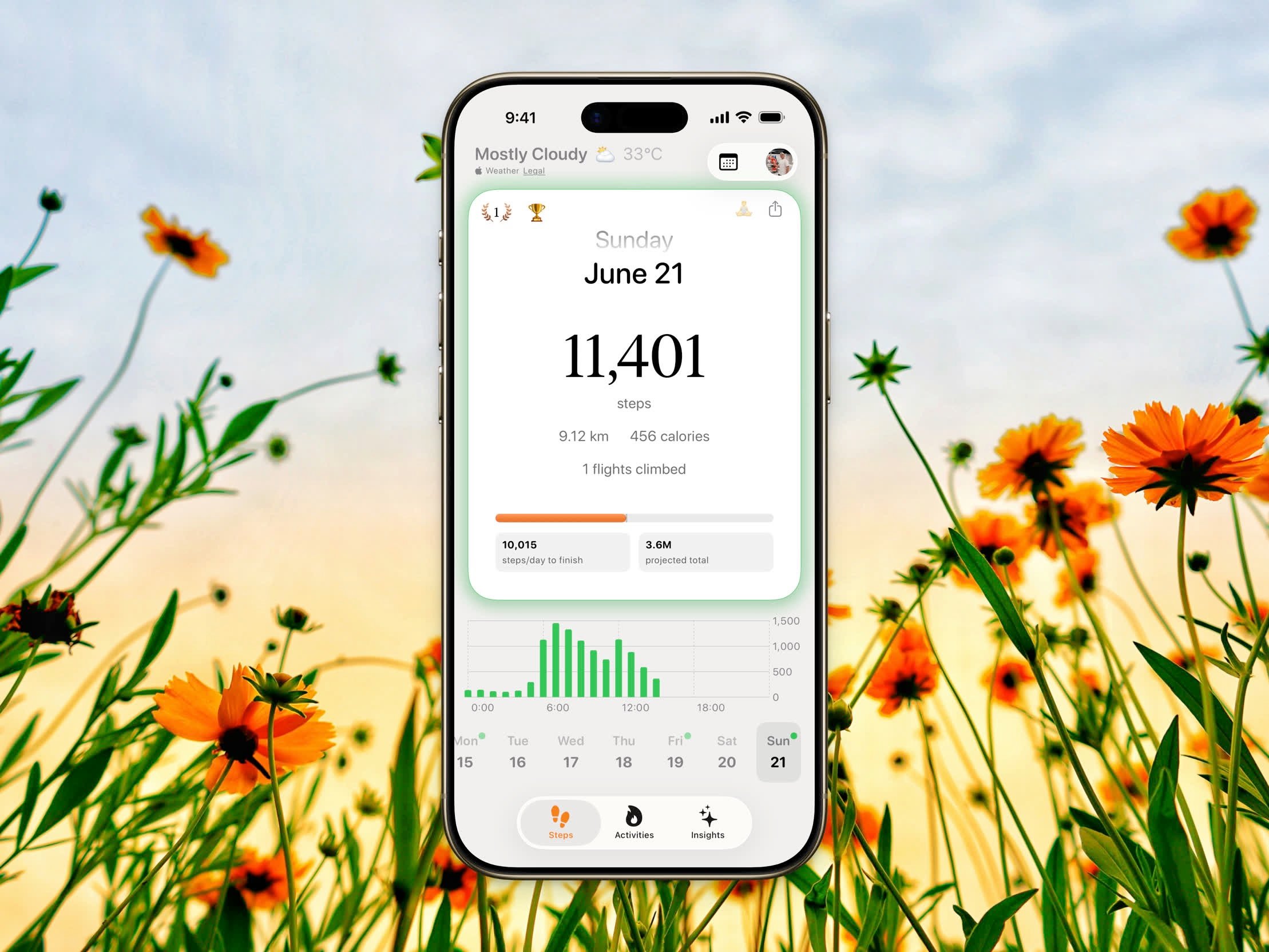
Le tableau de bord est votre vue principale dans Steps, affichant votre nombre de pas, vos métriques d'activité, votre progression vers votre objectif quotidien et vos graphiques de pas.
 ## Carte du nombre de pas
La carte principale affiche votre activité actuelle :
* **Nombre de pas** - Votre total de pas pour la période sélectionnée
* **Distance** - Distance de marche et de course en km ou miles
* **Calories** - Énergie active brûlée
* **Étages montés** - Étages gravis (vue quotidienne uniquement)
Un **anneau de progression** entoure la carte, se remplissant à mesure que vous approchez de votre objectif quotidien. La couleur de l'anneau change vers votre couleur de thème « complété » une fois que vous avez atteint votre objectif.
## Badge de série
Votre compteur de série actuel apparaît dans le coin supérieur gauche avec une icône de flamme. Appuyez dessus pour afficher tous les détails de votre série, la carte thermique et la progression des badges.
## Stepboard
Appuyez sur l'emoji trophée (🏆) en haut du tableau de bord pour ouvrir le [Stepboard](/features/stepboard) — le classement quotidien où vous affrontez l'ensemble de la communauté Steps ou vos groupes privés. Depuis le Stepboard, vous pouvez également accéder aux [Statistiques mondiales](/features/world-stats) pour les totaux de toute la communauté et votre classement mondial.
## Jour de repos
Appuyez sur le bouton 🧘 dans le coin supérieur droit pour marquer la journée d'aujourd'hui comme jour de repos, et appuyez à nouveau pour le retirer. Les jours de repos mettent votre [série](/features/streaks) en pause sans la rompre. Le bouton reste estompé jusqu'à ce que la journée en cours soit marquée comme jour de repos.
## Messages de motivation
Vous pouvez choisir ce qui apparaît sous votre nombre de pas dans **Réglages > Aperçu de l'accueil** :
* **Message** - Une citation motivante ou un encouragement
* **Moyenne** - Comment vos pas se comparent à votre moyenne quotidienne
* **Objectif annuel** - Votre progression vers votre [objectif annuel de pas](/features/yearly-goal)
* **Désactivé** - N'affiche rien de supplémentaire
Appuyez sur l'insight sous votre nombre de pas pour parcourir rapidement ces modes sans ouvrir les Réglages.
## Graphiques
## Carte du nombre de pas
La carte principale affiche votre activité actuelle :
* **Nombre de pas** - Votre total de pas pour la période sélectionnée
* **Distance** - Distance de marche et de course en km ou miles
* **Calories** - Énergie active brûlée
* **Étages montés** - Étages gravis (vue quotidienne uniquement)
Un **anneau de progression** entoure la carte, se remplissant à mesure que vous approchez de votre objectif quotidien. La couleur de l'anneau change vers votre couleur de thème « complété » une fois que vous avez atteint votre objectif.
## Badge de série
Votre compteur de série actuel apparaît dans le coin supérieur gauche avec une icône de flamme. Appuyez dessus pour afficher tous les détails de votre série, la carte thermique et la progression des badges.
## Stepboard
Appuyez sur l'emoji trophée (🏆) en haut du tableau de bord pour ouvrir le [Stepboard](/features/stepboard) — le classement quotidien où vous affrontez l'ensemble de la communauté Steps ou vos groupes privés. Depuis le Stepboard, vous pouvez également accéder aux [Statistiques mondiales](/features/world-stats) pour les totaux de toute la communauté et votre classement mondial.
## Jour de repos
Appuyez sur le bouton 🧘 dans le coin supérieur droit pour marquer la journée d'aujourd'hui comme jour de repos, et appuyez à nouveau pour le retirer. Les jours de repos mettent votre [série](/features/streaks) en pause sans la rompre. Le bouton reste estompé jusqu'à ce que la journée en cours soit marquée comme jour de repos.
## Messages de motivation
Vous pouvez choisir ce qui apparaît sous votre nombre de pas dans **Réglages > Aperçu de l'accueil** :
* **Message** - Une citation motivante ou un encouragement
* **Moyenne** - Comment vos pas se comparent à votre moyenne quotidienne
* **Objectif annuel** - Votre progression vers votre [objectif annuel de pas](/features/yearly-goal)
* **Désactivé** - N'affiche rien de supplémentaire
Appuyez sur l'insight sous votre nombre de pas pour parcourir rapidement ces modes sans ouvrir les Réglages.
## Graphiques
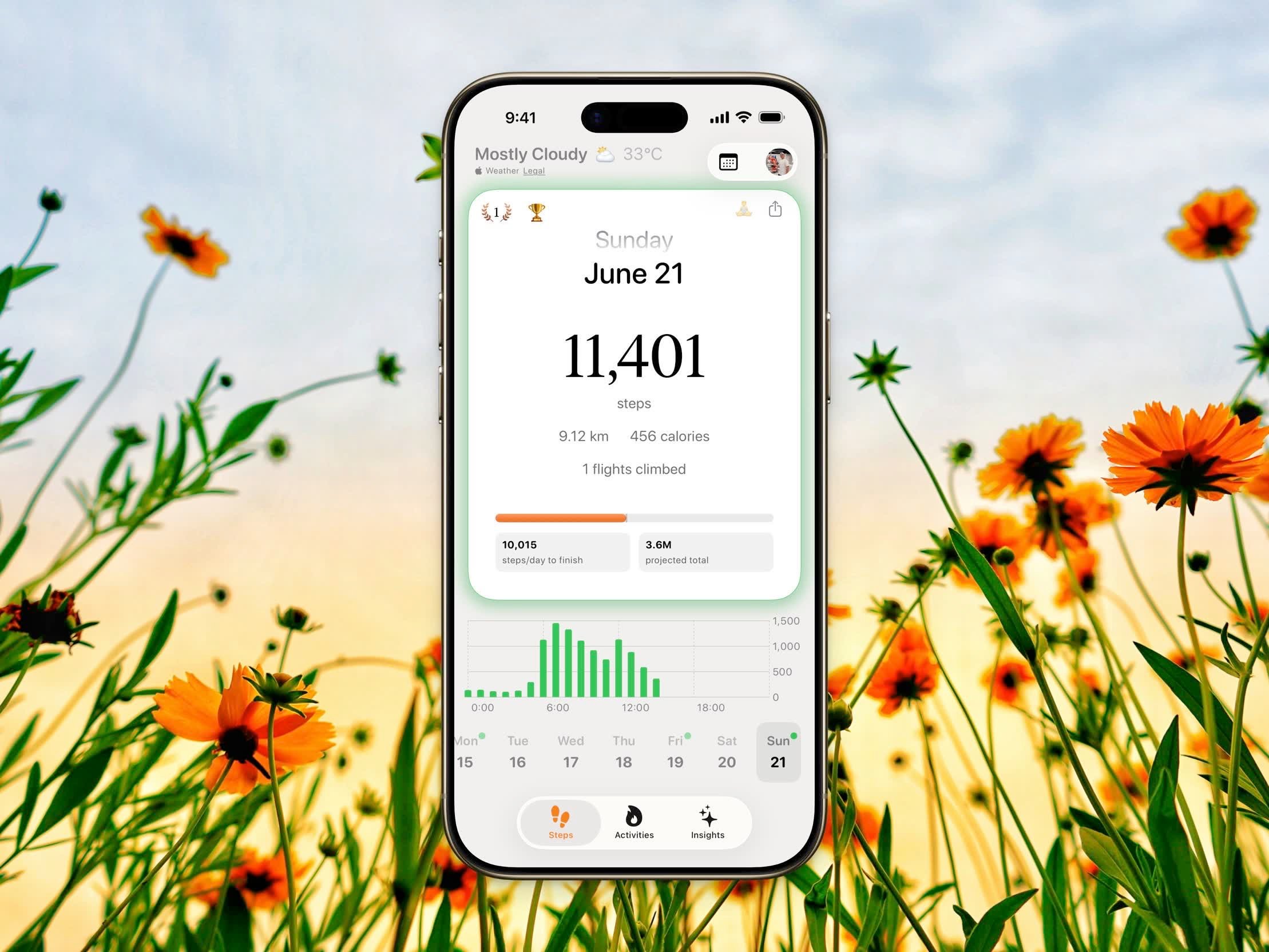 Les graphiques de pas apparaissent sous la carte principale en fonction du mode d'affichage sélectionné :
| Vue | Graphique | Accès |
| ---------------- | ---------------------------------- | ------- |
| **Quotidien** | Graphique à barres horaire des pas | Gratuit |
| **Hebdomadaire** | Graphique à barres sur 7 jours | Pro |
| **Mensuel** | Graphique à barres mensuel des pas | Pro |
Les vues hebdomadaires et mensuelles sont des fonctionnalités Pro. Vous pouvez basculer entre les vues dans **Réglages > Afficher les pas par**.
Dans les vues hebdomadaires et mensuelles, vous pouvez basculer entre les pas **Totaux** et **Moyens** à l'aide du bouton dans le coin supérieur droit.
## Navigation par date
Faites glisser vers la **gauche** ou la **droite** sur la carte des pas pour naviguer entre les jours, les semaines ou les mois. Une bande de calendrier défilable horizontalement en bas vous permet de sauter rapidement à n'importe quelle date.
## Météo
Lorsque cette option est activée dans les Réglages, la température et l'humidité actuelles s'affichent dans la barre d'outils supérieure. Activez ou désactivez cette option dans **Réglages > Afficher la météo**.
## Actualisation
Appuyez sur le bouton d'actualisation dans le coin supérieur droit pour synchroniser manuellement vos dernières données de pas depuis Apple Health.
## Partager vos pas
Appuyez sur le bouton de partage dans la barre d'outils supérieure pour publier votre nombre de pas sous forme d'image. Vous pouvez choisir une carte photo épurée avec vos principales statistiques, ou un nombre de pas transparent à déposer sur votre propre arrière-plan. Consultez [Partage](/features/sharing#share-your-steps) pour l'ensemble des options.
Les graphiques de pas apparaissent sous la carte principale en fonction du mode d'affichage sélectionné :
| Vue | Graphique | Accès |
| ---------------- | ---------------------------------- | ------- |
| **Quotidien** | Graphique à barres horaire des pas | Gratuit |
| **Hebdomadaire** | Graphique à barres sur 7 jours | Pro |
| **Mensuel** | Graphique à barres mensuel des pas | Pro |
Les vues hebdomadaires et mensuelles sont des fonctionnalités Pro. Vous pouvez basculer entre les vues dans **Réglages > Afficher les pas par**.
Dans les vues hebdomadaires et mensuelles, vous pouvez basculer entre les pas **Totaux** et **Moyens** à l'aide du bouton dans le coin supérieur droit.
## Navigation par date
Faites glisser vers la **gauche** ou la **droite** sur la carte des pas pour naviguer entre les jours, les semaines ou les mois. Une bande de calendrier défilable horizontalement en bas vous permet de sauter rapidement à n'importe quelle date.
## Météo
Lorsque cette option est activée dans les Réglages, la température et l'humidité actuelles s'affichent dans la barre d'outils supérieure. Activez ou désactivez cette option dans **Réglages > Afficher la météo**.
## Actualisation
Appuyez sur le bouton d'actualisation dans le coin supérieur droit pour synchroniser manuellement vos dernières données de pas depuis Apple Health.
## Partager vos pas
Appuyez sur le bouton de partage dans la barre d'outils supérieure pour publier votre nombre de pas sous forme d'image. Vous pouvez choisir une carte photo épurée avec vos principales statistiques, ou un nombre de pas transparent à déposer sur votre propre arrière-plan. Consultez [Partage](/features/sharing#share-your-steps) pour l'ensemble des options.