> ## Documentation Index
> Fetch the complete documentation index at: https://getsteps.app/docs/llms.txt
> Use this file to discover all available pages before exploring further.
# Premiers pas
> Configurez Steps, définissez votre objectif quotidien et commencez à suivre votre activité
Steps facilite le suivi de vos pas quotidiens, de vos entraînements et de vos objectifs fitness directement depuis votre iPhone.
## Intégration
Lors de votre première ouverture de Steps, vous passerez par une configuration rapide pour personnaliser votre expérience :
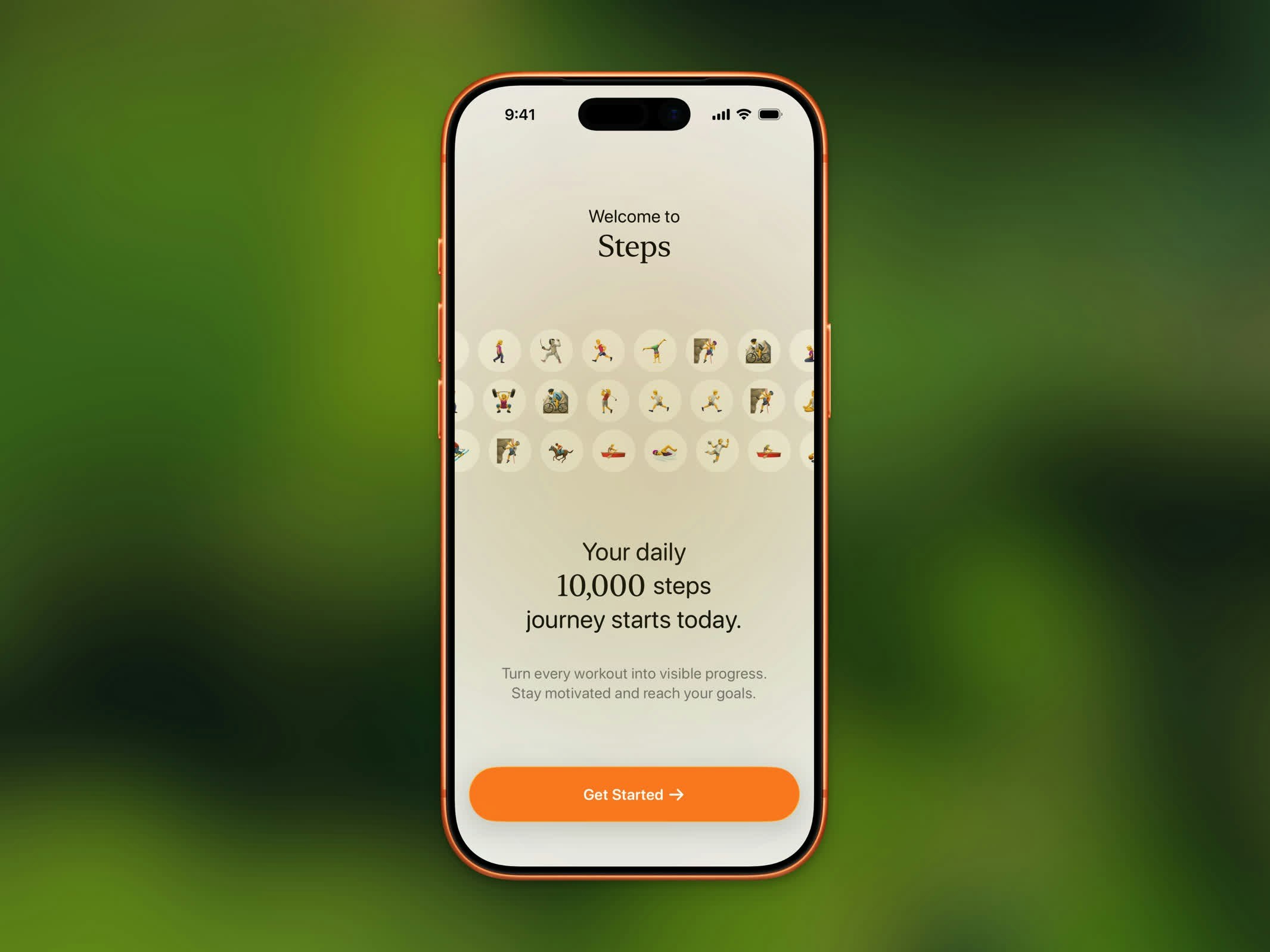 Choisissez un objectif de pas entre 1 000 et 20 000 pas à l'aide du sélecteur défilant. Vous pourrez toujours le modifier ultérieurement dans les Réglages.
Steps demande l'accès à Apple Health pour lire votre nombre de pas, la distance, les calories, les étages montés et les données d'entraînement. Appuyez sur **Tout autoriser** pour une expérience optimale.
C'est tout ! Steps commence à suivre automatiquement en utilisant les capteurs de mouvement de votre iPhone et les données Apple Health.
En chemin, Steps vous pose quelques questions rapides pour personnaliser votre expérience, vous invite à activer les notifications, et vous présente des fonctionnalités comme le [Stepboard](/features/stepboard) et le [Verrouillage d'application](/features/app-lock). Vous pouvez ignorer l'une de ces étapes et les configurer plus tard dans les Réglages.
## Autorisations HealthKit
Choisissez un objectif de pas entre 1 000 et 20 000 pas à l'aide du sélecteur défilant. Vous pourrez toujours le modifier ultérieurement dans les Réglages.
Steps demande l'accès à Apple Health pour lire votre nombre de pas, la distance, les calories, les étages montés et les données d'entraînement. Appuyez sur **Tout autoriser** pour une expérience optimale.
C'est tout ! Steps commence à suivre automatiquement en utilisant les capteurs de mouvement de votre iPhone et les données Apple Health.
En chemin, Steps vous pose quelques questions rapides pour personnaliser votre expérience, vous invite à activer les notifications, et vous présente des fonctionnalités comme le [Stepboard](/features/stepboard) et le [Verrouillage d'application](/features/app-lock). Vous pouvez ignorer l'une de ces étapes et les configurer plus tard dans les Réglages.
## Autorisations HealthKit
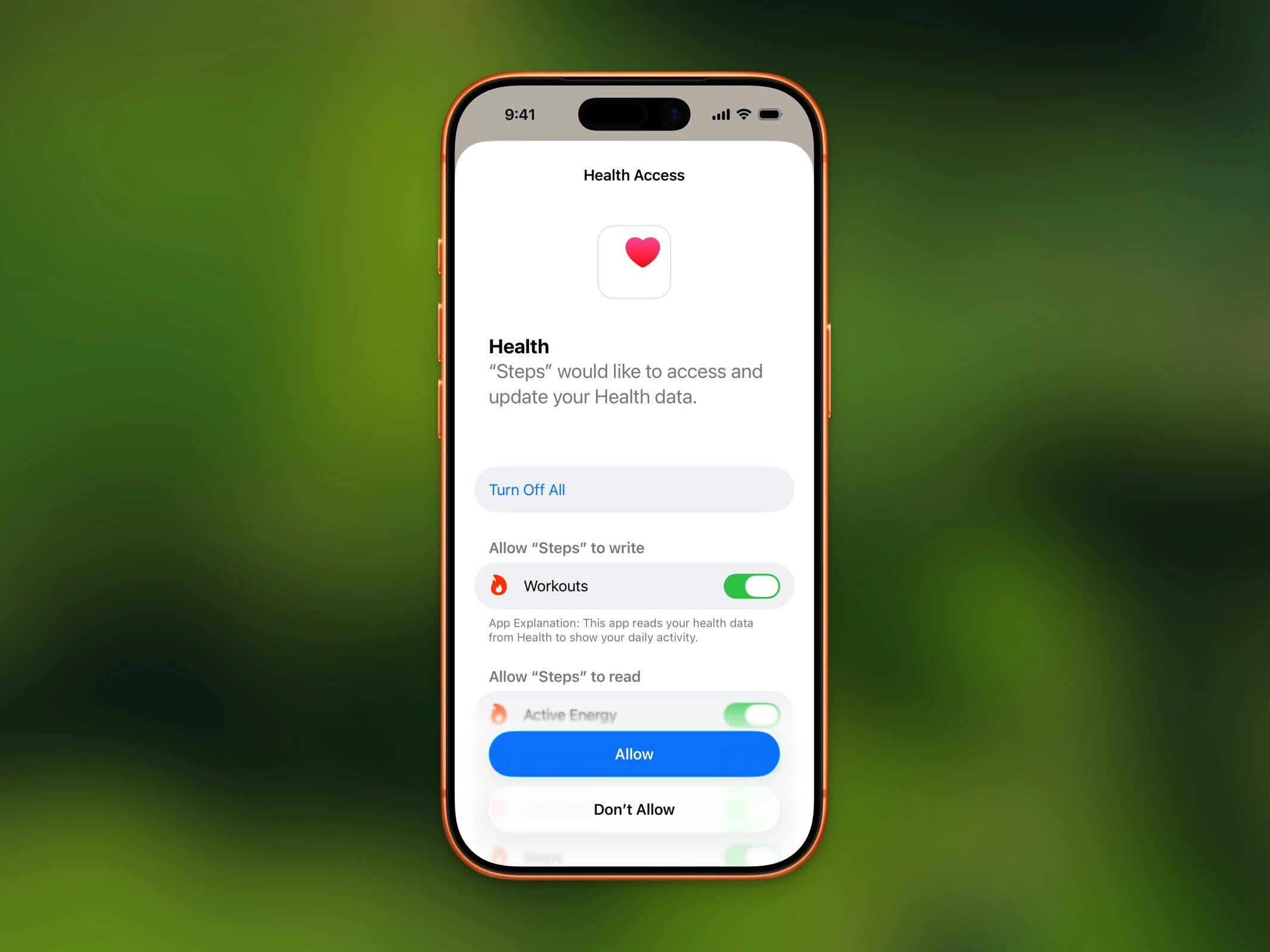 Steps lit les données suivantes depuis Apple Health :
* **Pas** - Votre nombre de pas quotidien
* **Distance marche + course** - Distance parcourue à pied
* **Énergie active brûlée** - Calories brûlées par l'activité
* **Étages montés** - Les étages que vous avez gravis
* **Fréquence cardiaque** - Utilisée pendant les entraînements
* **Itinéraires d'entraînement** - Itinéraires GPS de vos entraînements enregistrés
Steps n'écrit jamais dans vos données Apple Health et ne les modifie pas. L'application lit uniquement vos informations d'activité existantes.
## Confidentialité
Vos données de santé restent sur votre appareil. Steps ne télécharge pas vos données fitness sur un serveur. Tout le traitement s'effectue localement sur votre iPhone.
## Resynchronisation des données de santé
Si votre nombre de pas semble incorrect ou si des données semblent manquantes, vous pouvez resynchroniser depuis Apple Health :
1. Ouvrez les **Réglages** dans Steps
2. Faites défiler jusqu'à la section Support
3. Appuyez sur **Resynchroniser les données Apple Health**
Cela actualise toutes vos données d'activité depuis Apple Health.
## Redémarrer l'intégration
Pour reparcourir le flux de configuration :
1. Ouvrez les **Réglages** dans Steps
2. Appuyez sur **Redémarrer l'intégration**
3. Confirmez lorsque vous y êtes invité
Cela vous permet de reconfigurer votre objectif quotidien et vos autorisations.
Steps lit les données suivantes depuis Apple Health :
* **Pas** - Votre nombre de pas quotidien
* **Distance marche + course** - Distance parcourue à pied
* **Énergie active brûlée** - Calories brûlées par l'activité
* **Étages montés** - Les étages que vous avez gravis
* **Fréquence cardiaque** - Utilisée pendant les entraînements
* **Itinéraires d'entraînement** - Itinéraires GPS de vos entraînements enregistrés
Steps n'écrit jamais dans vos données Apple Health et ne les modifie pas. L'application lit uniquement vos informations d'activité existantes.
## Confidentialité
Vos données de santé restent sur votre appareil. Steps ne télécharge pas vos données fitness sur un serveur. Tout le traitement s'effectue localement sur votre iPhone.
## Resynchronisation des données de santé
Si votre nombre de pas semble incorrect ou si des données semblent manquantes, vous pouvez resynchroniser depuis Apple Health :
1. Ouvrez les **Réglages** dans Steps
2. Faites défiler jusqu'à la section Support
3. Appuyez sur **Resynchroniser les données Apple Health**
Cela actualise toutes vos données d'activité depuis Apple Health.
## Redémarrer l'intégration
Pour reparcourir le flux de configuration :
1. Ouvrez les **Réglages** dans Steps
2. Appuyez sur **Redémarrer l'intégration**
3. Confirmez lorsque vous y êtes invité
Cela vous permet de reconfigurer votre objectif quotidien et vos autorisations.