> ## Documentation Index
> Fetch the complete documentation index at: https://getsteps.app/docs/llms.txt
> Use this file to discover all available pages before exploring further.
# Thèmes de couleur
> Personnalisez Steps avec 12 thèmes prédéfinis ou créez vos propres couleurs personnalisées
Les thèmes de couleur vous permettent de personnaliser l'apparence de Steps en modifiant les couleurs utilisées pour votre anneau de progression, vos graphiques et vos widgets.
Les thèmes de couleur sont une fonctionnalité Pro. Les utilisateurs gratuits utilisent le thème Classique par défaut.
## Thèmes prédéfinis
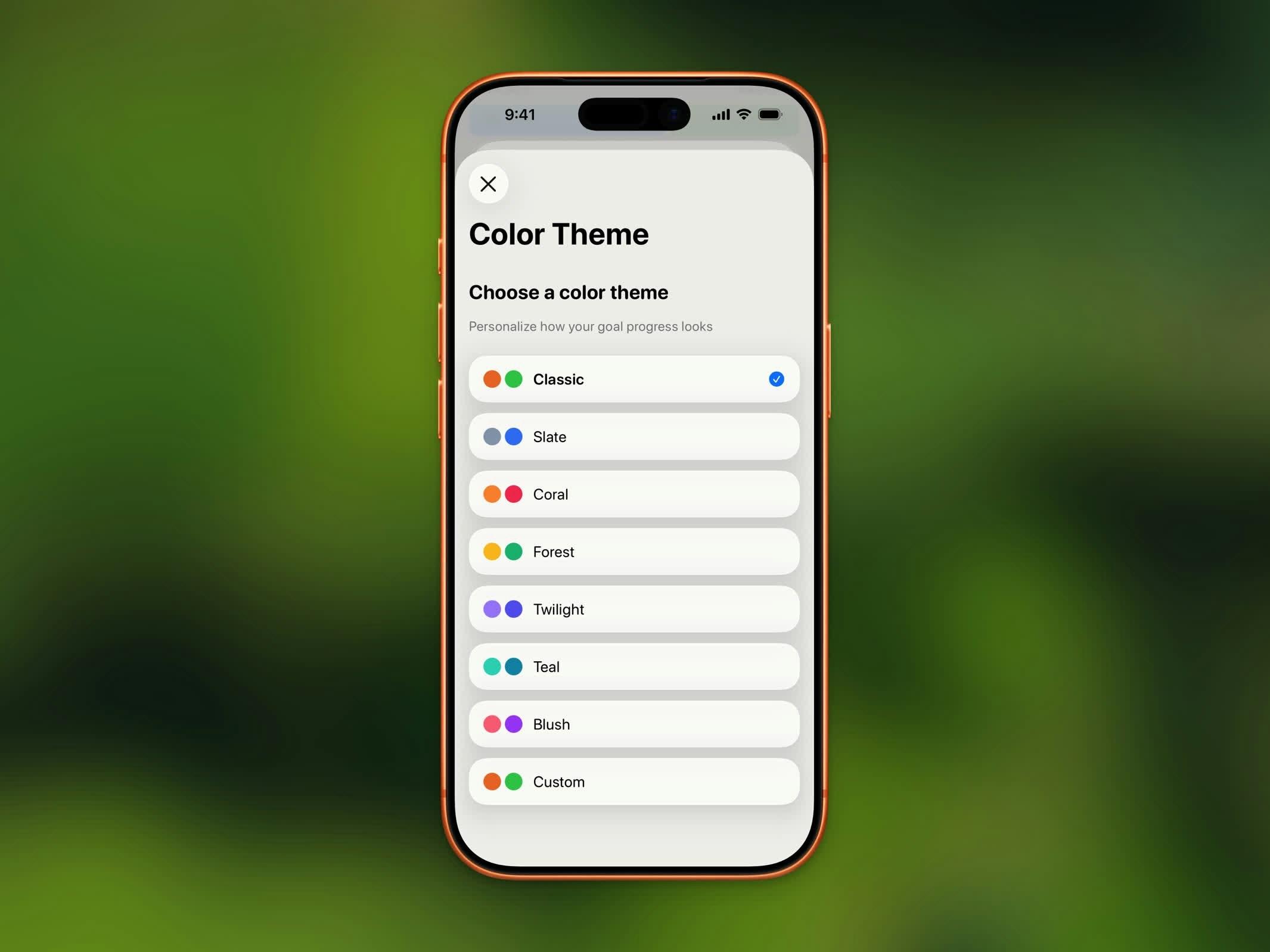 Steps inclut 12 thèmes de couleur intégrés. Chaque thème a deux couleurs : une pour l'état en cours et une pour l'état objectif atteint.
| Thème | En cours | Complété |
| -------------- | ------------ | ------------- |
| **Classique** | Orange | Vert |
| **Ruby** | Cramoisi | Rouge foncé |
| **Sapphire** | Bleu roi | Bleu foncé |
| **Emerald** | Vert | Vert foncé |
| **Burgundy** | Rouge foncé | Rouge profond |
| **Onyx** | Gris | Noir |
| **Ardoise** | Bleu ardoise | Bleu |
| **Corail** | Corail | Rose |
| **Forêt** | Ambre | Émeraude |
| **Crépuscule** | Violet | Indigo |
| **Sarcelle** | Sarcelle | Cyan |
| **Blush** | Rose | Violet |
## Couleurs personnalisées
Choisissez vos propres couleurs avec l'option de thème personnalisé. Vous pouvez définir des couleurs séparées pour :
* **En cours** - La couleur affichée pendant que vous travaillez vers votre objectif
* **Complété** - La couleur affichée une fois que vous avez atteint votre objectif
* **Jour de repos** - La couleur affichée les jours que vous avez marqués comme jours de repos
Utilisez le sélecteur de couleurs iOS pour choisir n'importe quelle couleur que vous souhaitez.
## Où les thèmes s'appliquent
Les couleurs de votre thème sélectionné apparaissent dans toute l'application :
* Anneau de progression sur le tableau de bord
* Barres de graphique et mises en évidence
* Widgets d'écran d'accueil et d'écran de verrouillage
* Accents des badges de série
Changer votre thème met automatiquement à jour vos widgets pour qu'ils correspondent.
## Comment changer votre thème
1. Ouvrez les **Réglages**
2. Appuyez sur **Thème de couleur**
3. Sélectionnez un thème prédéfini ou appuyez sur **Personnalisé** pour choisir vos propres couleurs
Steps inclut 12 thèmes de couleur intégrés. Chaque thème a deux couleurs : une pour l'état en cours et une pour l'état objectif atteint.
| Thème | En cours | Complété |
| -------------- | ------------ | ------------- |
| **Classique** | Orange | Vert |
| **Ruby** | Cramoisi | Rouge foncé |
| **Sapphire** | Bleu roi | Bleu foncé |
| **Emerald** | Vert | Vert foncé |
| **Burgundy** | Rouge foncé | Rouge profond |
| **Onyx** | Gris | Noir |
| **Ardoise** | Bleu ardoise | Bleu |
| **Corail** | Corail | Rose |
| **Forêt** | Ambre | Émeraude |
| **Crépuscule** | Violet | Indigo |
| **Sarcelle** | Sarcelle | Cyan |
| **Blush** | Rose | Violet |
## Couleurs personnalisées
Choisissez vos propres couleurs avec l'option de thème personnalisé. Vous pouvez définir des couleurs séparées pour :
* **En cours** - La couleur affichée pendant que vous travaillez vers votre objectif
* **Complété** - La couleur affichée une fois que vous avez atteint votre objectif
* **Jour de repos** - La couleur affichée les jours que vous avez marqués comme jours de repos
Utilisez le sélecteur de couleurs iOS pour choisir n'importe quelle couleur que vous souhaitez.
## Où les thèmes s'appliquent
Les couleurs de votre thème sélectionné apparaissent dans toute l'application :
* Anneau de progression sur le tableau de bord
* Barres de graphique et mises en évidence
* Widgets d'écran d'accueil et d'écran de verrouillage
* Accents des badges de série
Changer votre thème met automatiquement à jour vos widgets pour qu'ils correspondent.
## Comment changer votre thème
1. Ouvrez les **Réglages**
2. Appuyez sur **Thème de couleur**
3. Sélectionnez un thème prédéfini ou appuyez sur **Personnalisé** pour choisir vos propres couleurs