> ## Documentation Index
> Fetch the complete documentation index at: https://getsteps.app/docs/llms.txt
> Use this file to discover all available pages before exploring further.
# Détail de l'activité
> Consultez les statistiques d'entraînement, les cartes d'itinéraire, le mode de lecture et partagez ou exportez vos activités
La vue Détail de l'activité vous offre une analyse complète de tout entraînement enregistré, incluant votre itinéraire, vos statistiques et vos options de partage.
## Carte de l'itinéraire
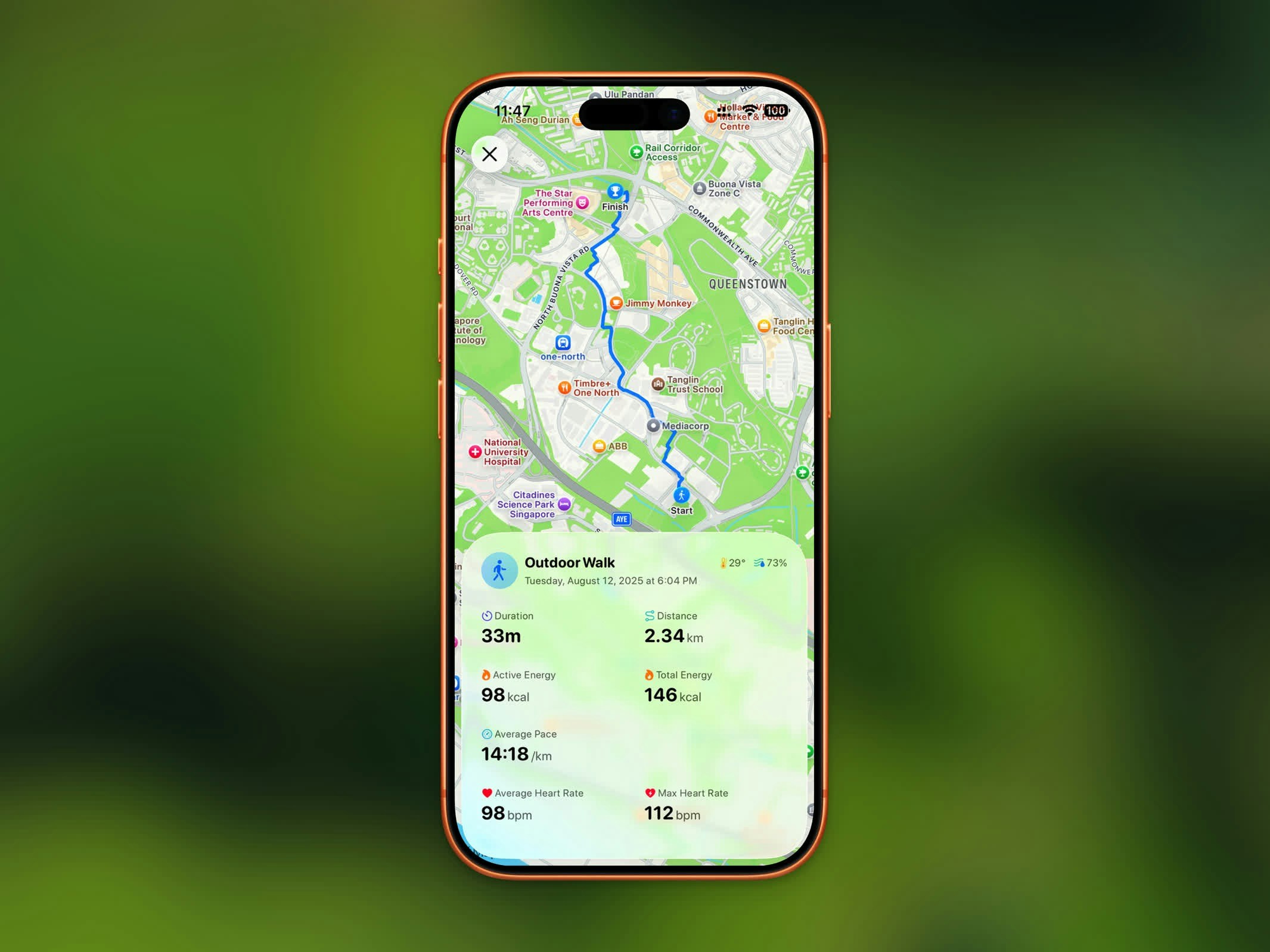 Pour les entraînements extérieurs, une carte affiche votre itinéraire GPS tracé dans la couleur de l'entraînement. Vous pouvez basculer entre :
* Vue de carte **Standard**
* Vue par **Satellite**
## Statistiques d'entraînement
Chaque vue détaillée d'entraînement affiche :
* **Durée** - Temps total d'entraînement
* **Distance** - Distance totale parcourue
* **Allure** - Allure moyenne (pour la marche et la course)
* **Dénivelé positif** - Montée totale pendant l'entraînement
* **Fréquence cardiaque** - Fréquence cardiaque moyenne et maximale
* **Calories** - Énergie active brûlée
* **Météo** - Température et humidité pendant l'entraînement
## Fréquence cardiaque et zones
Pour les entraînements extérieurs, une carte affiche votre itinéraire GPS tracé dans la couleur de l'entraînement. Vous pouvez basculer entre :
* Vue de carte **Standard**
* Vue par **Satellite**
## Statistiques d'entraînement
Chaque vue détaillée d'entraînement affiche :
* **Durée** - Temps total d'entraînement
* **Distance** - Distance totale parcourue
* **Allure** - Allure moyenne (pour la marche et la course)
* **Dénivelé positif** - Montée totale pendant l'entraînement
* **Fréquence cardiaque** - Fréquence cardiaque moyenne et maximale
* **Calories** - Énergie active brûlée
* **Météo** - Température et humidité pendant l'entraînement
## Fréquence cardiaque et zones
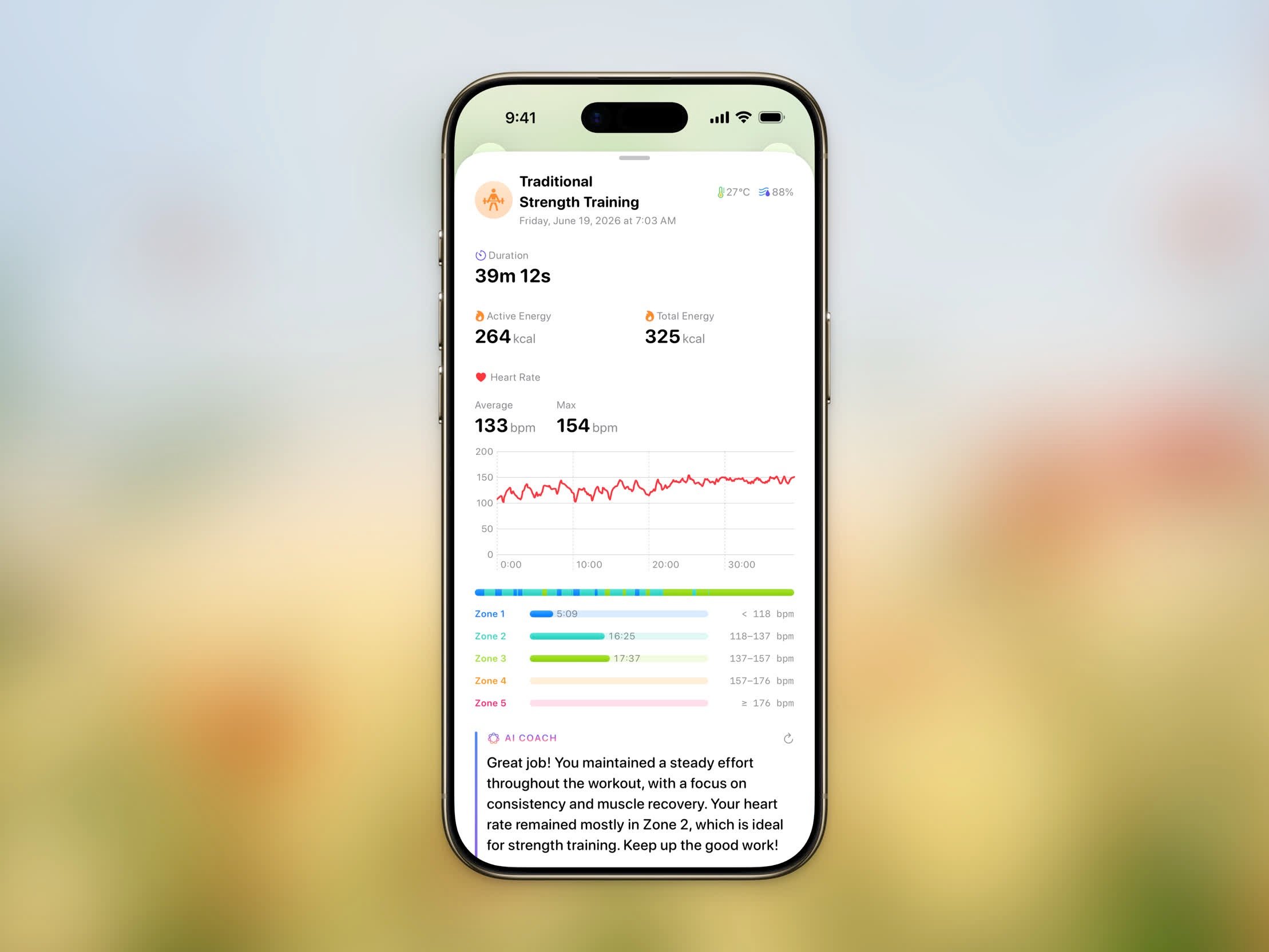 Lorsqu'un entraînement comporte des données de fréquence cardiaque, la section **Fréquence cardiaque** affiche votre moyenne et votre maximum, ainsi qu'un graphique de votre fréquence cardiaque tout au long de la séance.
Sous le graphique, la répartition **Temps dans les zones** indique combien de temps vous avez passé dans chacune des cinq zones de fréquence cardiaque, de l'effort facile à l'effort maximal :
| Zone | Effort |
| ---------- | ---------- |
| **Zone 1** | Très léger |
| **Zone 2** | Léger |
| **Zone 3** | Modéré |
| **Zone 4** | Intense |
| **Zone 5** | Maximal |
Chaque zone affiche le temps qui y a été passé et sa plage de fréquence cardiaque en bpm.
## Fractionnés
Lorsqu'un entraînement comporte des données de fréquence cardiaque, la section **Fréquence cardiaque** affiche votre moyenne et votre maximum, ainsi qu'un graphique de votre fréquence cardiaque tout au long de la séance.
Sous le graphique, la répartition **Temps dans les zones** indique combien de temps vous avez passé dans chacune des cinq zones de fréquence cardiaque, de l'effort facile à l'effort maximal :
| Zone | Effort |
| ---------- | ---------- |
| **Zone 1** | Très léger |
| **Zone 2** | Léger |
| **Zone 3** | Modéré |
| **Zone 4** | Intense |
| **Zone 5** | Maximal |
Chaque zone affiche le temps qui y a été passé et sa plage de fréquence cardiaque en bpm.
## Fractionnés
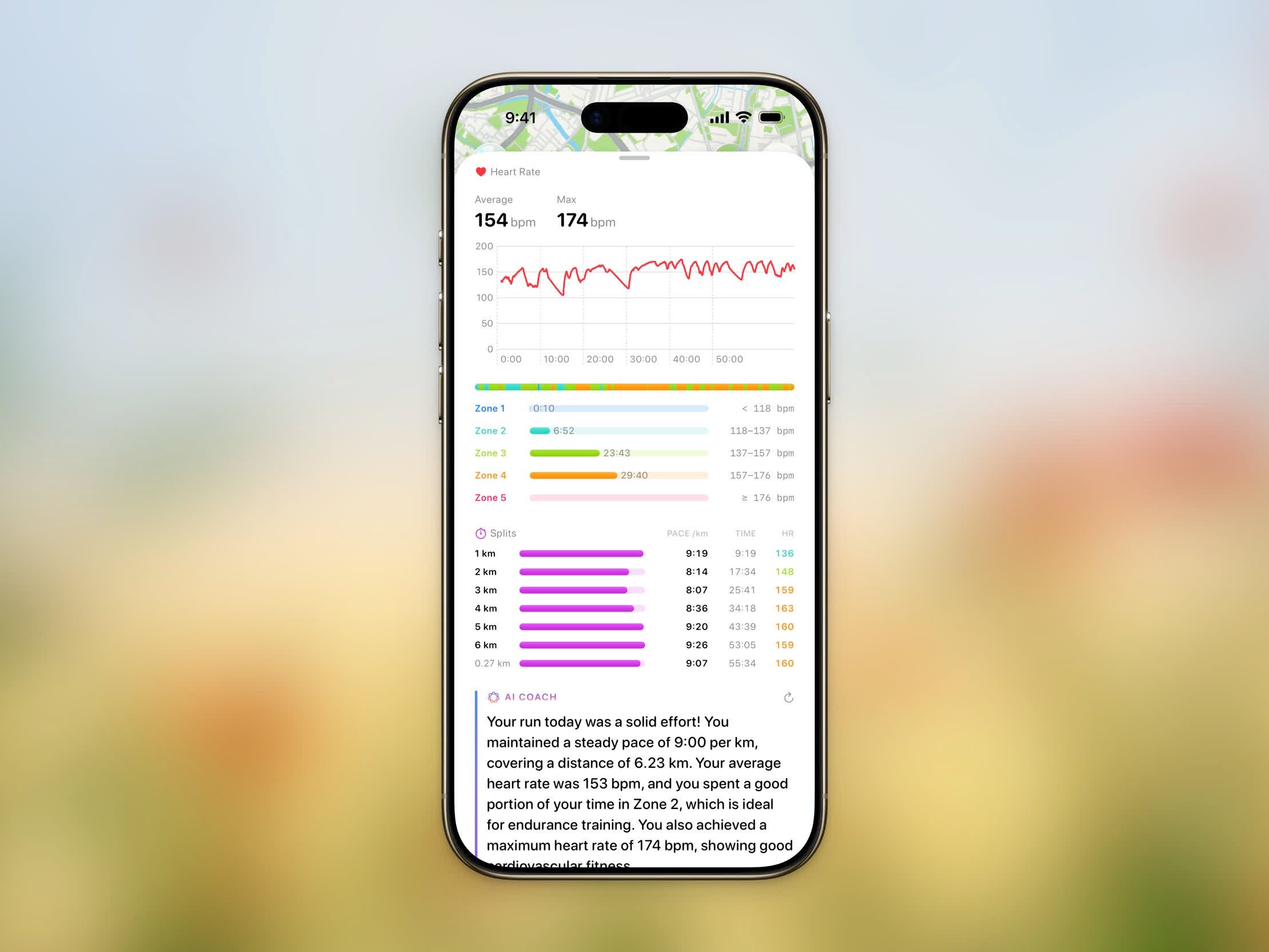 Pour les entraînements basés sur la distance, le tableau **Fractionnés** décompose votre entraînement par distance — une ligne par kilomètre ou mile, selon votre réglage d'unité. Chaque fractionné affiche :
* **Allure** (ou **Vitesse** pour le cyclisme)
* **Temps** — Temps écoulé cumulé à la fin du fractionné
* **FC** — Fréquence cardiaque moyenne du fractionné, lorsqu'elle est disponible
Une barre à côté de chaque fractionné permet de comparer facilement vos segments les plus rapides et les plus lents d'un coup d'œil.
## Lecture de l'itinéraire
La lecture de l'itinéraire est une fonctionnalité Pro.
Pour les entraînements basés sur la distance, le tableau **Fractionnés** décompose votre entraînement par distance — une ligne par kilomètre ou mile, selon votre réglage d'unité. Chaque fractionné affiche :
* **Allure** (ou **Vitesse** pour le cyclisme)
* **Temps** — Temps écoulé cumulé à la fin du fractionné
* **FC** — Fréquence cardiaque moyenne du fractionné, lorsqu'elle est disponible
Une barre à côté de chaque fractionné permet de comparer facilement vos segments les plus rapides et les plus lents d'un coup d'œil.
## Lecture de l'itinéraire
La lecture de l'itinéraire est une fonctionnalité Pro.
 Rejouez votre itinéraire d'entraînement en 3D pour revivre la façon dont vous vous êtes déplacé pendant votre session. Une caméra de suivi cinématique plonge sur la scène puis glisse le long de votre trajet, lissant chaque virage tout en suivant votre position.
Vous pouvez personnaliser la lecture :
* **Style de carte** — basculez entre **Standard** et **Satellite**. Les deux affichent un relief réaliste pendant la lecture pour une véritable vue 3D.
* **Vitesse** — ajustez la durée de la lecture de **15 à 180 secondes**. Steps choisit une valeur par défaut adaptée à la distance de votre entraînement, et vous pouvez l'accélérer ou la ralentir à votre convenance.
## Partager votre entraînement
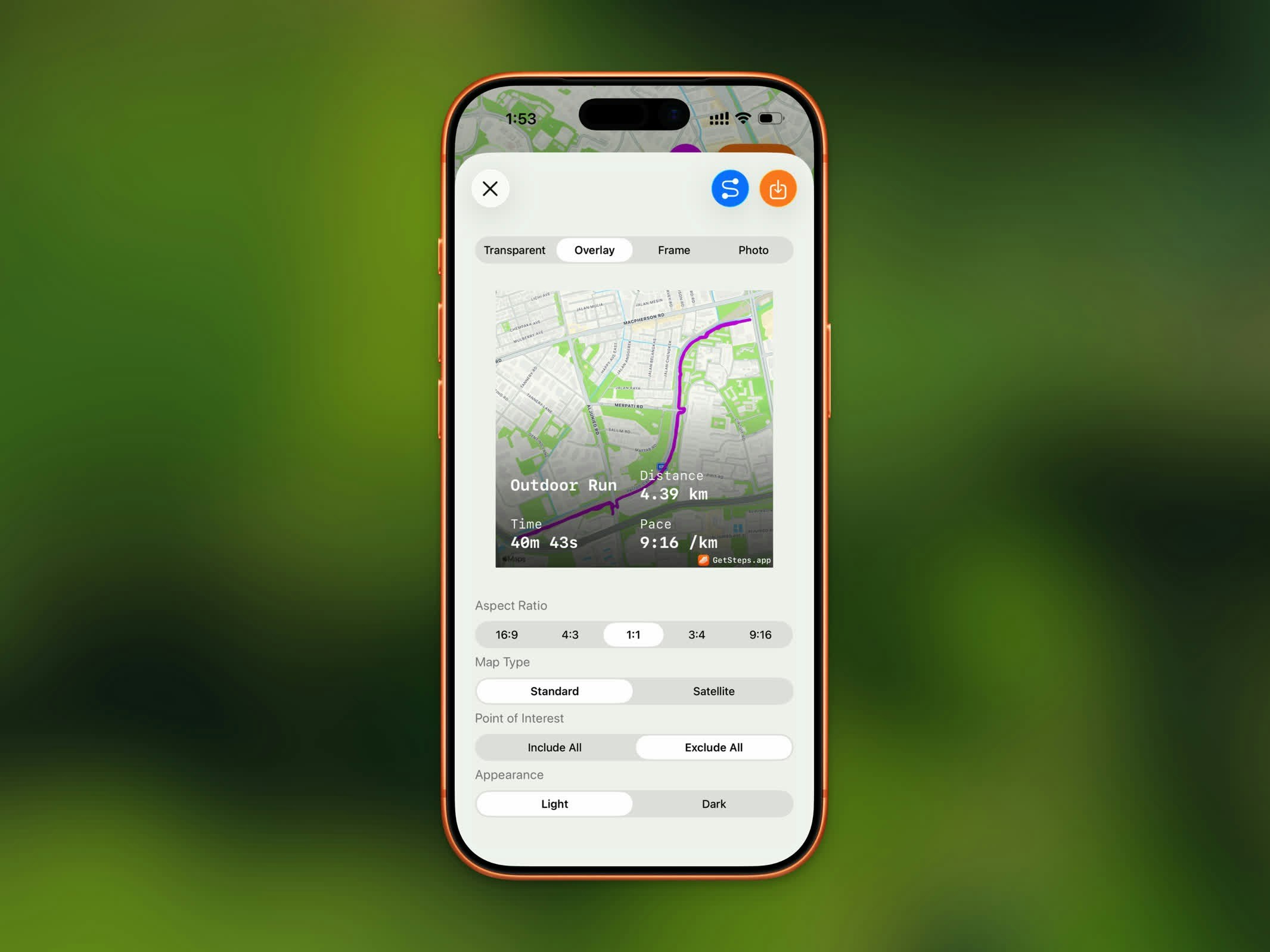
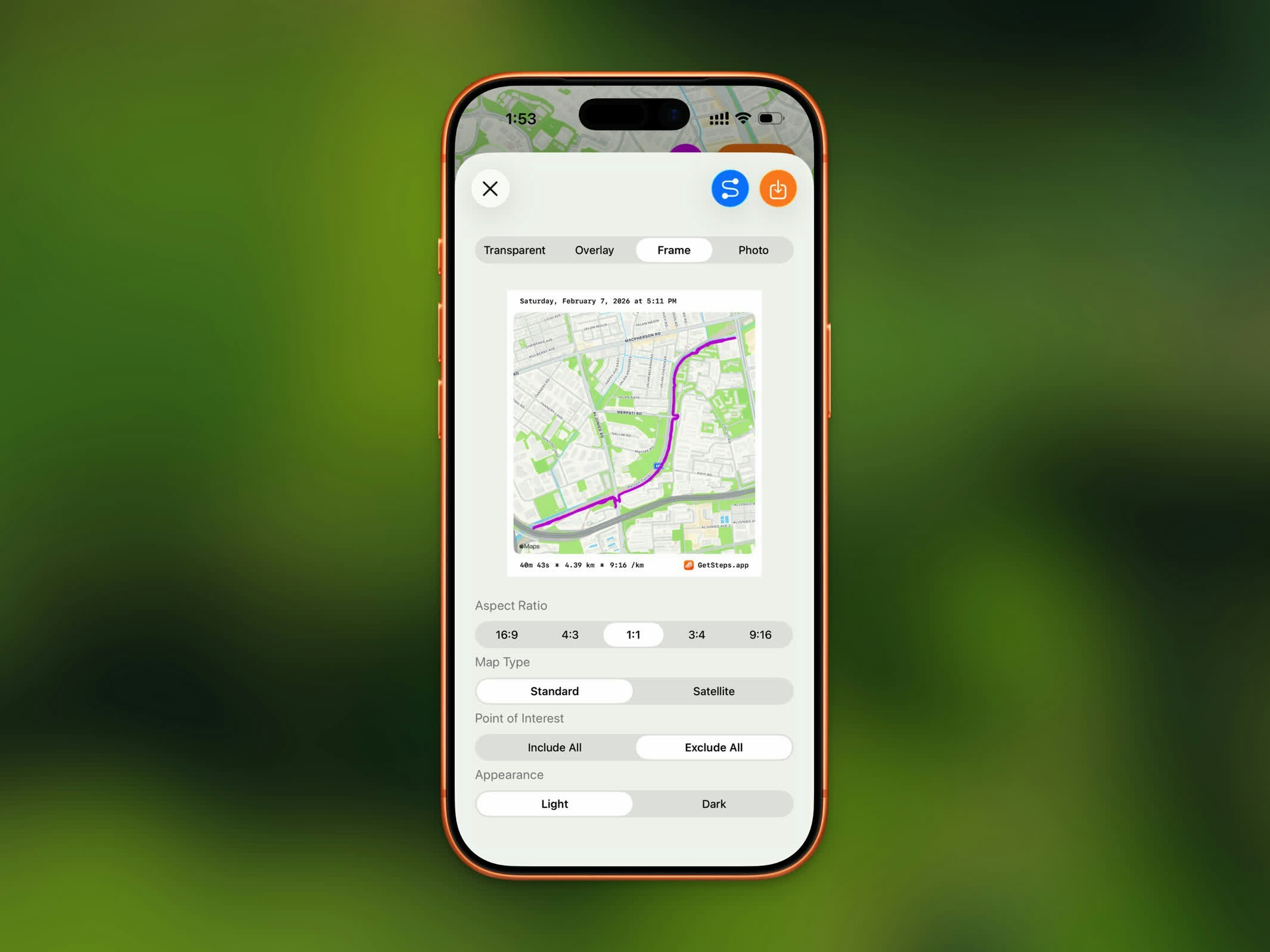
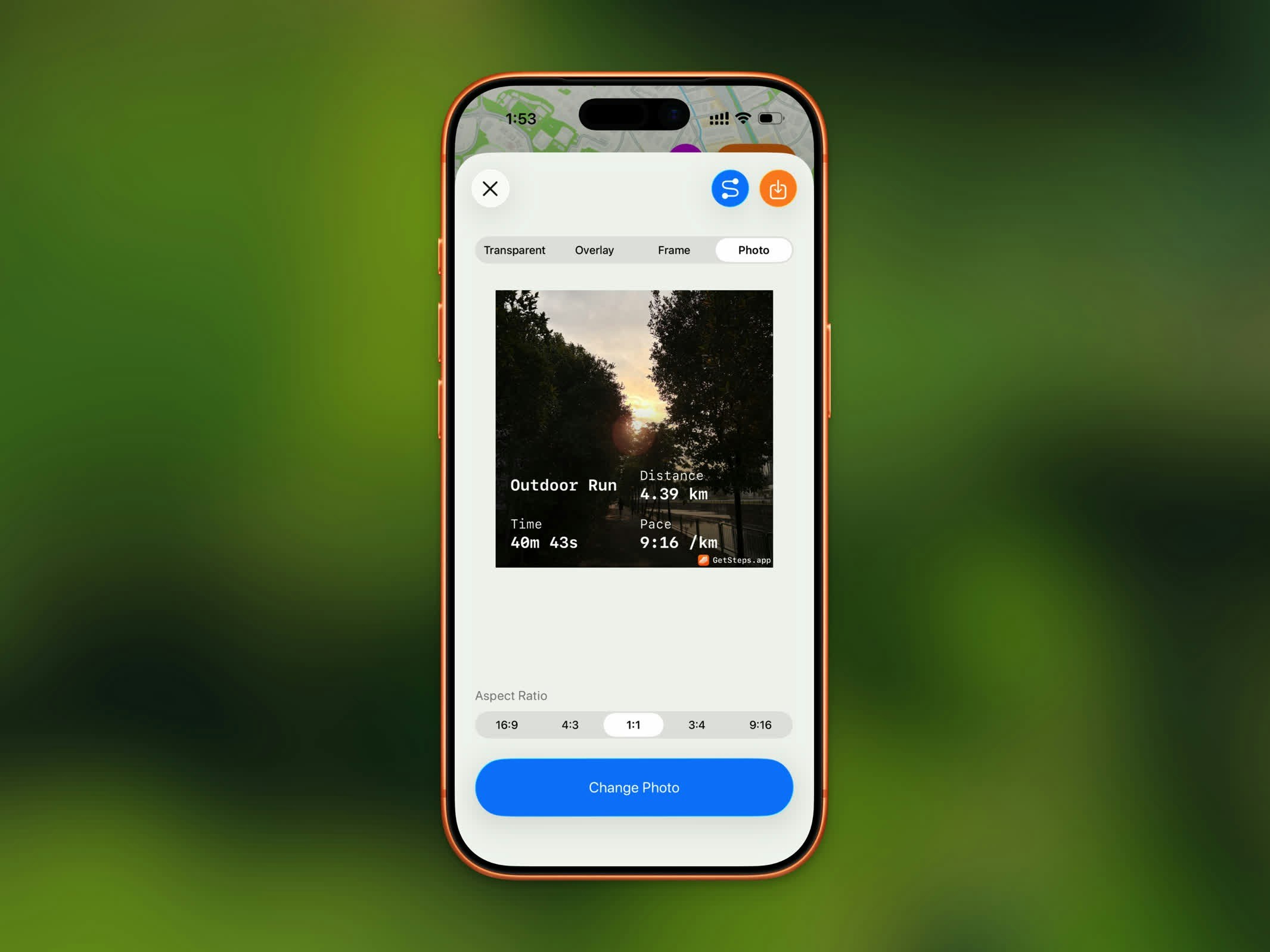
Partagez votre entraînement sous forme d'image stylisée. Steps propose quatre styles de partage :
Rejouez votre itinéraire d'entraînement en 3D pour revivre la façon dont vous vous êtes déplacé pendant votre session. Une caméra de suivi cinématique plonge sur la scène puis glisse le long de votre trajet, lissant chaque virage tout en suivant votre position.
Vous pouvez personnaliser la lecture :
* **Style de carte** — basculez entre **Standard** et **Satellite**. Les deux affichent un relief réaliste pendant la lecture pour une véritable vue 3D.
* **Vitesse** — ajustez la durée de la lecture de **15 à 180 secondes**. Steps choisit une valeur par défaut adaptée à la distance de votre entraînement, et vous pouvez l'accélérer ou la ralentir à votre convenance.
## Partager votre entraînement
Partagez votre entraînement sous forme d'image stylisée. Steps propose quatre styles de partage :
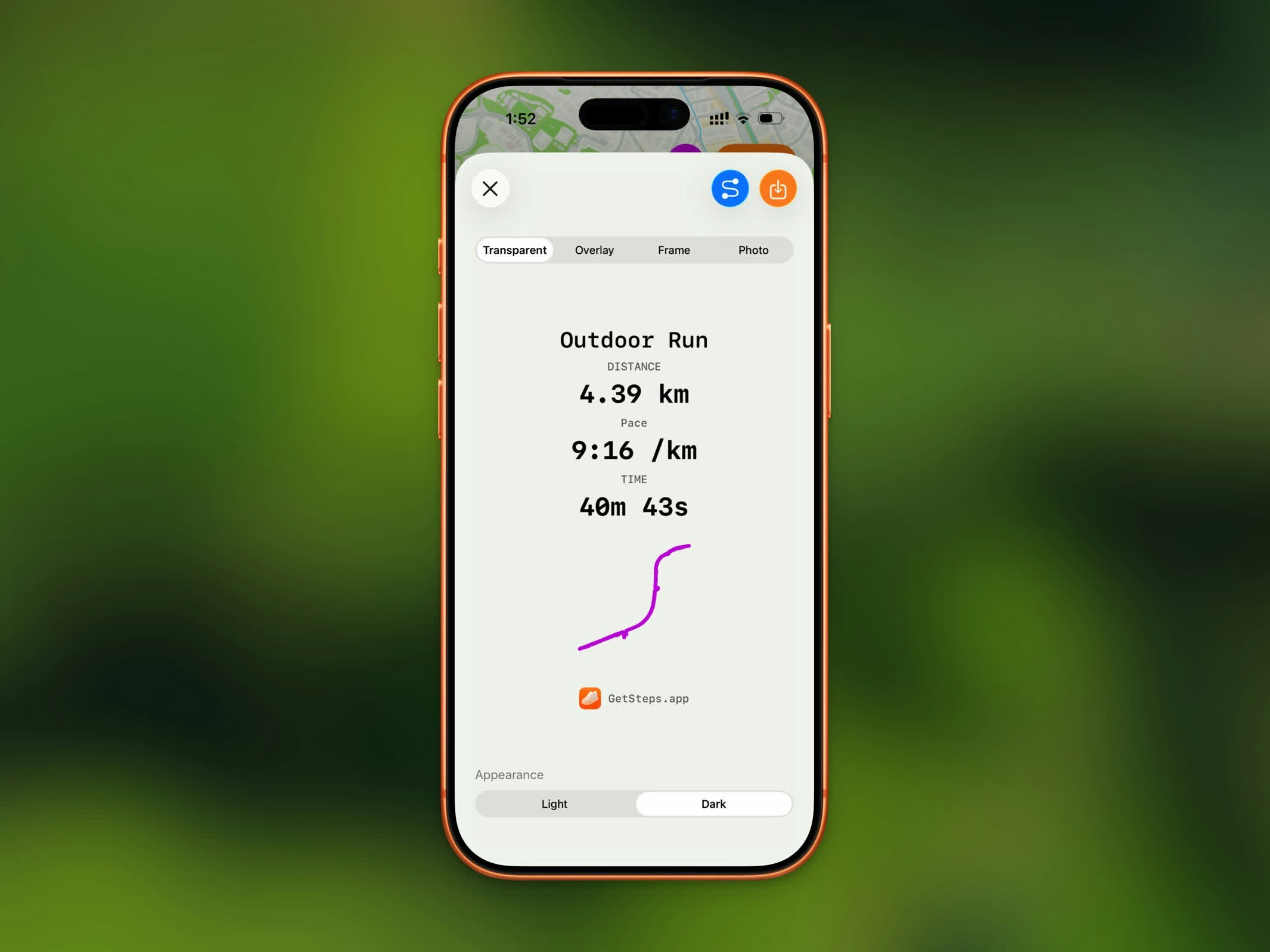
 | Style | Description |
| ----------------- | ------------------------------------------------------------ |
| **Transparent** | Statistiques sur un fond transparent |
| **Superposition** | Statistiques superposées sur votre carte d'itinéraire |
| **Cadre** | Carte de l'itinéraire avec un cadre de statistiques bordé |
| **Photo** | Statistiques superposées sur une photo de votre bibliothèque |
Vous pouvez également choisir parmi cinq formats d'image : 16:9, 4:3, 1:1, 3:4 et 9:16.
Pour les styles basés sur la carte, des options supplémentaires incluent l'apparence de la carte (clair/sombre), la visibilité des points d'intérêt et le style d'altitude.
Voir [Partage](/features/sharing) pour tous les détails.
## Export GPX
L'export GPX est une fonctionnalité Pro.
Exportez votre itinéraire d'entraînement en tant que fichier `.gpx` pour l'utiliser dans d'autres applications de fitness ou outils de cartographie. Appuyez sur le bouton de partage et sélectionnez l'export GPX pour enregistrer ou envoyer le fichier.
## Supprimer un entraînement
Pour supprimer un entraînement, appuyez sur le bouton de menu (⋯) dans le coin supérieur droit et choisissez **Supprimer**. Une confirmation vous sera demandée, car cela supprime l'entraînement à la fois de Steps et d'Apple Santé.
Supprimer un entraînement le supprime également d'Apple Santé, et cela ne peut pas être annulé.
| Style | Description |
| ----------------- | ------------------------------------------------------------ |
| **Transparent** | Statistiques sur un fond transparent |
| **Superposition** | Statistiques superposées sur votre carte d'itinéraire |
| **Cadre** | Carte de l'itinéraire avec un cadre de statistiques bordé |
| **Photo** | Statistiques superposées sur une photo de votre bibliothèque |
Vous pouvez également choisir parmi cinq formats d'image : 16:9, 4:3, 1:1, 3:4 et 9:16.
Pour les styles basés sur la carte, des options supplémentaires incluent l'apparence de la carte (clair/sombre), la visibilité des points d'intérêt et le style d'altitude.
Voir [Partage](/features/sharing) pour tous les détails.
## Export GPX
L'export GPX est une fonctionnalité Pro.
Exportez votre itinéraire d'entraînement en tant que fichier `.gpx` pour l'utiliser dans d'autres applications de fitness ou outils de cartographie. Appuyez sur le bouton de partage et sélectionnez l'export GPX pour enregistrer ou envoyer le fichier.
## Supprimer un entraînement
Pour supprimer un entraînement, appuyez sur le bouton de menu (⋯) dans le coin supérieur droit et choisissez **Supprimer**. Une confirmation vous sera demandée, car cela supprime l'entraînement à la fois de Steps et d'Apple Santé.
Supprimer un entraînement le supprime également d'Apple Santé, et cela ne peut pas être annulé.