> ## Documentation Index
> Fetch the complete documentation index at: https://getsteps.app/docs/llms.txt
> Use this file to discover all available pages before exploring further.
# Widgets
> Widgets para pantalla de inicio, pantalla de bloqueo y Actividad en vivo para el seguimiento rápido de pasos
Steps ofrece una variedad de widgets para que puedas ver tu conteo de pasos, rachas y datos de entrenamiento sin abrir la app.
## Tipos de widgets
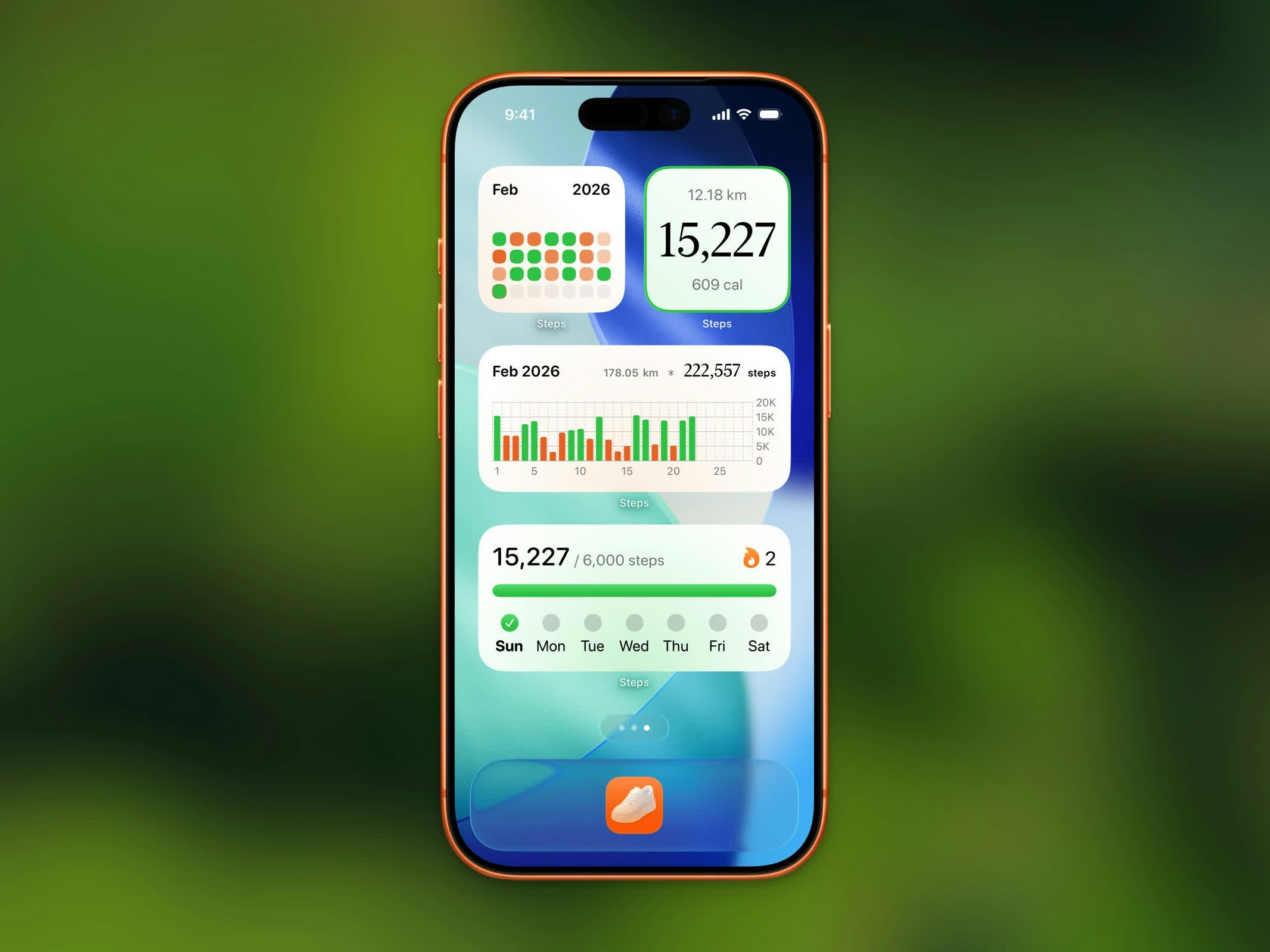 | Widget | Tamaños | Descripción |
| --------------------------------- | -------------------------------------------------------------- | ---------------------------------------------------------------------- |
| **Pasos de hoy** | Pequeño, Pantalla de bloqueo (rectangular, en línea, circular) | Conteo de pasos actual y progreso de la meta |
| **Calendario mensual** | Mediano | Cuadrícula de calendario con el cumplimiento de la meta diaria del mes |
| **Calendario anual** | Mediano, Grande | Calendario anual con mapa de calor del cumplimiento de la meta |
| **Meta anual** | Pequeño, Mediano | Progreso hacia tu meta anual de pasos con estado y cifras |
| **Gráfico por horas** | Mediano | Gráfico de barras de pasos por hora del día de hoy |
| **Gráfico semanal** | Mediano | Gráfico de barras de pasos de los últimos 7 días |
| **Gráfico mensual** | Mediano | Gráfico de barras de pasos del mes actual |
| **Racha** | Pequeño, Mediano | Conteo de racha actual y progreso de la meta semanal |
| **Destacados de entrenamiento** | Pequeño | Las estadísticas de tu entrenamiento más reciente |
| **Clasificación de la Stepboard** | Pequeño | El top 5 de hoy en la clasificación más tu posición |
| **Iniciar entrenamiento** | Pequeño, Mediano | Comienza directamente un tipo de entrenamiento con un solo toque |
## Widget de Clasificación de la Stepboard
| Widget | Tamaños | Descripción |
| --------------------------------- | -------------------------------------------------------------- | ---------------------------------------------------------------------- |
| **Pasos de hoy** | Pequeño, Pantalla de bloqueo (rectangular, en línea, circular) | Conteo de pasos actual y progreso de la meta |
| **Calendario mensual** | Mediano | Cuadrícula de calendario con el cumplimiento de la meta diaria del mes |
| **Calendario anual** | Mediano, Grande | Calendario anual con mapa de calor del cumplimiento de la meta |
| **Meta anual** | Pequeño, Mediano | Progreso hacia tu meta anual de pasos con estado y cifras |
| **Gráfico por horas** | Mediano | Gráfico de barras de pasos por hora del día de hoy |
| **Gráfico semanal** | Mediano | Gráfico de barras de pasos de los últimos 7 días |
| **Gráfico mensual** | Mediano | Gráfico de barras de pasos del mes actual |
| **Racha** | Pequeño, Mediano | Conteo de racha actual y progreso de la meta semanal |
| **Destacados de entrenamiento** | Pequeño | Las estadísticas de tu entrenamiento más reciente |
| **Clasificación de la Stepboard** | Pequeño | El top 5 de hoy en la clasificación más tu posición |
| **Iniciar entrenamiento** | Pequeño, Mediano | Comienza directamente un tipo de entrenamiento con un solo toque |
## Widget de Clasificación de la Stepboard
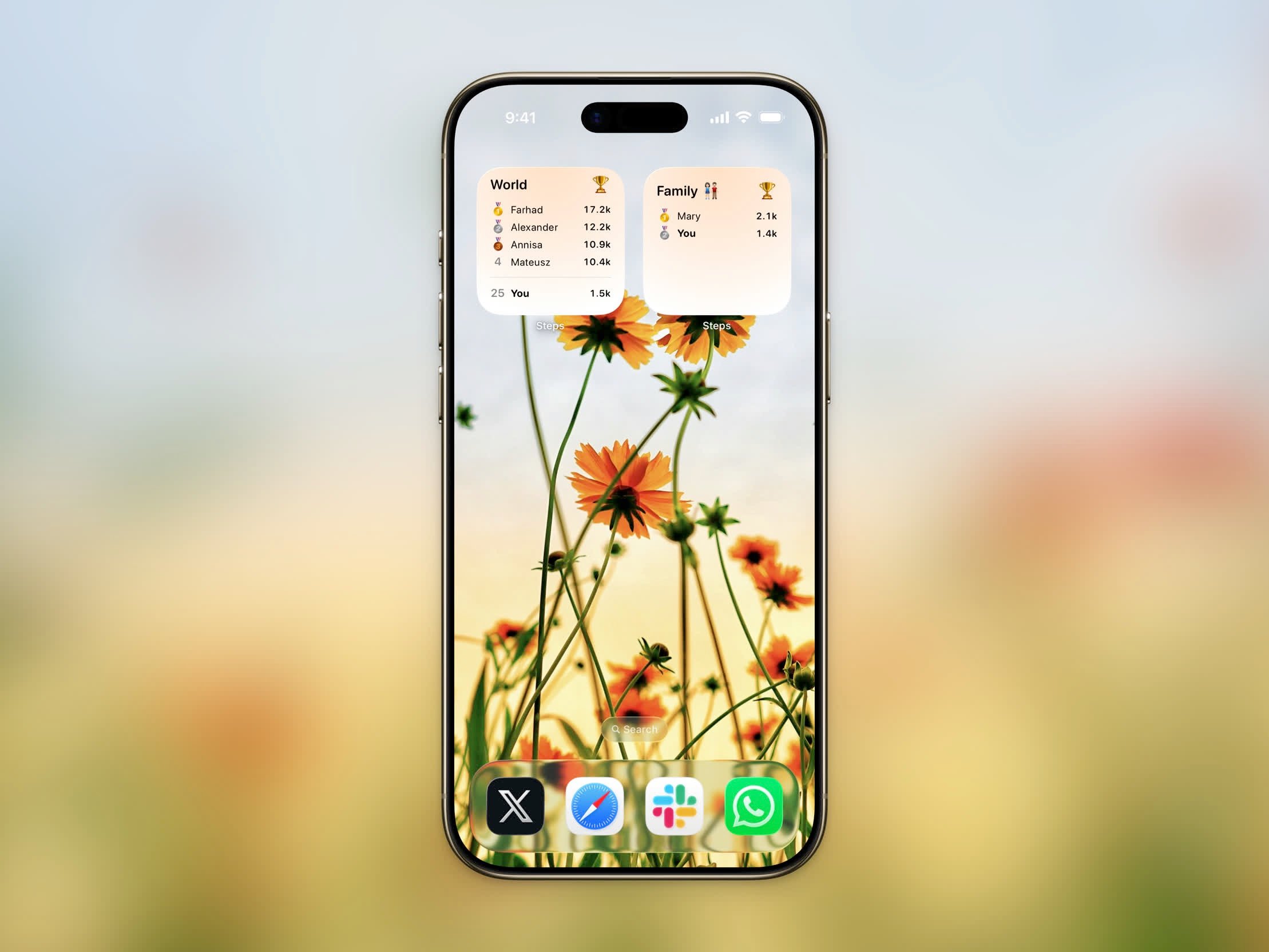 El widget de Clasificación de la Stepboard pone tu [Stepboard](/features/stepboard) en tu pantalla de inicio. Muestra a los 5 mejores caminantes de hoy con emojis de medalla para los líderes, además de tu propia posición si estás fuera del top 5. Cuando añades el widget, puedes elegir qué tablero muestra: el tablero Mundial o cualquier grupo al que te hayas unido. Toca el widget para ir directamente a ese tablero.
## Widget de Iniciar entrenamiento
El widget de Clasificación de la Stepboard pone tu [Stepboard](/features/stepboard) en tu pantalla de inicio. Muestra a los 5 mejores caminantes de hoy con emojis de medalla para los líderes, además de tu propia posición si estás fuera del top 5. Cuando añades el widget, puedes elegir qué tablero muestra: el tablero Mundial o cualquier grupo al que te hayas unido. Toca el widget para ir directamente a ese tablero.
## Widget de Iniciar entrenamiento
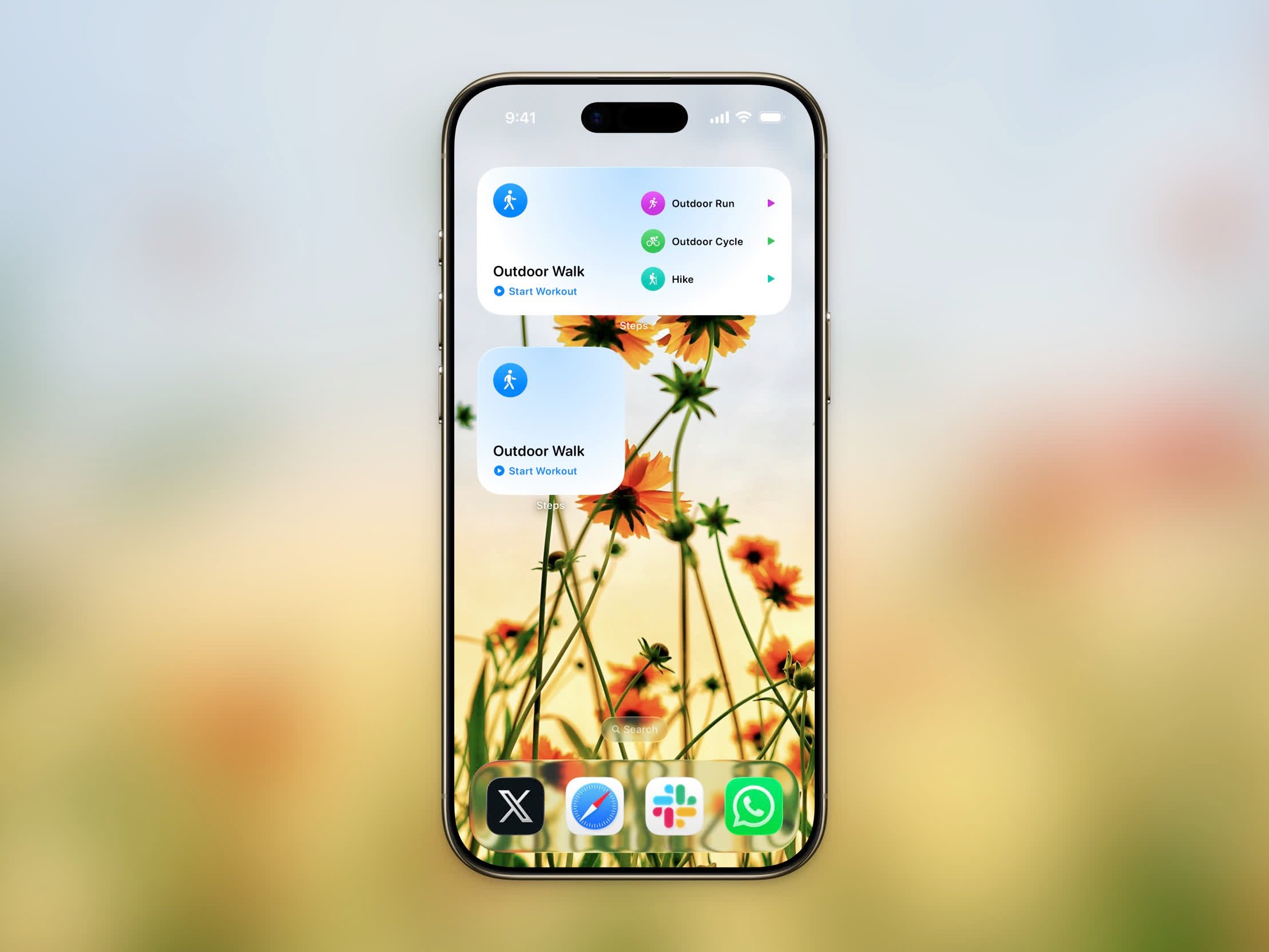 El widget de Iniciar entrenamiento te permite comenzar a registrar un [entrenamiento](/features/workout-session) directamente desde tu pantalla de inicio. Tócalo y Steps se abre directamente en ese tipo de entrenamiento, sin menús que explorar.
* **Pequeño** — un único tipo de entrenamiento configurable con un botón de inicio
* **Mediano** — tu entrenamiento principal más accesos rápidos para otros tres tipos
Cuando añades el widget, eliges con qué tipo de entrenamiento inicia. Si ya hay un entrenamiento en curso, al tocar el widget se abre la sesión activa en su lugar.
## Widget de Meta anual
El widget de Meta anual sigue tu progreso hacia tu [meta anual de pasos](/features/yearly-goal). Muestra una barra de progreso, si vas por buen camino o atrasado, y cifras de apoyo. Está disponible en tamaños pequeño y mediano.
## Actividad en vivo
Durante un entrenamiento activo, aparece una Actividad en vivo en tu pantalla de bloqueo y en el Dynamic Island (iOS 26+). Muestra:
* Ícono del tipo de entrenamiento
* Tiempo transcurrido
* Distancia recorrida
* Calorías quemadas
* Ritmo actual
El Dynamic Island alterna entre estadísticas cada 30 segundos.
## Añadir widgets
Toca y mantén presionada un área vacía de tu pantalla de inicio hasta que las apps comiencen a moverse.
Toca el botón **+** en la esquina superior izquierda para abrir la galería de widgets.
Escribe "Steps" en la barra de búsqueda para encontrar todos los widgets disponibles.
Selecciona el tipo y tamaño de widget que deseas y toca **Añadir widget**.
## Widgets de pantalla de bloqueo
El widget de Iniciar entrenamiento te permite comenzar a registrar un [entrenamiento](/features/workout-session) directamente desde tu pantalla de inicio. Tócalo y Steps se abre directamente en ese tipo de entrenamiento, sin menús que explorar.
* **Pequeño** — un único tipo de entrenamiento configurable con un botón de inicio
* **Mediano** — tu entrenamiento principal más accesos rápidos para otros tres tipos
Cuando añades el widget, eliges con qué tipo de entrenamiento inicia. Si ya hay un entrenamiento en curso, al tocar el widget se abre la sesión activa en su lugar.
## Widget de Meta anual
El widget de Meta anual sigue tu progreso hacia tu [meta anual de pasos](/features/yearly-goal). Muestra una barra de progreso, si vas por buen camino o atrasado, y cifras de apoyo. Está disponible en tamaños pequeño y mediano.
## Actividad en vivo
Durante un entrenamiento activo, aparece una Actividad en vivo en tu pantalla de bloqueo y en el Dynamic Island (iOS 26+). Muestra:
* Ícono del tipo de entrenamiento
* Tiempo transcurrido
* Distancia recorrida
* Calorías quemadas
* Ritmo actual
El Dynamic Island alterna entre estadísticas cada 30 segundos.
## Añadir widgets
Toca y mantén presionada un área vacía de tu pantalla de inicio hasta que las apps comiencen a moverse.
Toca el botón **+** en la esquina superior izquierda para abrir la galería de widgets.
Escribe "Steps" en la barra de búsqueda para encontrar todos los widgets disponibles.
Selecciona el tipo y tamaño de widget que deseas y toca **Añadir widget**.
## Widgets de pantalla de bloqueo
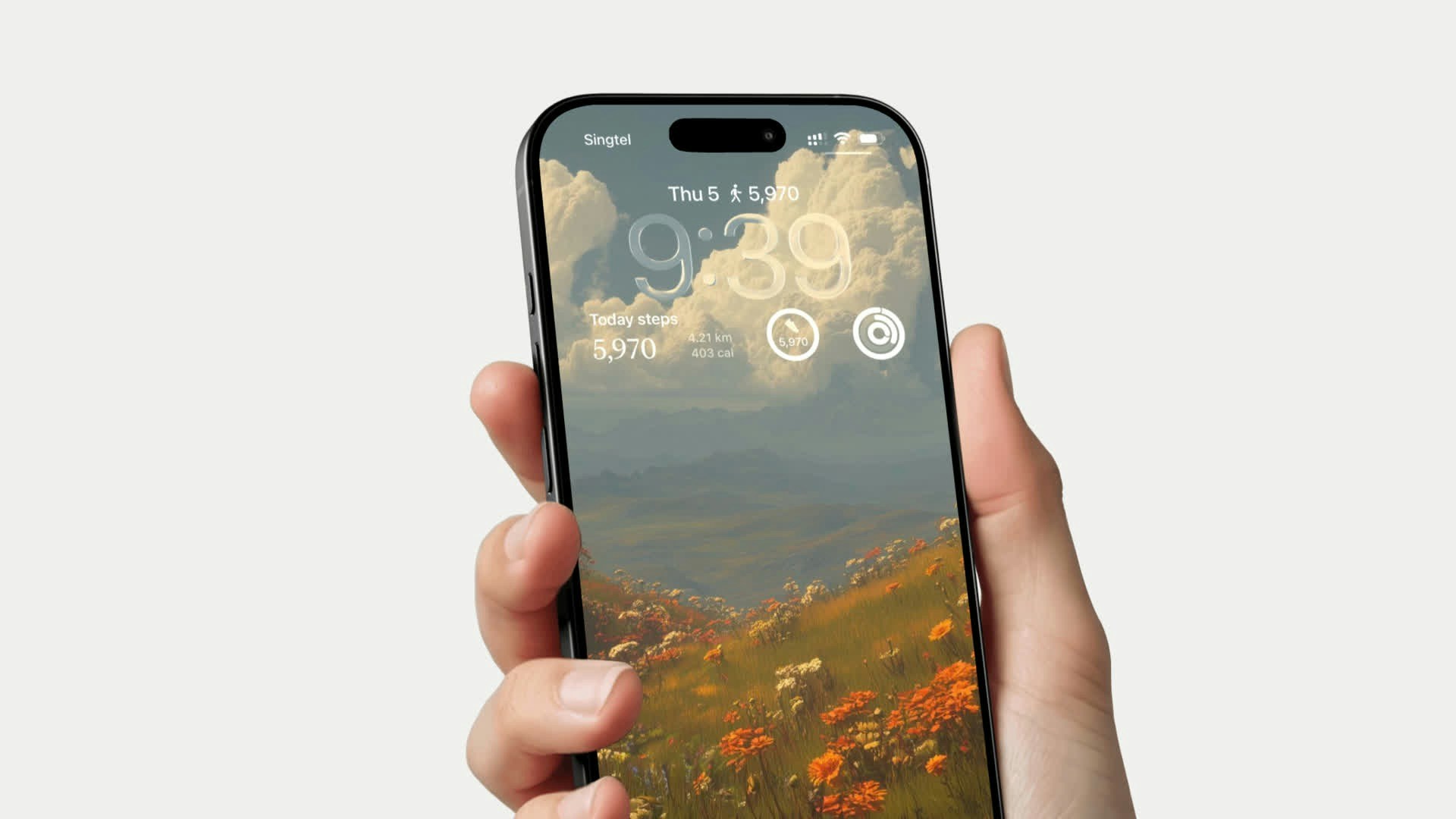 El widget Pasos de hoy también está disponible para tu pantalla de bloqueo en tres estilos:
* **Rectangular** - Muestra el conteo de pasos y una barra de progreso
* **En línea** - Conteo de pasos compacto en la línea de fecha
* **Circular** - Conteo de pasos en un indicador redondo
Tus widgets se actualizan automáticamente con los datos de pasos más recientes y reflejan el tema de color que hayas elegido.
## Mantener los widgets actualizados
Para que los widgets se actualicen frecuentemente con tus datos de pasos más recientes, la **Actualización en segundo plano** debe estar activada para Steps.
Ve a **Ajustes → General → Actualización en segundo plano**.
Asegúrate de que la opción principal esté configurada en **Wi-Fi y datos móviles** (o al menos **Wi-Fi**).
Desplázate hacia abajo y asegúrate de que el interruptor junto a **Steps** esté activado.
Si la actualización en segundo plano está desactivada, tus widgets pueden mostrar conteos de pasos desactualizados y solo se actualizarán cuando abras la app.
El widget Pasos de hoy también está disponible para tu pantalla de bloqueo en tres estilos:
* **Rectangular** - Muestra el conteo de pasos y una barra de progreso
* **En línea** - Conteo de pasos compacto en la línea de fecha
* **Circular** - Conteo de pasos en un indicador redondo
Tus widgets se actualizan automáticamente con los datos de pasos más recientes y reflejan el tema de color que hayas elegido.
## Mantener los widgets actualizados
Para que los widgets se actualicen frecuentemente con tus datos de pasos más recientes, la **Actualización en segundo plano** debe estar activada para Steps.
Ve a **Ajustes → General → Actualización en segundo plano**.
Asegúrate de que la opción principal esté configurada en **Wi-Fi y datos móviles** (o al menos **Wi-Fi**).
Desplázate hacia abajo y asegúrate de que el interruptor junto a **Steps** esté activado.
Si la actualización en segundo plano está desactivada, tus widgets pueden mostrar conteos de pasos desactualizados y solo se actualizarán cuando abras la app.