> ## Documentation Index
> Fetch the complete documentation index at: https://getsteps.app/docs/llms.txt
> Use this file to discover all available pages before exploring further.
# Stepboard
> Compite en una clasificación diaria con caminantes de todo el mundo o en grupos privados con amigos, familia y compañeros de trabajo
La Stepboard es una clasificación diaria donde compites con caminantes de todo el mundo — o en grupos privados con personas que invites. Descubre cómo se posicionan tus pasos, escala en el ranking y mantente motivado. Únete o sal en cualquier momento.
## Cómo participar
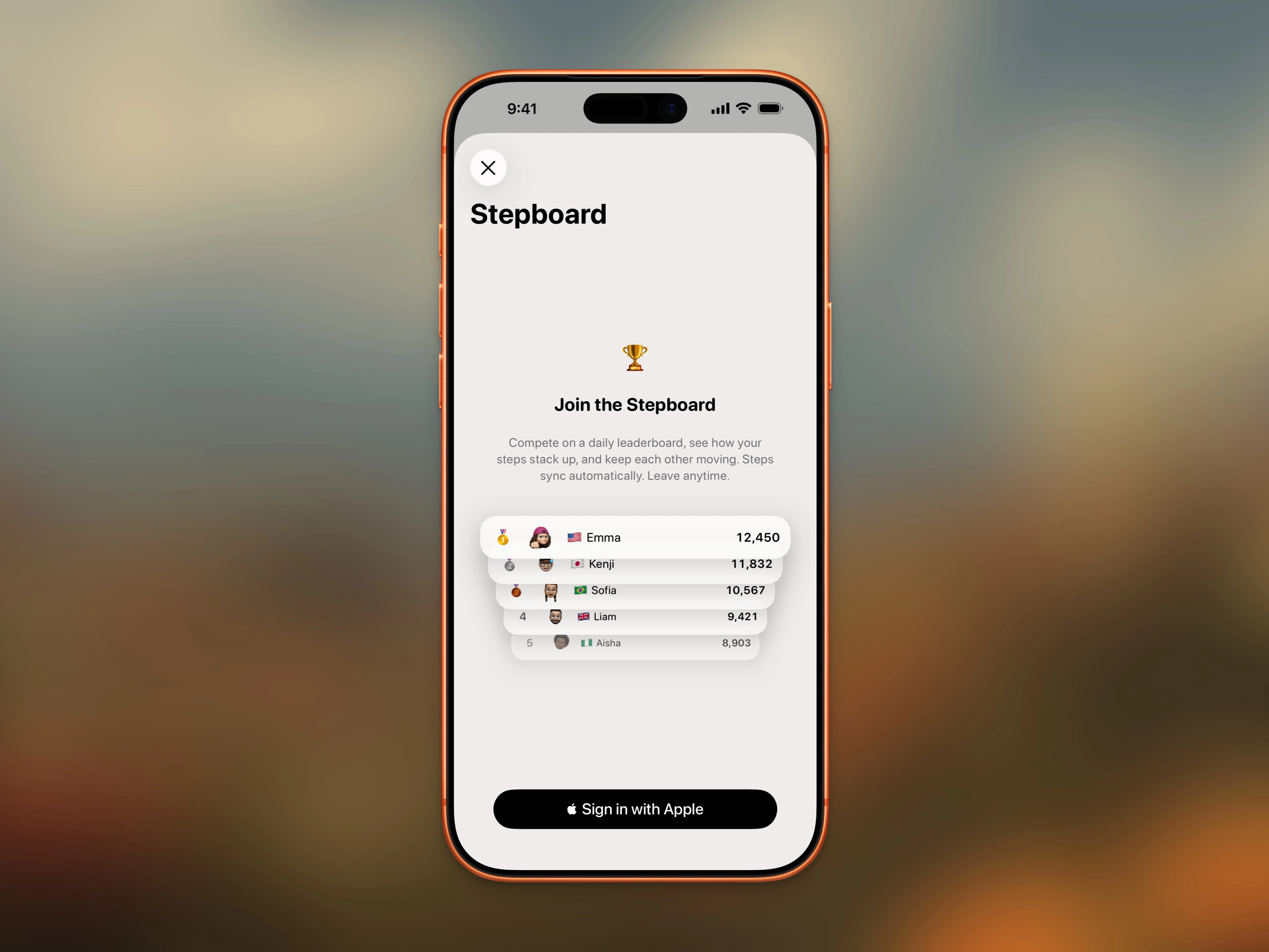 Toca el icono de trofeo en el Panel Principal. Si no has iniciado sesión, se te pedirá que inicies sesión con tu Apple ID.
Toca **Unirse a la Stepboard** para entrar en la clasificación diaria. Tus pasos se sincronizan automáticamente desde Apple Health.
Añade un nombre para mostrar, foto de avatar y país. Tu país aparece como emoji de bandera junto a tu nombre. Todos los campos son opcionales — aparecerás como "Anonymous" si omites el nombre.
## La clasificación
Toca el icono de trofeo en el Panel Principal. Si no has iniciado sesión, se te pedirá que inicies sesión con tu Apple ID.
Toca **Unirse a la Stepboard** para entrar en la clasificación diaria. Tus pasos se sincronizan automáticamente desde Apple Health.
Añade un nombre para mostrar, foto de avatar y país. Tu país aparece como emoji de bandera junto a tu nombre. Todos los campos son opcionales — aparecerás como "Anonymous" si omites el nombre.
## La clasificación
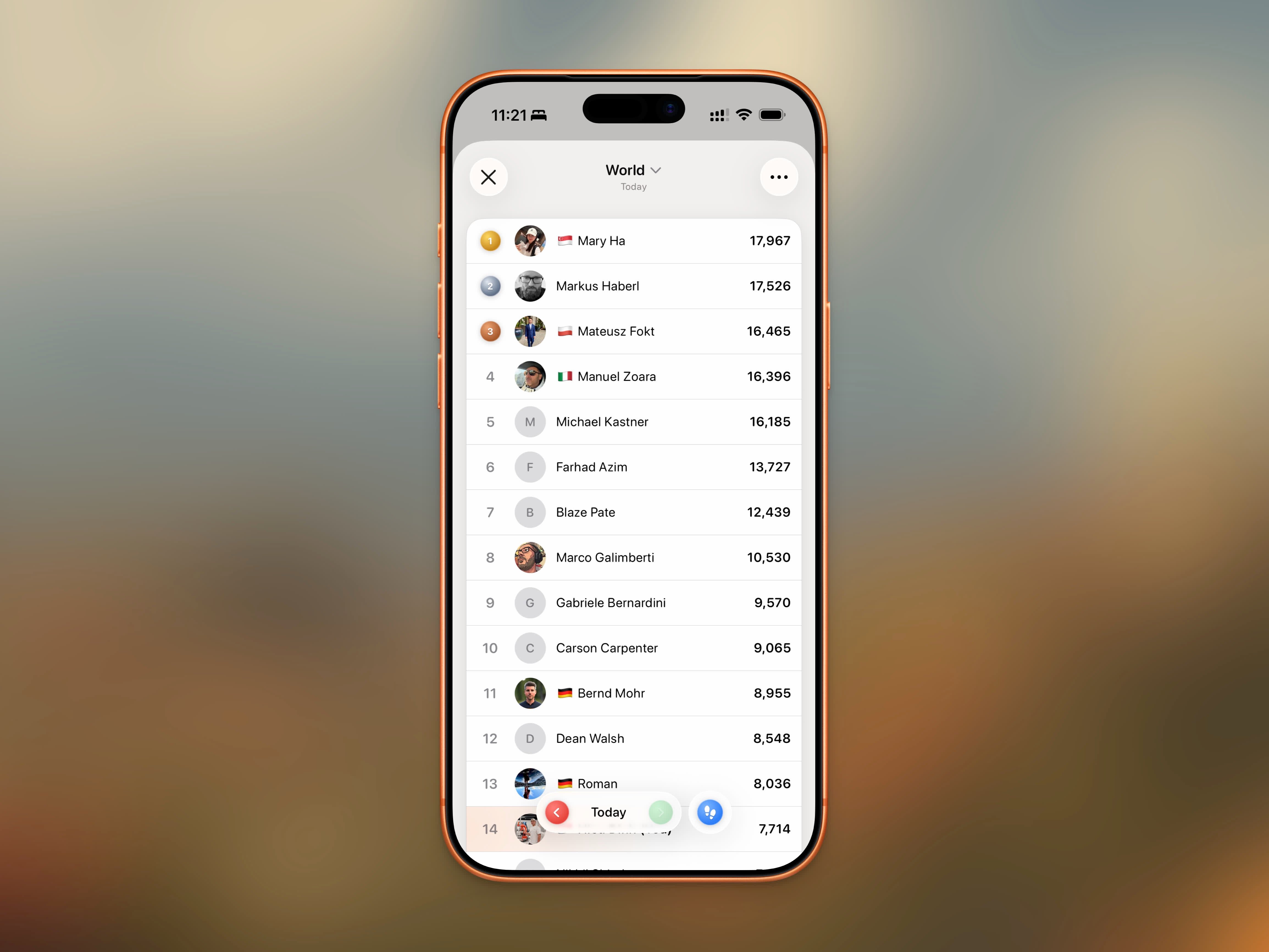 La clasificación muestra los 100 mejores caminantes de cada día por número de pasos. Cada entrada muestra:
* **Posición** — Los 3 primeros obtienen iconos de medalla (🥇🥈🥉), los demás muestran un número
* **Avatar** — Tu foto de perfil o un marcador con iniciales
* **Nombre y País** — Nombre para mostrar con emoji de bandera del país
* **Pasos** — Recuento diario de pasos con separadores de miles
Tu propia entrada está resaltada para que puedas localizar rápidamente tu posición.
## Calendario de ganadores del mes
La clasificación muestra los 100 mejores caminantes de cada día por número de pasos. Cada entrada muestra:
* **Posición** — Los 3 primeros obtienen iconos de medalla (🥇🥈🥉), los demás muestran un número
* **Avatar** — Tu foto de perfil o un marcador con iniciales
* **Nombre y País** — Nombre para mostrar con emoji de bandera del país
* **Pasos** — Recuento diario de pasos con separadores de miles
Tu propia entrada está resaltada para que puedas localizar rápidamente tu posición.
## Calendario de ganadores del mes
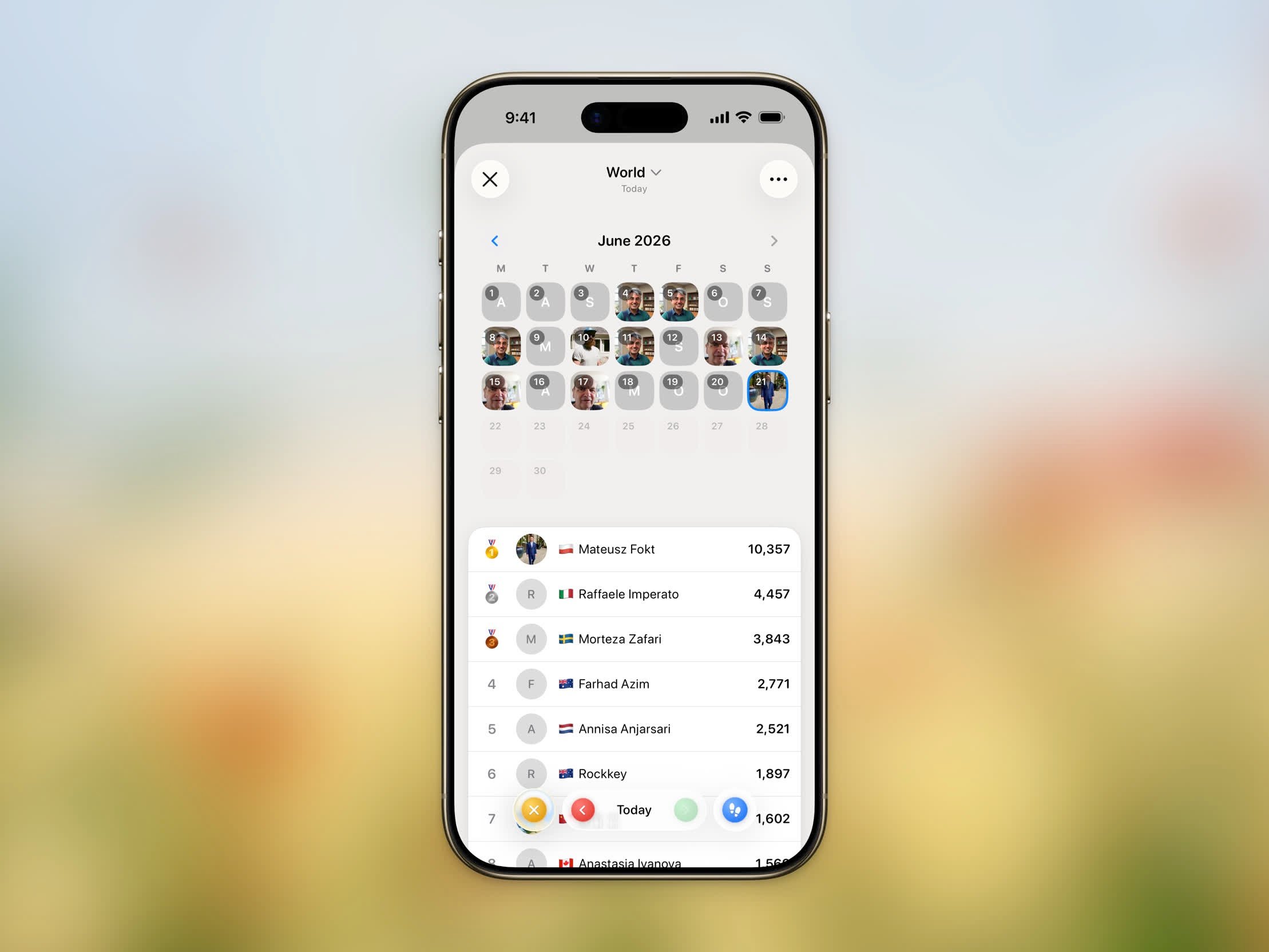 Toca el botón de calendario en la barra de herramientas de la Stepboard para abrir el **calendario de ganadores**. Cada día del mes muestra el avatar de quien quedó en primer lugar ese día, para que puedas ver cómo se forman las rachas y cómo cambia de manos la corona de un vistazo. Toca cualquier día pasado para ver la clasificación completa de ese día. Usa las flechas para moverte entre meses — no puedes mirar más allá del mes actual.
## Estadísticas mundiales
Cuando estés en el tablero Mundial, abre el menú (⋯) y toca **Estadísticas mundiales** para ver cómo se mueve toda la comunidad de Steps: totales históricos, tu rango global y tu percentil, y los principales países por pasos. Consulta [Estadísticas mundiales](/features/world-stats) para más detalles.
## Tu perfil
Toca tu perfil para editar tu nombre para mostrar, foto de avatar y país en cualquier momento. Los cambios aparecen inmediatamente en la clasificación.
* **Nombre para mostrar** — Hasta 50 caracteres. Muestra "Anonymous" si no se establece
* **Avatar** — Toma una foto, elige de tu biblioteca o elimínalo
* **País** — Se muestra como emoji de bandera junto a tu nombre
## Navegación por fecha
Explora las clasificaciones de días anteriores usando la barra de fechas en la parte inferior de la pantalla. Toca las flechas izquierda o derecha para moverte entre días, o toca la etiqueta de fecha para saltar a una fecha específica con el selector de fechas.
Puedes ver la clasificación de cualquier día pasado, pero no puedes ver fechas futuras.
## Sincronización
Tus pasos se sincronizan automáticamente desde Apple Health. Los datos de cada día se sincronizan durante la noche una vez que el día ha terminado, así que verás las clasificaciones finales de ayer a la mañana siguiente. Desliza hacia abajo en la clasificación para actualizar y obtener los datos más recientes.
## Salir de la Stepboard
Para salir, toca el botón de menú (⋯) en la esquina superior derecha y selecciona **Salir de la Stepboard**. Tus datos se eliminan de la clasificación. Puedes volver a unirte en cualquier momento, pero tu historial anterior no se restaurará.
## Privacidad
La Stepboard es completamente opcional. Solo estos detalles son visibles para otros usuarios:
* Nombre para mostrar (o "Anonymous")
* Foto de avatar (si se estableció)
* Bandera del país (si se estableció)
* Recuento diario de pasos
Si prefieres no compartir detalles personales, simplemente omite la configuración de nombre y avatar. Aparecerás como "Anonymous" con un marcador genérico.
Ningún otro dato de salud, dato de ubicación o información personal se comparte.
## Grupos
Los grupos convierten la Stepboard en una clasificación privada para ti y tus amigos, familia o compañeros de trabajo. Cada grupo tiene su propia clasificación diaria junto a la tabla World — cambia entre ellas desde el selector de tablas en la parte superior de la Stepboard.
### Crear un grupo
Toca el botón de menú (⋯) en la esquina superior derecha y elige **Crear grupo**.
Introduce un nombre y toca **Crear**. Se te pedirá iniciar sesión con Apple si aún no lo has hecho.
Se genera un código de invitación único de 4 caracteres. Copia el código o comparte el enlace con tus amigos.
No necesitas unirte a la clasificación World para crear o usar grupos.
### Unirse a un grupo
Hay dos formas de unirse:
* **Enlace de invitación** — Toca un enlace `getsteps.app/join/
Toca el botón de calendario en la barra de herramientas de la Stepboard para abrir el **calendario de ganadores**. Cada día del mes muestra el avatar de quien quedó en primer lugar ese día, para que puedas ver cómo se forman las rachas y cómo cambia de manos la corona de un vistazo. Toca cualquier día pasado para ver la clasificación completa de ese día. Usa las flechas para moverte entre meses — no puedes mirar más allá del mes actual.
## Estadísticas mundiales
Cuando estés en el tablero Mundial, abre el menú (⋯) y toca **Estadísticas mundiales** para ver cómo se mueve toda la comunidad de Steps: totales históricos, tu rango global y tu percentil, y los principales países por pasos. Consulta [Estadísticas mundiales](/features/world-stats) para más detalles.
## Tu perfil
Toca tu perfil para editar tu nombre para mostrar, foto de avatar y país en cualquier momento. Los cambios aparecen inmediatamente en la clasificación.
* **Nombre para mostrar** — Hasta 50 caracteres. Muestra "Anonymous" si no se establece
* **Avatar** — Toma una foto, elige de tu biblioteca o elimínalo
* **País** — Se muestra como emoji de bandera junto a tu nombre
## Navegación por fecha
Explora las clasificaciones de días anteriores usando la barra de fechas en la parte inferior de la pantalla. Toca las flechas izquierda o derecha para moverte entre días, o toca la etiqueta de fecha para saltar a una fecha específica con el selector de fechas.
Puedes ver la clasificación de cualquier día pasado, pero no puedes ver fechas futuras.
## Sincronización
Tus pasos se sincronizan automáticamente desde Apple Health. Los datos de cada día se sincronizan durante la noche una vez que el día ha terminado, así que verás las clasificaciones finales de ayer a la mañana siguiente. Desliza hacia abajo en la clasificación para actualizar y obtener los datos más recientes.
## Salir de la Stepboard
Para salir, toca el botón de menú (⋯) en la esquina superior derecha y selecciona **Salir de la Stepboard**. Tus datos se eliminan de la clasificación. Puedes volver a unirte en cualquier momento, pero tu historial anterior no se restaurará.
## Privacidad
La Stepboard es completamente opcional. Solo estos detalles son visibles para otros usuarios:
* Nombre para mostrar (o "Anonymous")
* Foto de avatar (si se estableció)
* Bandera del país (si se estableció)
* Recuento diario de pasos
Si prefieres no compartir detalles personales, simplemente omite la configuración de nombre y avatar. Aparecerás como "Anonymous" con un marcador genérico.
Ningún otro dato de salud, dato de ubicación o información personal se comparte.
## Grupos
Los grupos convierten la Stepboard en una clasificación privada para ti y tus amigos, familia o compañeros de trabajo. Cada grupo tiene su propia clasificación diaria junto a la tabla World — cambia entre ellas desde el selector de tablas en la parte superior de la Stepboard.
### Crear un grupo
Toca el botón de menú (⋯) en la esquina superior derecha y elige **Crear grupo**.
Introduce un nombre y toca **Crear**. Se te pedirá iniciar sesión con Apple si aún no lo has hecho.
Se genera un código de invitación único de 4 caracteres. Copia el código o comparte el enlace con tus amigos.
No necesitas unirte a la clasificación World para crear o usar grupos.
### Unirse a un grupo
Hay dos formas de unirse:
* **Enlace de invitación** — Toca un enlace `getsteps.app/join/` compartido por un amigo. La app abre una vista previa que muestra el nombre del grupo, el número de miembros y quién te invitó. Toca **Unirse** para entrar.
* **Código de invitación** — Abre el menú de Stepboard y toca **Unirse a grupo**, luego introduce el código de 4 caracteres.
### Clasificación del grupo
Cada grupo tiene su propia clasificación diaria. Los miembros se ordenan por la misma métrica — pasos o distancia — que hayas seleccionado para la tabla World; cámbiala en la parte superior de la Stepboard y se aplica en todas partes. Cambia de tabla desde el menú del título en la parte superior de la Stepboard — la lista muestra **World** y cada grupo al que perteneces.
### Gestionar miembros
Mientras ves un grupo, toca el menú (⋯) y elige **Gestionar grupo** para:
* **Renombrar el grupo** — solo admin
* **Copiar o compartir el código y enlace de invitación**
* **Ver a todos los miembros** con avatares, nombres e indicadores de país
* **Eliminar miembros** — solo admin
### Compartir invitaciones
Usa **Compartir grupo** desde el menú de Stepboard, o el botón de compartir en Gestionar grupo, para enviar un enlace `getsteps.app/join/` a través de Mensajes, Mail o cualquier destino de la hoja de compartir. Los destinatarios que ya tengan Steps instalado saltan directamente a la vista previa de unión.
### Salir o eliminar un grupo
Abre **Gestionar grupo** y toca:
* **Salir del grupo** — puedes volver a unirte más tarde con el mismo código de invitación
* **Eliminar grupo** — solo admin; elimina a todos los miembros y finaliza el grupo
Los códigos de invitación de grupo son privados. Cualquiera con el código puede unirse, así que solo compártelos con personas de tu confianza.
## Preguntas frecuentes
Sí, necesitas iniciar sesión con Apple para unirte a la Stepboard o a cualquier grupo. Esto se usa para identificar tus entradas en la clasificación.
Abre el grupo en la Stepboard y toca el menú (⋯) → **Compartir grupo**, o abre **Gestionar grupo** y toca **Compartir enlace**. Cualquiera que abra el enlace en un iPhone con Steps instalado verá una vista previa y podrá unirse con un toque.
Sí. Cambia entre grupos — y la tabla World — desde el menú del título en la parte superior de la Stepboard.
La clasificación muestra los 100 mejores caminantes de cada día, ordenados por número de pasos.
Solo tu nombre para mostrar, avatar, bandera del país y recuento de pasos son visibles. Ningún otro dato de salud o personal se comparte.
Empiezas de cero. Tu historial anterior en la clasificación se elimina y no se restaurará cuando vuelvas a unirte.
Los pasos de hoy todavía se están contando, así que la clasificación sincroniza los datos finales de cada día durante la noche. Vuelve mañana para ver las clasificaciones completas.