> ## Documentation Index
> Fetch the complete documentation index at: https://getsteps.app/docs/llms.txt
> Use this file to discover all available pages before exploring further.
# Primeros pasos
> Configura Steps, establece tu meta diaria y comienza a registrar tu actividad
Steps facilita el seguimiento de tus pasos diarios, entrenamientos y metas de actividad física directamente desde tu iPhone.
## Configuración inicial
Cuando abres Steps por primera vez, pasarás por una configuración rápida para personalizar tu experiencia:
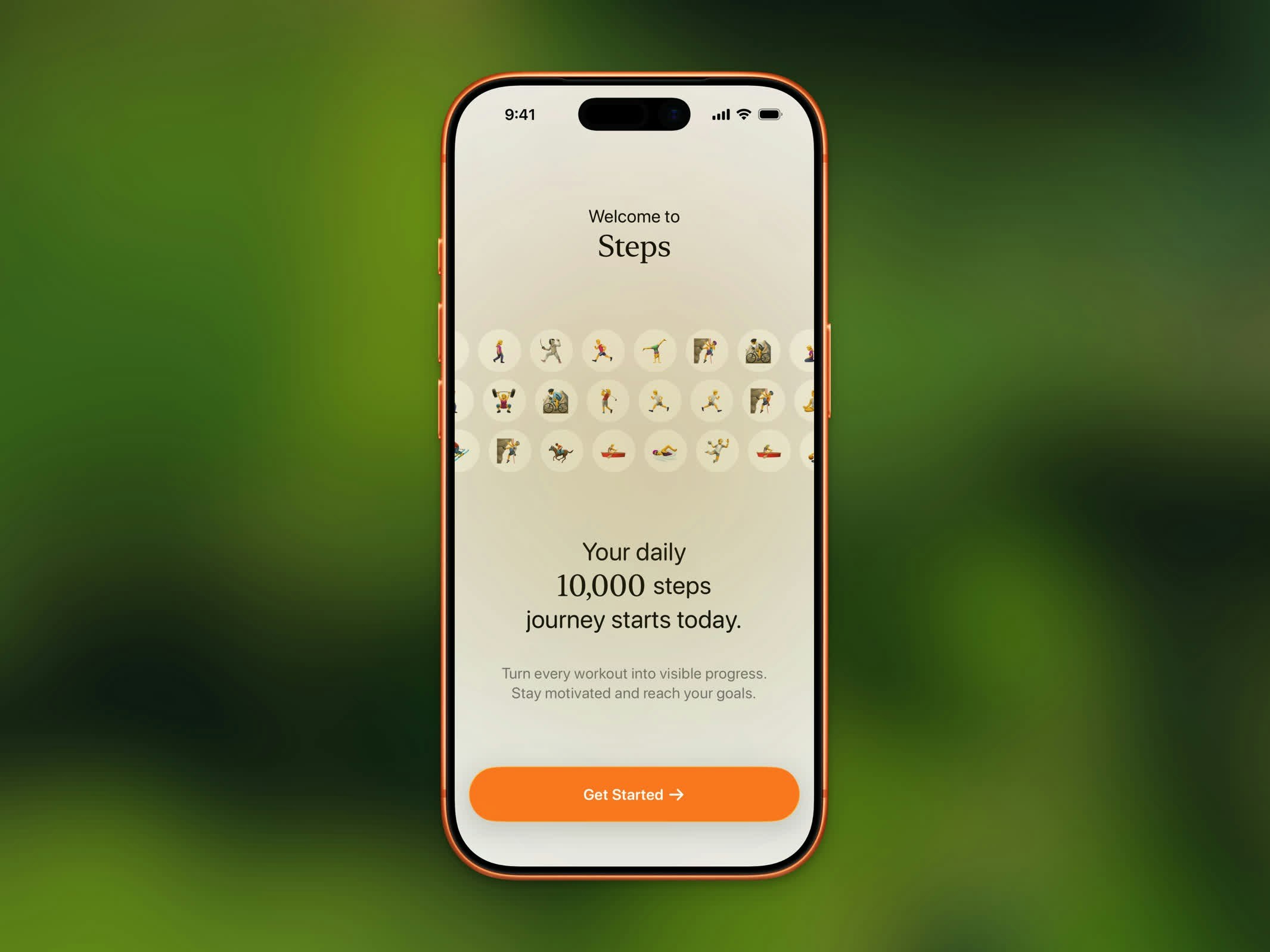 Elige una meta de pasos entre 1.000 y 20.000 usando el selector de desplazamiento. Siempre puedes cambiarla más tarde en Configuración.
Steps solicita acceso a Apple Health para leer tu contador de pasos, distancia, calorías, pisos subidos y datos de entrenamiento. Toca **Permitir todo** para la mejor experiencia.
¡Listo! Steps comienza a registrar automáticamente usando los sensores de movimiento de tu iPhone y los datos de Apple Health.
A lo largo del proceso, Steps te hace algunas preguntas rápidas para personalizar tu experiencia, te invita a activar las notificaciones y te presenta funciones como [Stepboard](/features/stepboard) y [Bloqueo de apps](/features/app-lock). Puedes omitir cualquiera de estas y configurarlas más tarde en Configuración.
## Permisos de HealthKit
Elige una meta de pasos entre 1.000 y 20.000 usando el selector de desplazamiento. Siempre puedes cambiarla más tarde en Configuración.
Steps solicita acceso a Apple Health para leer tu contador de pasos, distancia, calorías, pisos subidos y datos de entrenamiento. Toca **Permitir todo** para la mejor experiencia.
¡Listo! Steps comienza a registrar automáticamente usando los sensores de movimiento de tu iPhone y los datos de Apple Health.
A lo largo del proceso, Steps te hace algunas preguntas rápidas para personalizar tu experiencia, te invita a activar las notificaciones y te presenta funciones como [Stepboard](/features/stepboard) y [Bloqueo de apps](/features/app-lock). Puedes omitir cualquiera de estas y configurarlas más tarde en Configuración.
## Permisos de HealthKit
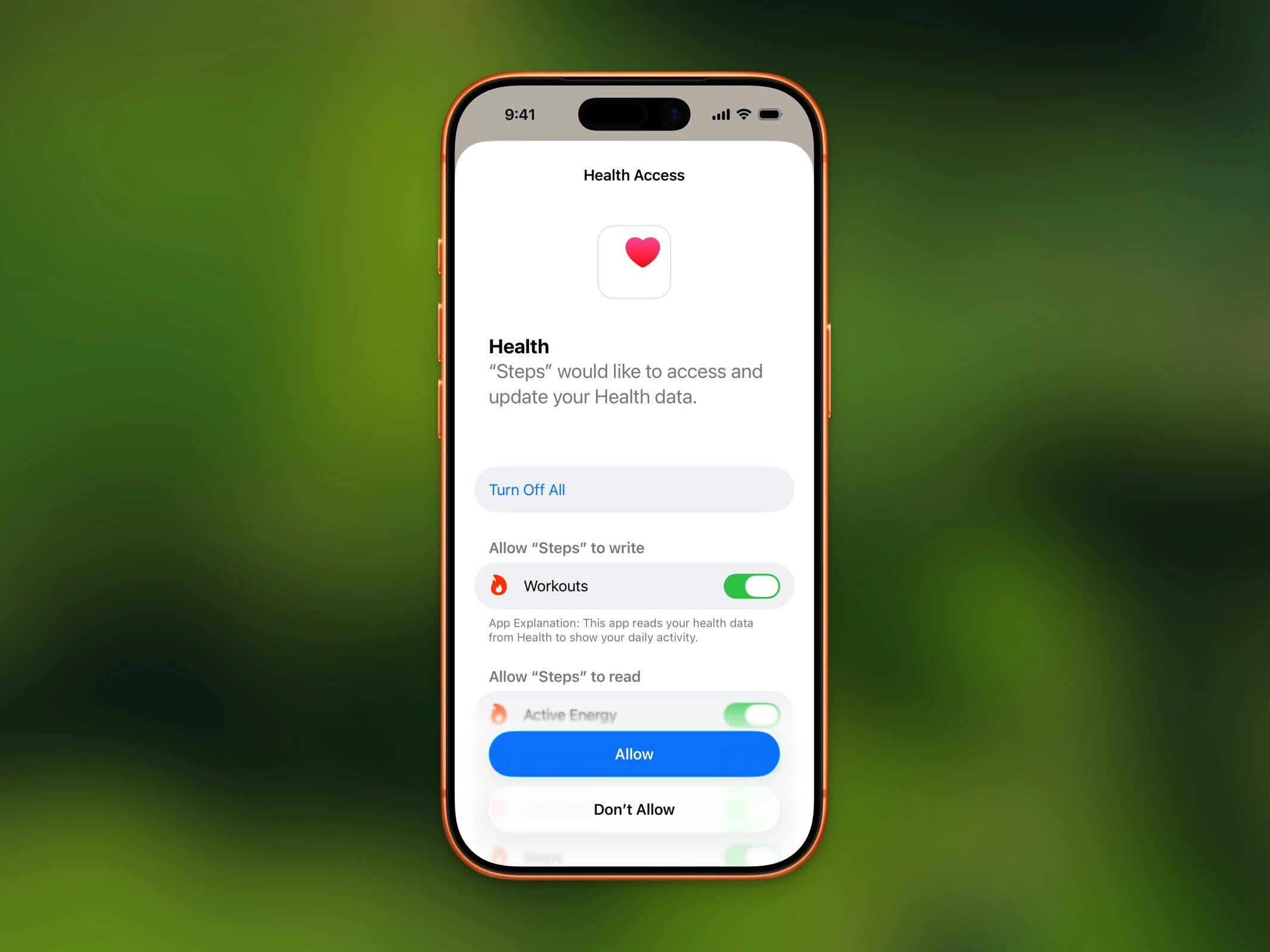 Steps lee los siguientes datos de Apple Health:
* **Pasos** - Tu contador diario de pasos
* **Distancia caminando + corriendo** - Distancia recorrida a pie
* **Energía activa quemada** - Calorías quemadas durante la actividad
* **Pisos subidos** - Plantas que has subido
* **Frecuencia cardíaca** - Usada durante los entrenamientos
* **Rutas de entrenamiento** - Rutas GPS de tus entrenamientos registrados
Steps nunca escribe ni modifica tus datos de Apple Health. Solo lee tu información de actividad existente.
## Privacidad
Tus datos de salud permanecen en tu dispositivo. Steps no sube tus datos de actividad física a ningún servidor. Todo el procesamiento ocurre localmente en tu iPhone.
## Resincronizar datos de salud
Si el conteo de pasos parece incorrecto o faltan datos, puedes resincronizar desde Apple Health:
1. Abre **Configuración** en Steps
2. Desplázate hasta la sección de Soporte
3. Toca **Resincronizar datos de Apple Health**
Esto actualiza todos tus datos de actividad desde Apple Health.
## Reiniciar la configuración inicial
Para volver a pasar por el flujo de configuración:
1. Abre **Configuración** en Steps
2. Toca **Reiniciar configuración inicial**
3. Confirma cuando se te solicite
Esto te permite reconfigurar tu meta diaria y permisos.
Steps lee los siguientes datos de Apple Health:
* **Pasos** - Tu contador diario de pasos
* **Distancia caminando + corriendo** - Distancia recorrida a pie
* **Energía activa quemada** - Calorías quemadas durante la actividad
* **Pisos subidos** - Plantas que has subido
* **Frecuencia cardíaca** - Usada durante los entrenamientos
* **Rutas de entrenamiento** - Rutas GPS de tus entrenamientos registrados
Steps nunca escribe ni modifica tus datos de Apple Health. Solo lee tu información de actividad existente.
## Privacidad
Tus datos de salud permanecen en tu dispositivo. Steps no sube tus datos de actividad física a ningún servidor. Todo el procesamiento ocurre localmente en tu iPhone.
## Resincronizar datos de salud
Si el conteo de pasos parece incorrecto o faltan datos, puedes resincronizar desde Apple Health:
1. Abre **Configuración** en Steps
2. Desplázate hasta la sección de Soporte
3. Toca **Resincronizar datos de Apple Health**
Esto actualiza todos tus datos de actividad desde Apple Health.
## Reiniciar la configuración inicial
Para volver a pasar por el flujo de configuración:
1. Abre **Configuración** en Steps
2. Toca **Reiniciar configuración inicial**
3. Confirma cuando se te solicite
Esto te permite reconfigurar tu meta diaria y permisos.