> ## Documentation Index
> Fetch the complete documentation index at: https://getsteps.app/docs/llms.txt
> Use this file to discover all available pages before exploring further.
# Workout-Chat
> Lies deine Coach-Einschätzung und stelle Fragen, die auf deinem Workout-Verlauf basieren
Im Workout-Chat lebt die Einschätzung des [KI-Coachs](/docs/features/ai-coach), und hier stellst du Folgefragen zu einem Workout. Antworten basieren auf dieser Sitzung und auf deinem echten Workout-Verlauf.
Der Workout-Chat nutzt Apple Intelligence. Unter iOS 26 läuft er auf dem Gerät. Unter iOS 27 können Antworten Private Cloud Compute nutzen, wenn verfügbar. Du brauchst ein iPhone, das Apple Intelligence unterstützt. Jeder kann den Chat öffnen. Das Senden von Nachrichten, Coach-Tipps und der Vorschlag fürs nächste Workout erfordern Steps Pro.
## Den Chat öffnen
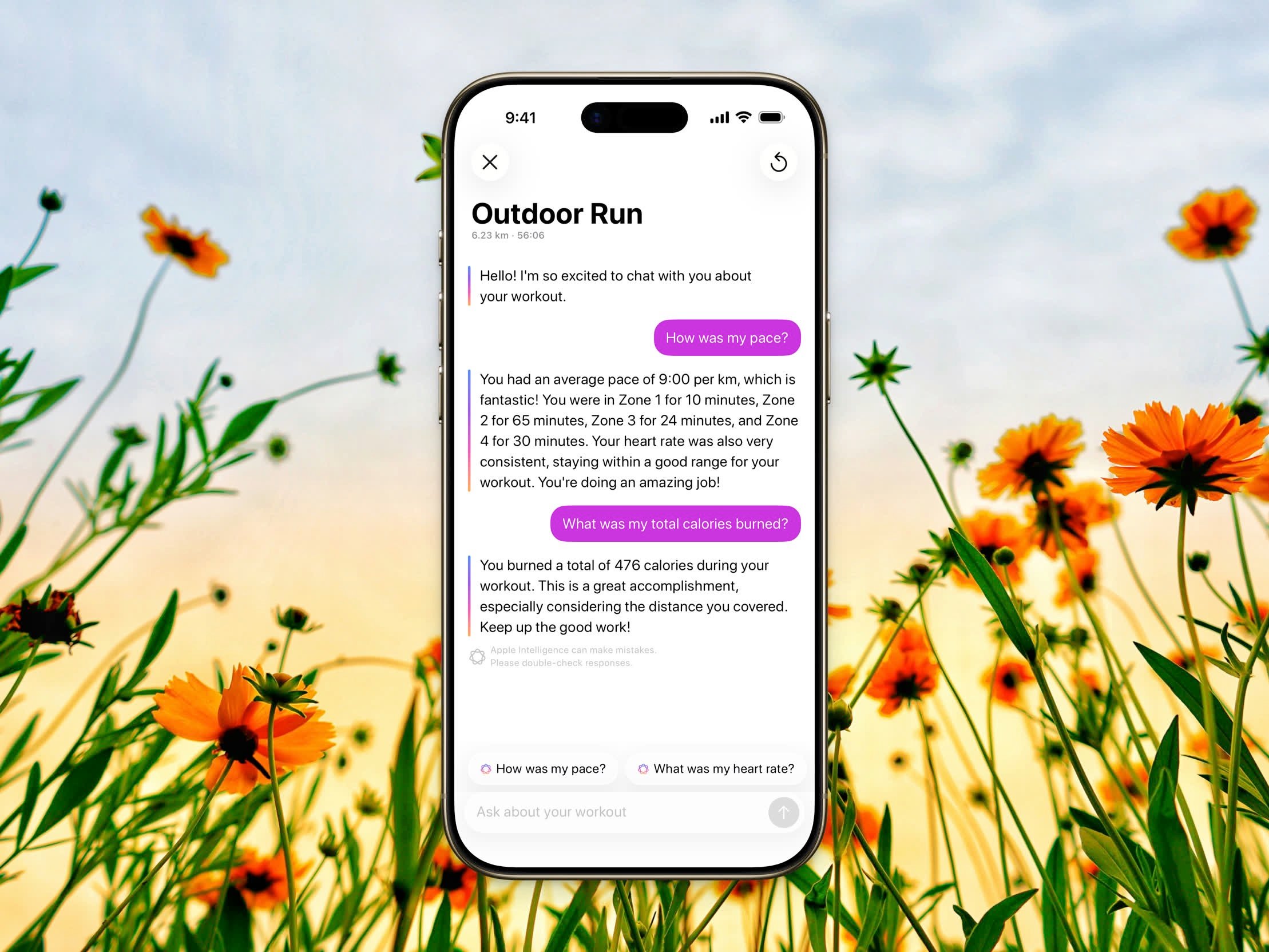 Tippe auf ein beliebiges Workout in deinem Verlauf, um die Detailansicht zu öffnen.
Sie sitzt am rechten Rand der Workout-Kopfzeile. Die Coach-Einschätzung öffnet sich im Gespräch, mit einer Begrüßung und einigen vorgeschlagenen Fragen.
Auf einem schmalen Telefon ist der Chat bildschirmfüllend. In einem breiten Fenster öffnet er sich als Sheet.
## Vorschlags-Pills
Über dem Eingabefeld siehst du antippbare Vorschläge, die auf dein Workout zugeschnitten sind, wie **Wie habe ich abgeschnitten?**, **Wie war mein Tempo?** oder **Wie waren meine Herzfrequenzzonen?**. Tippe auf einen, um ihn sofort zu senden, oder gib deine eigene Frage ein. Nach jeder Antwort erscheinen neue Folgevorschläge basierend auf dem Gespräch.
## Das Gespräch zurücksetzen
Um von vorne zu beginnen, tippe auf die Zurücksetzen-Taste und bestätige mit **Zurücksetzen**. Dies löscht das Gespräch und generiert eine neue Begrüßung mit Vorschlägen.
## Erinnerungen und Kopieren
Bitte den Coach, dein nächstes Workout zur Erinnerungen-App hinzuzufügen — inklusive einer Uhrzeit, wenn du eine nennst. Du kannst auch auf den Vorschlag tippen, wenn der Coach ihn anbietet. Halte eine Nachricht gedrückt, um sie zu kopieren.
## Gut zu wissen
* Antworten sind mit Rich Text formatiert – fett, Listen und Tabellen, wenn die Antwort ein Raster aus Workout-Zahlen ist.
* Jede Antwort weist darauf hin, dass **Apple Intelligence Fehler machen kann. Bitte überprüfe die Antworten.**
* Das Gespräch wird für die aktuelle Sitzung beibehalten und nicht gespeichert, nachdem du es geschlossen hast.
* Für kostenlose Nutzer bleibt der Composer sichtbar, aber deaktiviert. Upgrade auf Steps Pro, um eine Nachricht zu senden.
Fragen können über das geöffnete Workout hinausgehen. Der Coach kann einen Zeitraum zusammenfassen, Sitzungen vergleichen und Trends in deinem Verlauf ansehen.
This documentation is built and hosted on [Mintlify](https://mintlify.com), a developer documentation platform.
Tippe auf ein beliebiges Workout in deinem Verlauf, um die Detailansicht zu öffnen.
Sie sitzt am rechten Rand der Workout-Kopfzeile. Die Coach-Einschätzung öffnet sich im Gespräch, mit einer Begrüßung und einigen vorgeschlagenen Fragen.
Auf einem schmalen Telefon ist der Chat bildschirmfüllend. In einem breiten Fenster öffnet er sich als Sheet.
## Vorschlags-Pills
Über dem Eingabefeld siehst du antippbare Vorschläge, die auf dein Workout zugeschnitten sind, wie **Wie habe ich abgeschnitten?**, **Wie war mein Tempo?** oder **Wie waren meine Herzfrequenzzonen?**. Tippe auf einen, um ihn sofort zu senden, oder gib deine eigene Frage ein. Nach jeder Antwort erscheinen neue Folgevorschläge basierend auf dem Gespräch.
## Das Gespräch zurücksetzen
Um von vorne zu beginnen, tippe auf die Zurücksetzen-Taste und bestätige mit **Zurücksetzen**. Dies löscht das Gespräch und generiert eine neue Begrüßung mit Vorschlägen.
## Erinnerungen und Kopieren
Bitte den Coach, dein nächstes Workout zur Erinnerungen-App hinzuzufügen — inklusive einer Uhrzeit, wenn du eine nennst. Du kannst auch auf den Vorschlag tippen, wenn der Coach ihn anbietet. Halte eine Nachricht gedrückt, um sie zu kopieren.
## Gut zu wissen
* Antworten sind mit Rich Text formatiert – fett, Listen und Tabellen, wenn die Antwort ein Raster aus Workout-Zahlen ist.
* Jede Antwort weist darauf hin, dass **Apple Intelligence Fehler machen kann. Bitte überprüfe die Antworten.**
* Das Gespräch wird für die aktuelle Sitzung beibehalten und nicht gespeichert, nachdem du es geschlossen hast.
* Für kostenlose Nutzer bleibt der Composer sichtbar, aber deaktiviert. Upgrade auf Steps Pro, um eine Nachricht zu senden.
Fragen können über das geöffnete Workout hinausgehen. Der Coach kann einen Zeitraum zusammenfassen, Sitzungen vergleichen und Trends in deinem Verlauf ansehen.
This documentation is built and hosted on [Mintlify](https://mintlify.com), a developer documentation platform.