> ## Documentation Index
> Fetch the complete documentation index at: https://getsteps.app/docs/llms.txt
> Use this file to discover all available pages before exploring further.
# Widgets
> Startbildschirm-, Sperrbildschirm- und Live-Aktivitäts-Widgets für den schnellen Schritt-Überblick
Steps bietet eine Vielzahl von Widgets, damit du deine Schrittzahl, Streaks und Workout-Daten sehen kannst, ohne die App zu öffnen.
## Widget-Typen
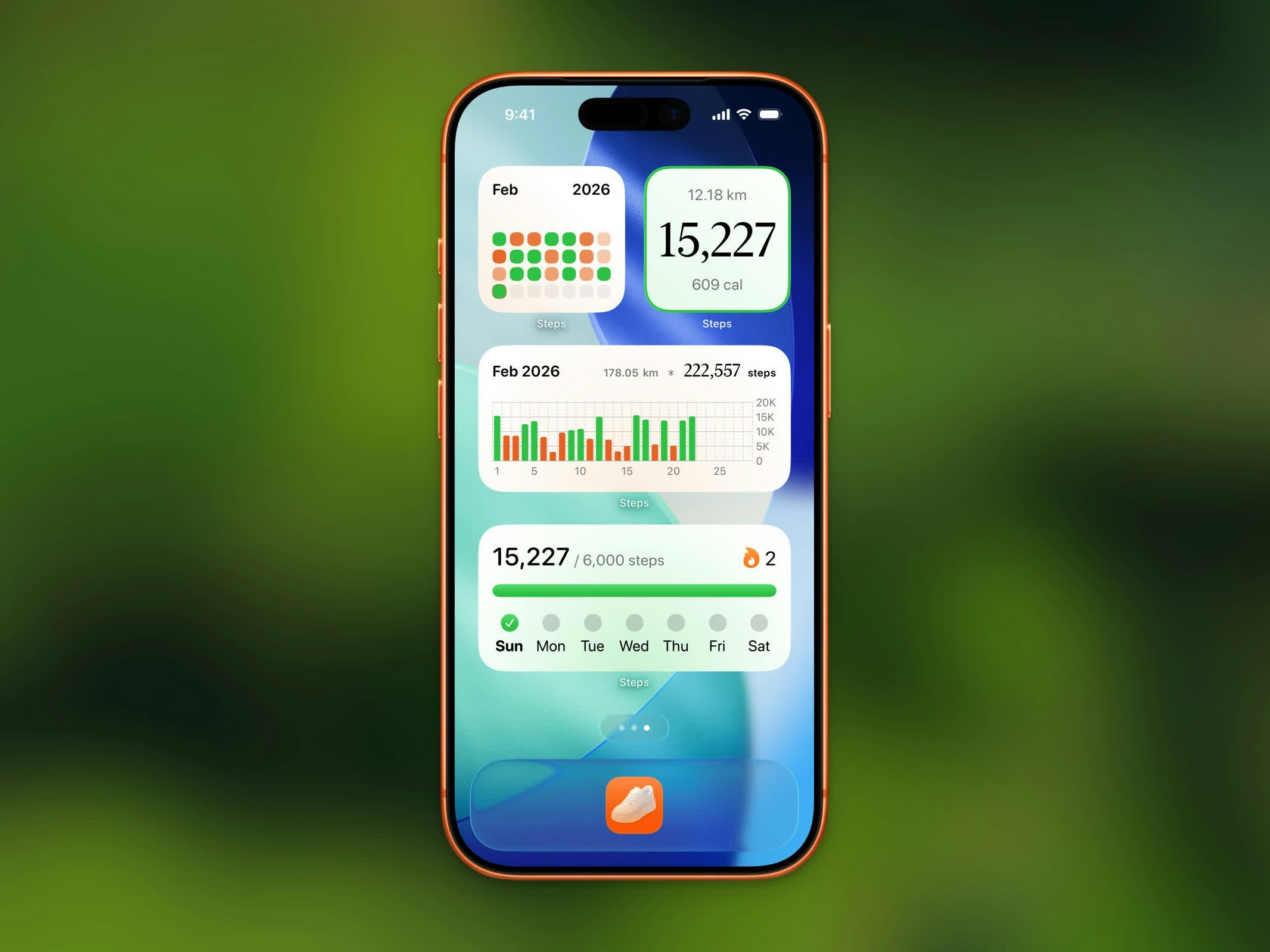 | Widget | Größen | Beschreibung |
| ---------------------- | -------------------------------------------------------- | --------------------------------------------------------------------------------- |
| **Heutige Schritte** | Klein, Sperrbildschirm (rechteckig, inline, kreisförmig) | Aktuelle Schrittzahl und Zielfortschritt |
| **Monatskalender** | Mittel | Kalenderraster mit täglichem Zielabschluss für den Monat |
| **Jahreskalender** | Mittel, Groß | Jahresüberblick-Kalender mit Zielabschluss-Heatmap |
| **Jahresziel** | Klein, Mittel | Fortschritt in Richtung deines jährlichen Schrittziels mit Status und Statistiken |
| **Stundendiagramm** | Mittel | Balkendiagramm der Schritte nach Stunde für heute |
| **Wochendiagramm** | Mittel | Balkendiagramm der Schritte der letzten 7 Tage |
| **Monatsdiagramm** | Mittel | Balkendiagramm der Schritte für den aktuellen Monat |
| **Streak** | Klein, Mittel | Aktuelle Streak-Anzahl und wöchentlicher Zielfortschritt |
| **Workout-Highlights** | Klein | Deine neuesten Workout-Statistiken |
| **Stepboard-Ranking** | Klein | Die heutigen Top 5 auf der Rangliste plus dein Rang |
| **Workout starten** | Klein, Mittel | Mit einem Tipp direkt in einen Workout-Typ einsteigen |
## Stepboard-Ranking-Widget
| Widget | Größen | Beschreibung |
| ---------------------- | -------------------------------------------------------- | --------------------------------------------------------------------------------- |
| **Heutige Schritte** | Klein, Sperrbildschirm (rechteckig, inline, kreisförmig) | Aktuelle Schrittzahl und Zielfortschritt |
| **Monatskalender** | Mittel | Kalenderraster mit täglichem Zielabschluss für den Monat |
| **Jahreskalender** | Mittel, Groß | Jahresüberblick-Kalender mit Zielabschluss-Heatmap |
| **Jahresziel** | Klein, Mittel | Fortschritt in Richtung deines jährlichen Schrittziels mit Status und Statistiken |
| **Stundendiagramm** | Mittel | Balkendiagramm der Schritte nach Stunde für heute |
| **Wochendiagramm** | Mittel | Balkendiagramm der Schritte der letzten 7 Tage |
| **Monatsdiagramm** | Mittel | Balkendiagramm der Schritte für den aktuellen Monat |
| **Streak** | Klein, Mittel | Aktuelle Streak-Anzahl und wöchentlicher Zielfortschritt |
| **Workout-Highlights** | Klein | Deine neuesten Workout-Statistiken |
| **Stepboard-Ranking** | Klein | Die heutigen Top 5 auf der Rangliste plus dein Rang |
| **Workout starten** | Klein, Mittel | Mit einem Tipp direkt in einen Workout-Typ einsteigen |
## Stepboard-Ranking-Widget
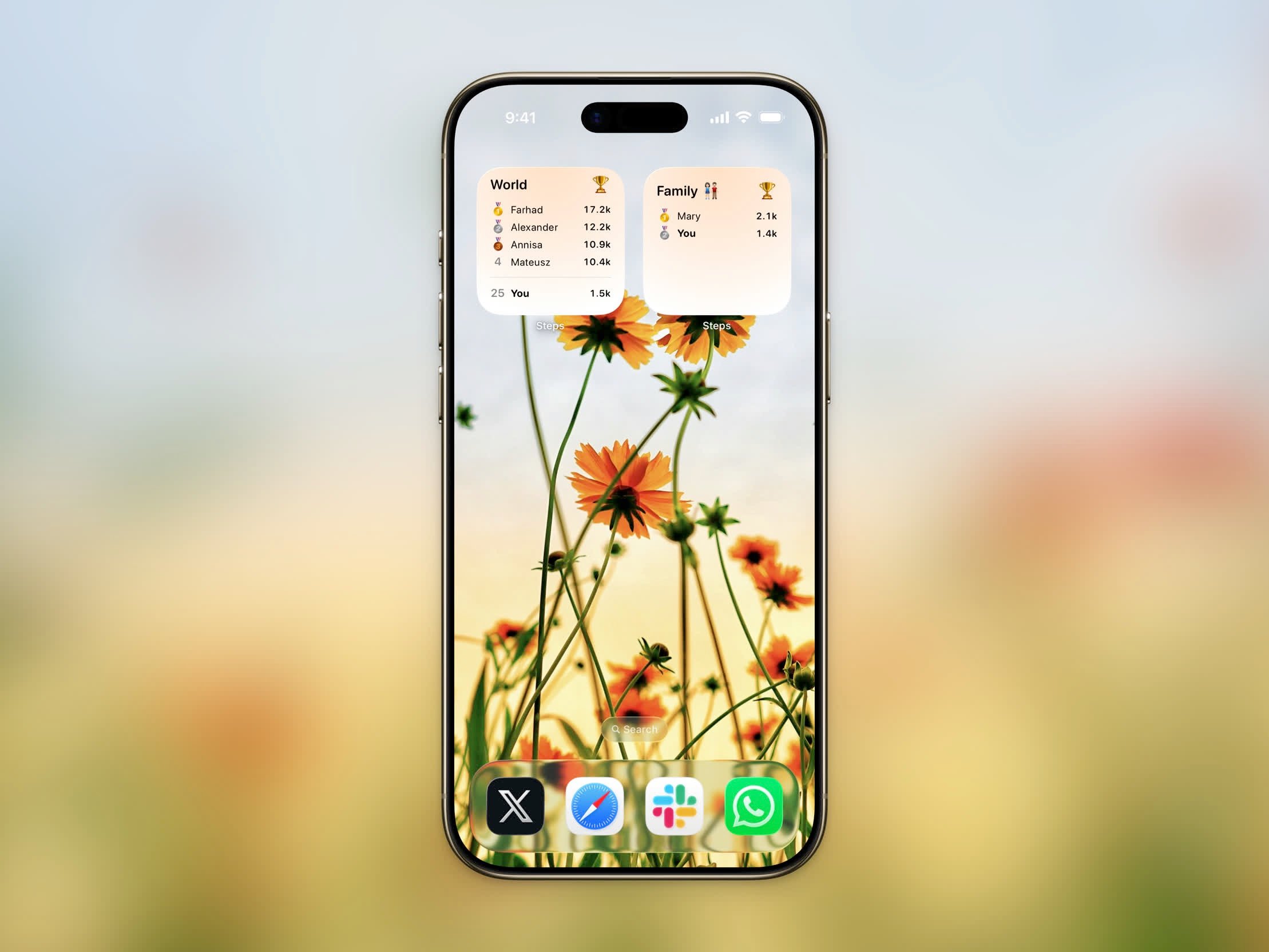 Das Stepboard-Ranking-Widget bringt dein [Stepboard](/features/stepboard) auf deinen Startbildschirm. Es zeigt die heutigen Top 5 Geher mit Medaillen-Emojis für die Anführer sowie deinen eigenen Rang, falls du außerhalb der Top 5 liegst. Wenn du das Widget hinzufügst, kannst du auswählen, welches Board es anzeigt — das World-Board oder eine beliebige Gruppe, der du beigetreten bist. Tippe auf das Widget, um direkt zu diesem Board zu springen.
## Workout-starten-Widget
Das Stepboard-Ranking-Widget bringt dein [Stepboard](/features/stepboard) auf deinen Startbildschirm. Es zeigt die heutigen Top 5 Geher mit Medaillen-Emojis für die Anführer sowie deinen eigenen Rang, falls du außerhalb der Top 5 liegst. Wenn du das Widget hinzufügst, kannst du auswählen, welches Board es anzeigt — das World-Board oder eine beliebige Gruppe, der du beigetreten bist. Tippe auf das Widget, um direkt zu diesem Board zu springen.
## Workout-starten-Widget
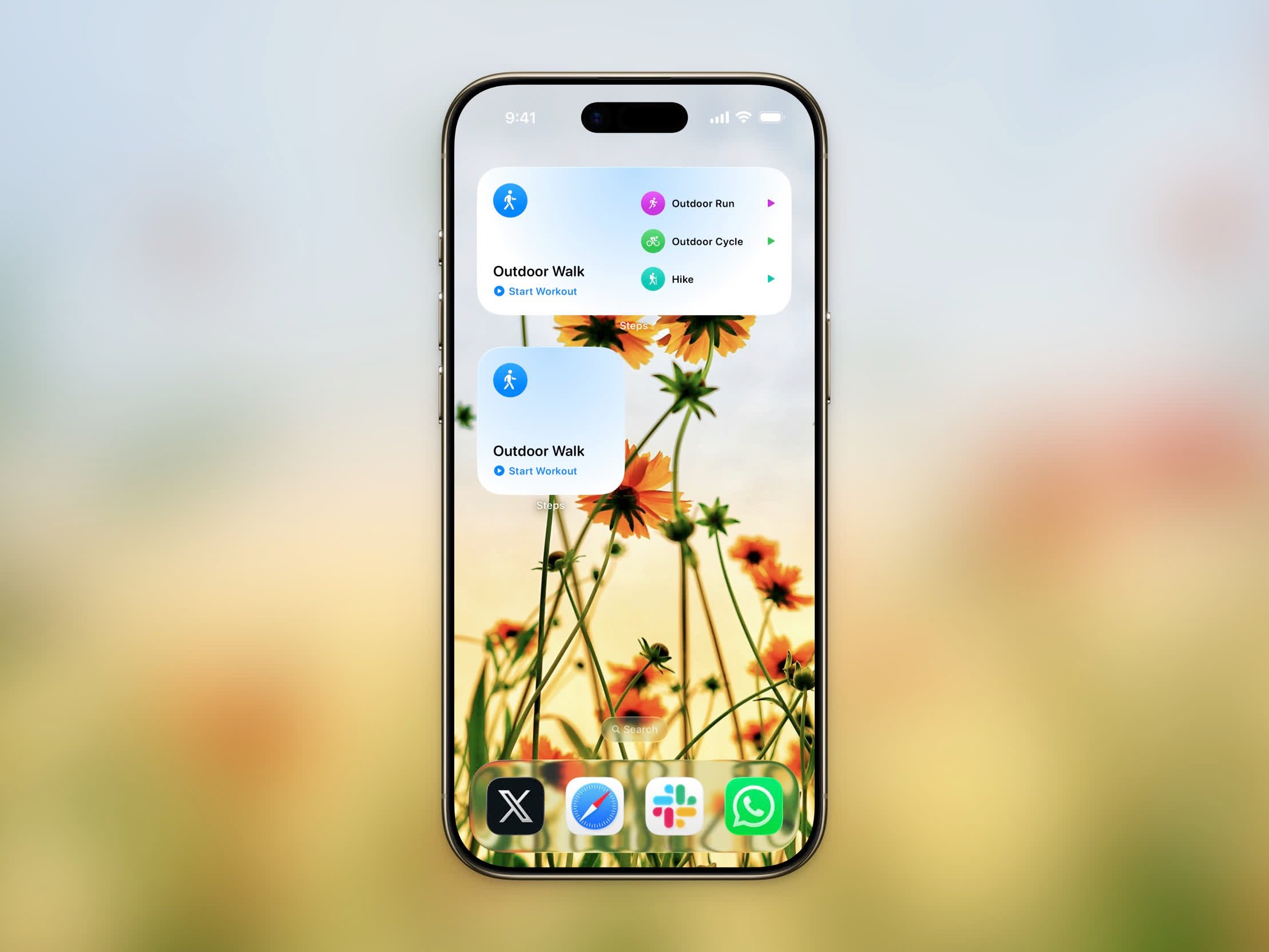 Mit dem Workout-starten-Widget kannst du das Tracking eines [Workouts](/features/workout-session) direkt von deinem Startbildschirm aus beginnen. Tippe darauf und Steps öffnet sich direkt in diesem Workout-Typ — ohne dich durch Menüs wühlen zu müssen.
* **Klein** — ein einzelner konfigurierbarer Workout-Typ mit einer Start-Schaltfläche
* **Mittel** — dein Haupt-Workout plus Schnellstart-Verknüpfungen für drei weitere Typen
Wenn du das Widget hinzufügst, wählst du aus, welchen Workout-Typ es startet. Wenn bereits ein Workout läuft, öffnet das Tippen auf das Widget stattdessen die aktive Sitzung.
## Jahresziel-Widget
Das Jahresziel-Widget verfolgt deinen Fortschritt in Richtung deines [jährlichen Schrittziels](/features/yearly-goal). Es zeigt einen Fortschrittsbalken, ob du im Plan oder im Rückstand bist, und unterstützende Statistiken. Es ist in den Größen Klein und Mittel verfügbar.
## Live-Aktivität
Während eines aktiven Workouts erscheint eine Live-Aktivität auf deinem Sperrbildschirm und in der Dynamic Island (iOS 26+). Sie zeigt:
* Workout-Typ-Symbol
* Verstrichene Zeit
* Zurückgelegte Distanz
* Verbrannte Kalorien
* Aktuelles Tempo
Die Dynamic Island wechselt alle 30 Sekunden zwischen Statistiken.
## Widgets hinzufügen
Halte einen leeren Bereich auf deinem Startbildschirm gedrückt, bis die Apps anfangen zu wackeln.
Tippe auf die **+**-Schaltfläche in der oberen linken Ecke, um die Widget-Galerie zu öffnen.
Tippe „Steps" in die Suchleiste ein, um alle verfügbaren Widgets zu finden.
Wähle den Widget-Typ und die Größe aus, die du möchtest, und tippe dann auf **Widget hinzufügen**.
## Sperrbildschirm-Widgets
Mit dem Workout-starten-Widget kannst du das Tracking eines [Workouts](/features/workout-session) direkt von deinem Startbildschirm aus beginnen. Tippe darauf und Steps öffnet sich direkt in diesem Workout-Typ — ohne dich durch Menüs wühlen zu müssen.
* **Klein** — ein einzelner konfigurierbarer Workout-Typ mit einer Start-Schaltfläche
* **Mittel** — dein Haupt-Workout plus Schnellstart-Verknüpfungen für drei weitere Typen
Wenn du das Widget hinzufügst, wählst du aus, welchen Workout-Typ es startet. Wenn bereits ein Workout läuft, öffnet das Tippen auf das Widget stattdessen die aktive Sitzung.
## Jahresziel-Widget
Das Jahresziel-Widget verfolgt deinen Fortschritt in Richtung deines [jährlichen Schrittziels](/features/yearly-goal). Es zeigt einen Fortschrittsbalken, ob du im Plan oder im Rückstand bist, und unterstützende Statistiken. Es ist in den Größen Klein und Mittel verfügbar.
## Live-Aktivität
Während eines aktiven Workouts erscheint eine Live-Aktivität auf deinem Sperrbildschirm und in der Dynamic Island (iOS 26+). Sie zeigt:
* Workout-Typ-Symbol
* Verstrichene Zeit
* Zurückgelegte Distanz
* Verbrannte Kalorien
* Aktuelles Tempo
Die Dynamic Island wechselt alle 30 Sekunden zwischen Statistiken.
## Widgets hinzufügen
Halte einen leeren Bereich auf deinem Startbildschirm gedrückt, bis die Apps anfangen zu wackeln.
Tippe auf die **+**-Schaltfläche in der oberen linken Ecke, um die Widget-Galerie zu öffnen.
Tippe „Steps" in die Suchleiste ein, um alle verfügbaren Widgets zu finden.
Wähle den Widget-Typ und die Größe aus, die du möchtest, und tippe dann auf **Widget hinzufügen**.
## Sperrbildschirm-Widgets
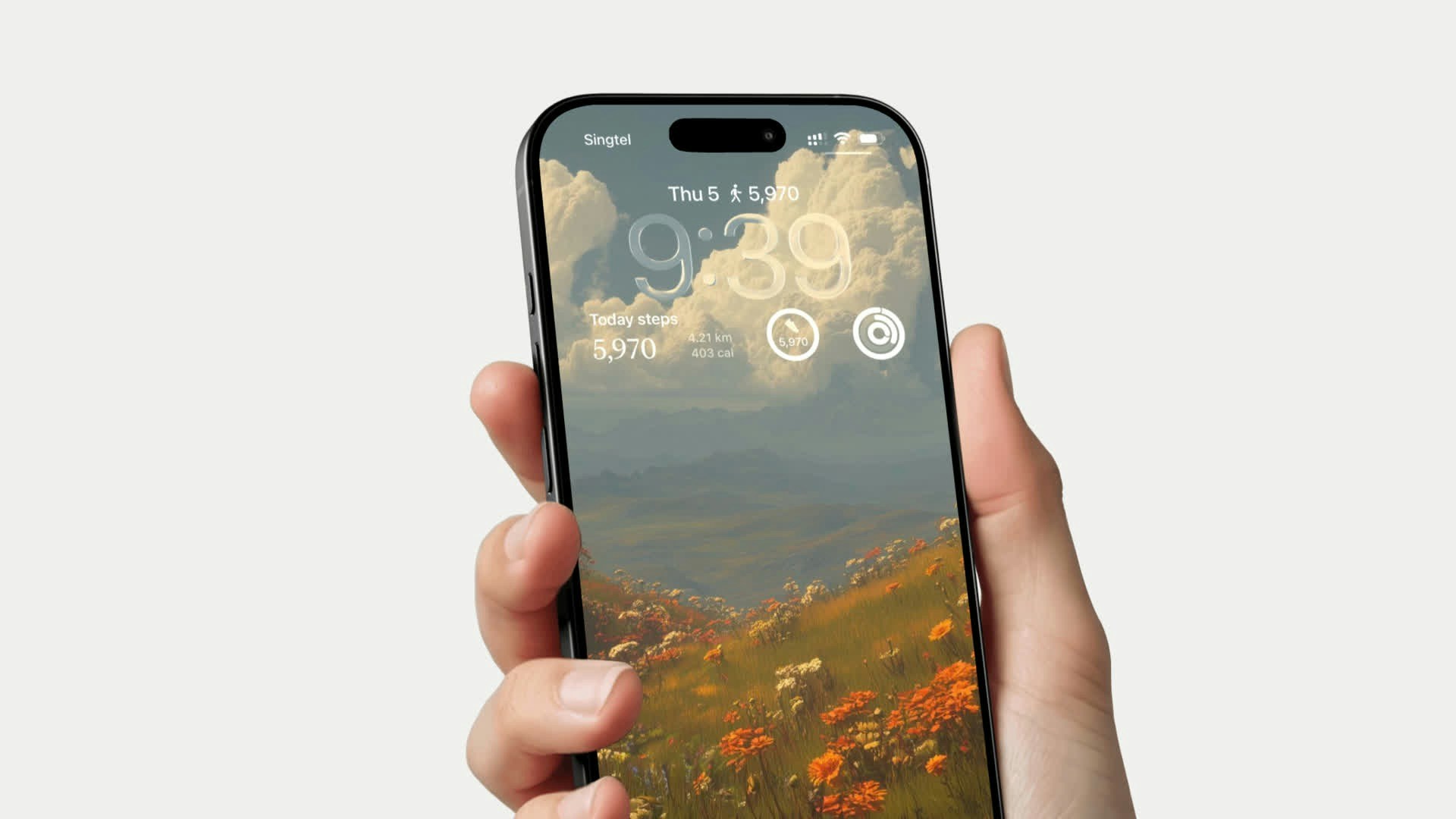 Das Widget „Heutige Schritte" ist auch für deinen Sperrbildschirm in drei Stilen verfügbar:
* **Rechteckig** - Zeigt Schrittzahl und Fortschrittsbalken an
* **Inline** - Kompakte Schrittzahl in der Datumszeile
* **Kreisförmig** - Schrittzahl in einer runden Anzeige
Deine Widgets werden automatisch mit deinen neuesten Schrittdaten aktualisiert und spiegeln dein gewähltes Farbthema wider.
## Widgets aktuell halten
Damit die Widgets häufig mit deinen neuesten Schrittdaten aktualisiert werden, muss die **Hintergrundaktualisierung** für Steps aktiviert sein.
Gehe zu **Einstellungen → Allgemein → Hintergrundaktualisierung**.
Stelle sicher, dass der Hauptschalter auf **WLAN & Mobile Daten** (oder mindestens **WLAN**) eingestellt ist.
Scrolle nach unten und stelle sicher, dass der Schalter neben **Steps** aktiviert ist.
Wenn die Hintergrundaktualisierung deaktiviert ist, zeigen deine Widgets möglicherweise veraltete Schrittzahlen an und werden nur aktualisiert, wenn du die App öffnest.
Das Widget „Heutige Schritte" ist auch für deinen Sperrbildschirm in drei Stilen verfügbar:
* **Rechteckig** - Zeigt Schrittzahl und Fortschrittsbalken an
* **Inline** - Kompakte Schrittzahl in der Datumszeile
* **Kreisförmig** - Schrittzahl in einer runden Anzeige
Deine Widgets werden automatisch mit deinen neuesten Schrittdaten aktualisiert und spiegeln dein gewähltes Farbthema wider.
## Widgets aktuell halten
Damit die Widgets häufig mit deinen neuesten Schrittdaten aktualisiert werden, muss die **Hintergrundaktualisierung** für Steps aktiviert sein.
Gehe zu **Einstellungen → Allgemein → Hintergrundaktualisierung**.
Stelle sicher, dass der Hauptschalter auf **WLAN & Mobile Daten** (oder mindestens **WLAN**) eingestellt ist.
Scrolle nach unten und stelle sicher, dass der Schalter neben **Steps** aktiviert ist.
Wenn die Hintergrundaktualisierung deaktiviert ist, zeigen deine Widgets möglicherweise veraltete Schrittzahlen an und werden nur aktualisiert, wenn du die App öffnest.