> ## Documentation Index
> Fetch the complete documentation index at: https://getsteps.app/docs/llms.txt
> Use this file to discover all available pages before exploring further.
# Apple Watch
> Verfolge Schritte, zeige Workouts an und überwache Streaks direkt am Handgelenk
Die Steps Apple Watch-App gibt dir schnellen Zugriff auf deine täglichen Schritte, wöchentliche Trends und Workout-Verlauf direkt am Handgelenk.
## Watch-Ansichten
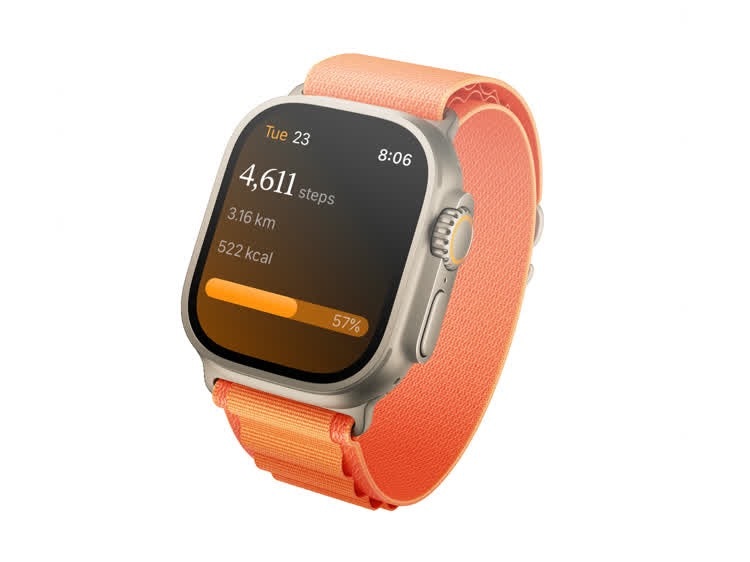 Die App ist in vertikale Seiten unterteilt, durch die du wischen kannst:
### Heute
Deine Hauptansicht zeigt:
* Aktuelle Schrittzahl
* Zurückgelegte Distanz
* Verbrannte Kalorien
* Zielfortschrittsbalken (Farbe ändert sich, wenn Ziel erreicht)
* Aktueller Tag und Datum
### Woche
Wöchentliche Schritt-Übersicht mit:
* Gesamt- oder Durchschnittsschritte (umschaltbar)
* 7-Tage-Balkendiagramm
* Gestrichelte Ziellinie als Referenz
### Monat
Monatliche Schrittdaten mit einer Zusammenfassung deiner Aktivität für den aktuellen Monat.
### Workouts
Eine Liste deiner letzten Workouts, die Folgendes zeigt:
* Workout-Typ und Name
* Dauer
* Datum
Tippe auf ein beliebiges Workout, um weitere Details zu sehen.
## Workouts auf der Apple Watch
Die App ist in vertikale Seiten unterteilt, durch die du wischen kannst:
### Heute
Deine Hauptansicht zeigt:
* Aktuelle Schrittzahl
* Zurückgelegte Distanz
* Verbrannte Kalorien
* Zielfortschrittsbalken (Farbe ändert sich, wenn Ziel erreicht)
* Aktueller Tag und Datum
### Woche
Wöchentliche Schritt-Übersicht mit:
* Gesamt- oder Durchschnittsschritte (umschaltbar)
* 7-Tage-Balkendiagramm
* Gestrichelte Ziellinie als Referenz
### Monat
Monatliche Schrittdaten mit einer Zusammenfassung deiner Aktivität für den aktuellen Monat.
### Workouts
Eine Liste deiner letzten Workouts, die Folgendes zeigt:
* Workout-Typ und Name
* Dauer
* Datum
Tippe auf ein beliebiges Workout, um weitere Details zu sehen.
## Workouts auf der Apple Watch
 Du kannst ein Workout direkt von deinem Handgelenk aus starten und verfolgen — ganz ohne iPhone.
### Ein Workout starten
1. Öffne Steps auf deiner Apple Watch und tippe auf **Workout starten**
2. Wähle einen Workout-Typ:
* Gehen draußen / Gehen drinnen
* Laufen draußen / Laufen drinnen
* Radfahren draußen / Radfahren drinnen
* Wandern
Das Workout beginnt sofort und deine Watch zeichnet weiter auf, selbst wenn dein iPhone nicht in der Nähe ist.
### Live-Metriken
Während eines Workouts zeigt deine Watch die verstrichene Zeit zusammen mit einem 2×2-Raster aus Live-Statistiken:
* **Herzfrequenz** (bpm)
* **Verbrannte Kalorien** (kcal)
* **Zurückgelegte Distanz**
* **Tempo** — oder **Geschwindigkeit** beim Radfahren
### GPS-Route
Outdoor-Workouts zeichnen deine Route per GPS auf, sodass du den zurückgelegten Weg anschließend in der [Aktivitätsdetail](/features/activity-detail)-Ansicht überprüfen kannst.
### Spiegelung auf das iPhone
Wenn dein iPhone in der Nähe ist, wird ein aktives Watch-Workout in Echtzeit auf dein Telefon gespiegelt — die Live-Metriken werden auf dem Telefon aktualisiert, während du dich bewegst. Wenn sich dein iPhone außer Reichweite befindet, zeichnet die Watch das vollständige Workout eigenständig auf und synchronisiert es, sobald die Verbindung wiederhergestellt ist.
## Komplikationen
Du kannst ein Workout direkt von deinem Handgelenk aus starten und verfolgen — ganz ohne iPhone.
### Ein Workout starten
1. Öffne Steps auf deiner Apple Watch und tippe auf **Workout starten**
2. Wähle einen Workout-Typ:
* Gehen draußen / Gehen drinnen
* Laufen draußen / Laufen drinnen
* Radfahren draußen / Radfahren drinnen
* Wandern
Das Workout beginnt sofort und deine Watch zeichnet weiter auf, selbst wenn dein iPhone nicht in der Nähe ist.
### Live-Metriken
Während eines Workouts zeigt deine Watch die verstrichene Zeit zusammen mit einem 2×2-Raster aus Live-Statistiken:
* **Herzfrequenz** (bpm)
* **Verbrannte Kalorien** (kcal)
* **Zurückgelegte Distanz**
* **Tempo** — oder **Geschwindigkeit** beim Radfahren
### GPS-Route
Outdoor-Workouts zeichnen deine Route per GPS auf, sodass du den zurückgelegten Weg anschließend in der [Aktivitätsdetail](/features/activity-detail)-Ansicht überprüfen kannst.
### Spiegelung auf das iPhone
Wenn dein iPhone in der Nähe ist, wird ein aktives Watch-Workout in Echtzeit auf dein Telefon gespiegelt — die Live-Metriken werden auf dem Telefon aktualisiert, während du dich bewegst. Wenn sich dein iPhone außer Reichweite befindet, zeichnet die Watch das vollständige Workout eigenständig auf und synchronisiert es, sobald die Verbindung wiederhergestellt ist.
## Komplikationen
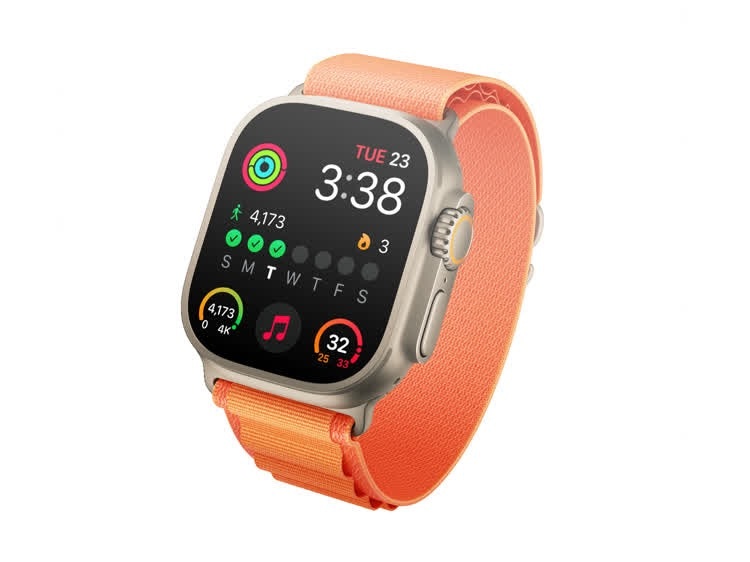 Füge Steps-Daten zu deinem Zifferblatt mit drei Komplikationstypen hinzu:
| Komplikation | Zifferblatt-Stile | Zeigt |
| --------------- | ------------------------------------- | ---------------------------------------------- |
| **Schritte** | Inline, Kreisförmig, Rechteckig, Ecke | Tägliche Schrittzahl und Fortschritt |
| **Streak** | Rechteckig | Aktueller Streak und wöchentlicher Fortschritt |
| **Schrittziel** | Kreisförmig, Ecke | Schritte mit Zielfortschrittsanzeige |
## Komplikationen hinzufügen
1. Zifferblatt gedrückt halten
2. Auf **Bearbeiten** tippen
3. Zu den Komplikations-Slots wischen
4. Einen Slot auswählen und eine Steps-Komplikation wählen
5. Digital Crown drücken, um zu speichern
Füge Steps-Daten zu deinem Zifferblatt mit drei Komplikationstypen hinzu:
| Komplikation | Zifferblatt-Stile | Zeigt |
| --------------- | ------------------------------------- | ---------------------------------------------- |
| **Schritte** | Inline, Kreisförmig, Rechteckig, Ecke | Tägliche Schrittzahl und Fortschritt |
| **Streak** | Rechteckig | Aktueller Streak und wöchentlicher Fortschritt |
| **Schrittziel** | Kreisförmig, Ecke | Schritte mit Zielfortschrittsanzeige |
## Komplikationen hinzufügen
1. Zifferblatt gedrückt halten
2. Auf **Bearbeiten** tippen
3. Zu den Komplikations-Slots wischen
4. Einen Slot auswählen und eine Steps-Komplikation wählen
5. Digital Crown drücken, um zu speichern