> ## Documentation Index
> Fetch the complete documentation index at: https://getsteps.app/docs/llms.txt
> Use this file to discover all available pages before exploring further.
# Startseite
> Deine tägliche Schritt-Tracking-Zentrale mit Diagrammen, Fortschritt und Wetter
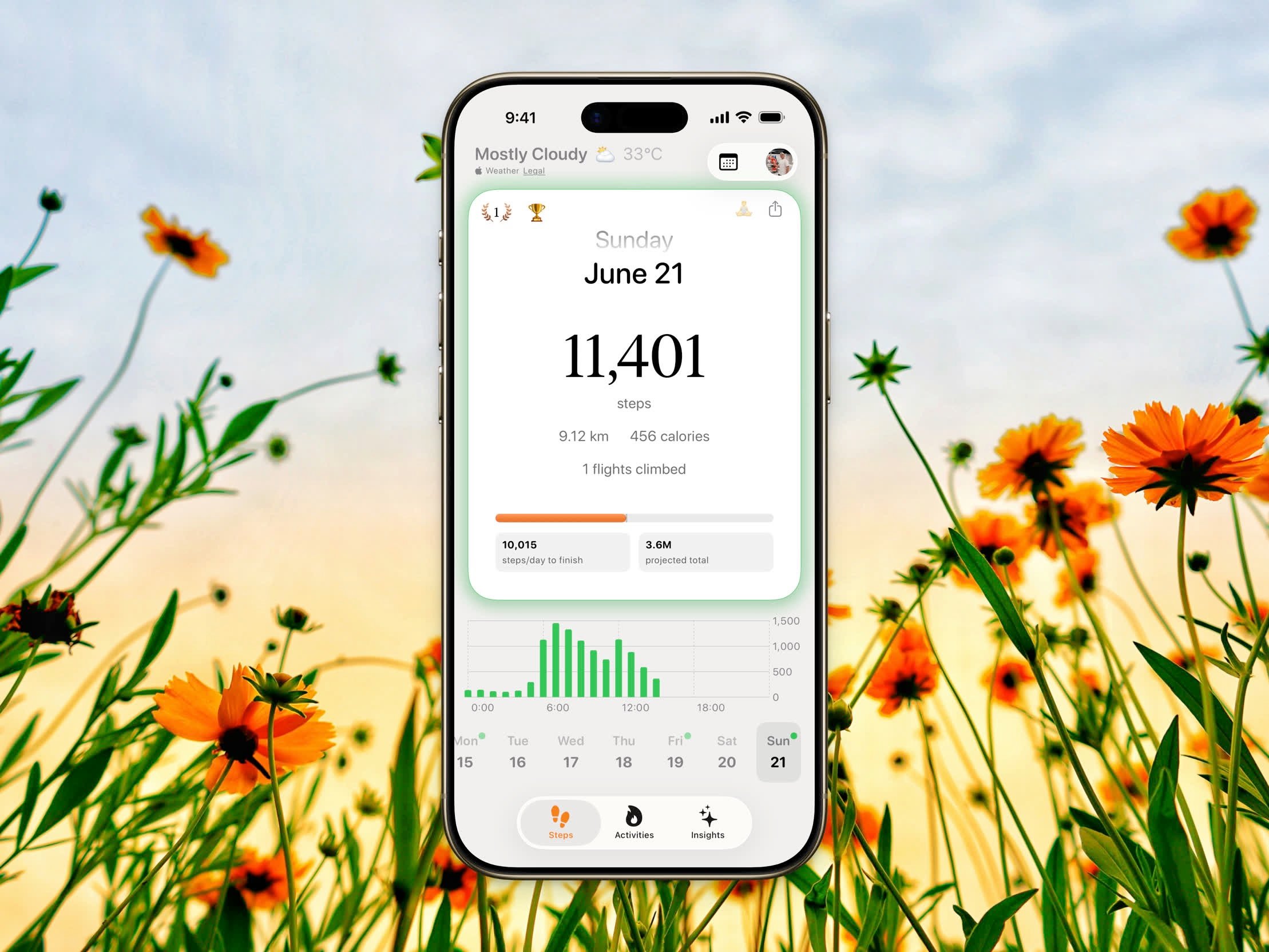
Die Startseite ist deine Hauptansicht in Steps. Sie zeigt deine Schrittzahl, Aktivitätsmetriken, Fortschritt in Richtung deines Tagesziels und Schritt-Diagramme.
 ## Schritt-Karte
Die Hauptkarte zeigt deine aktuelle Aktivität:
* **Schrittzahl** - Deine Gesamtschritte für den ausgewählten Zeitraum
* **Distanz** - Geh- und Laufdistanz in km oder Meilen
* **Kalorien** - Aktiv verbrannte Energie
* **Erklommene Stockwerke** - Gekletterte Etagen (nur Tagesansicht)
Ein **Fortschrittsring** umgibt die Karte und füllt sich, wenn du dich deinem Tagesziel näherst. Die Ringfarbe wechselt zu deiner „abgeschlossen"-Themenfarbe, sobald du dein Ziel erreichst.
## Streak-Abzeichen
Deine aktuelle Streak-Anzahl erscheint in der oberen linken Ecke mit einem Flammen-Symbol. Tippe darauf, um deine vollständigen Streak-Details, Heatmap und Abzeichenfortschritt anzuzeigen.
## Stepboard
Tippe auf das Pokal-Emoji (🏆) oben auf der Startseite, um das [Stepboard](/features/stepboard) zu öffnen – die tägliche Rangliste, auf der du gegen die größere Steps-Community oder deine privaten Gruppen antrittst. Vom Stepboard aus erreichst du auch [World Stats](/features/world-stats) für community-weite Gesamtwerte und deinen globalen Rang.
## Ruhetag
Tippe auf die 🧘-Taste in der oberen rechten Ecke, um den heutigen Tag als Ruhetag zu markieren, und tippe erneut, um ihn zu entfernen. Ruhetage pausieren deinen [Streak](/features/streaks), ohne ihn zu unterbrechen. Die Taste bleibt gedimmt, bis der aktuelle Tag als Ruhetag markiert ist.
## Motivationsnachrichten
Du kannst auswählen, was unter deiner Schrittzahl in **Einstellungen > Startseiten-Einblick** angezeigt wird:
* **Nachricht** - Ein motivierendes Zitat oder Ermutigung
* **Durchschnitt** - Wie deine Schritte im Vergleich zu deinem Tagesdurchschnitt stehen
* **Jahresziel** - Dein Fortschritt in Richtung deines [jährlichen Schrittziels](/features/yearly-goal)
* **Aus** - Nichts zusätzlich anzeigen
Tippe auf den Einblick unter deiner Schrittzahl, um schnell zwischen diesen Modi zu wechseln, ohne die Einstellungen zu öffnen.
## Diagramme
## Schritt-Karte
Die Hauptkarte zeigt deine aktuelle Aktivität:
* **Schrittzahl** - Deine Gesamtschritte für den ausgewählten Zeitraum
* **Distanz** - Geh- und Laufdistanz in km oder Meilen
* **Kalorien** - Aktiv verbrannte Energie
* **Erklommene Stockwerke** - Gekletterte Etagen (nur Tagesansicht)
Ein **Fortschrittsring** umgibt die Karte und füllt sich, wenn du dich deinem Tagesziel näherst. Die Ringfarbe wechselt zu deiner „abgeschlossen"-Themenfarbe, sobald du dein Ziel erreichst.
## Streak-Abzeichen
Deine aktuelle Streak-Anzahl erscheint in der oberen linken Ecke mit einem Flammen-Symbol. Tippe darauf, um deine vollständigen Streak-Details, Heatmap und Abzeichenfortschritt anzuzeigen.
## Stepboard
Tippe auf das Pokal-Emoji (🏆) oben auf der Startseite, um das [Stepboard](/features/stepboard) zu öffnen – die tägliche Rangliste, auf der du gegen die größere Steps-Community oder deine privaten Gruppen antrittst. Vom Stepboard aus erreichst du auch [World Stats](/features/world-stats) für community-weite Gesamtwerte und deinen globalen Rang.
## Ruhetag
Tippe auf die 🧘-Taste in der oberen rechten Ecke, um den heutigen Tag als Ruhetag zu markieren, und tippe erneut, um ihn zu entfernen. Ruhetage pausieren deinen [Streak](/features/streaks), ohne ihn zu unterbrechen. Die Taste bleibt gedimmt, bis der aktuelle Tag als Ruhetag markiert ist.
## Motivationsnachrichten
Du kannst auswählen, was unter deiner Schrittzahl in **Einstellungen > Startseiten-Einblick** angezeigt wird:
* **Nachricht** - Ein motivierendes Zitat oder Ermutigung
* **Durchschnitt** - Wie deine Schritte im Vergleich zu deinem Tagesdurchschnitt stehen
* **Jahresziel** - Dein Fortschritt in Richtung deines [jährlichen Schrittziels](/features/yearly-goal)
* **Aus** - Nichts zusätzlich anzeigen
Tippe auf den Einblick unter deiner Schrittzahl, um schnell zwischen diesen Modi zu wechseln, ohne die Einstellungen zu öffnen.
## Diagramme
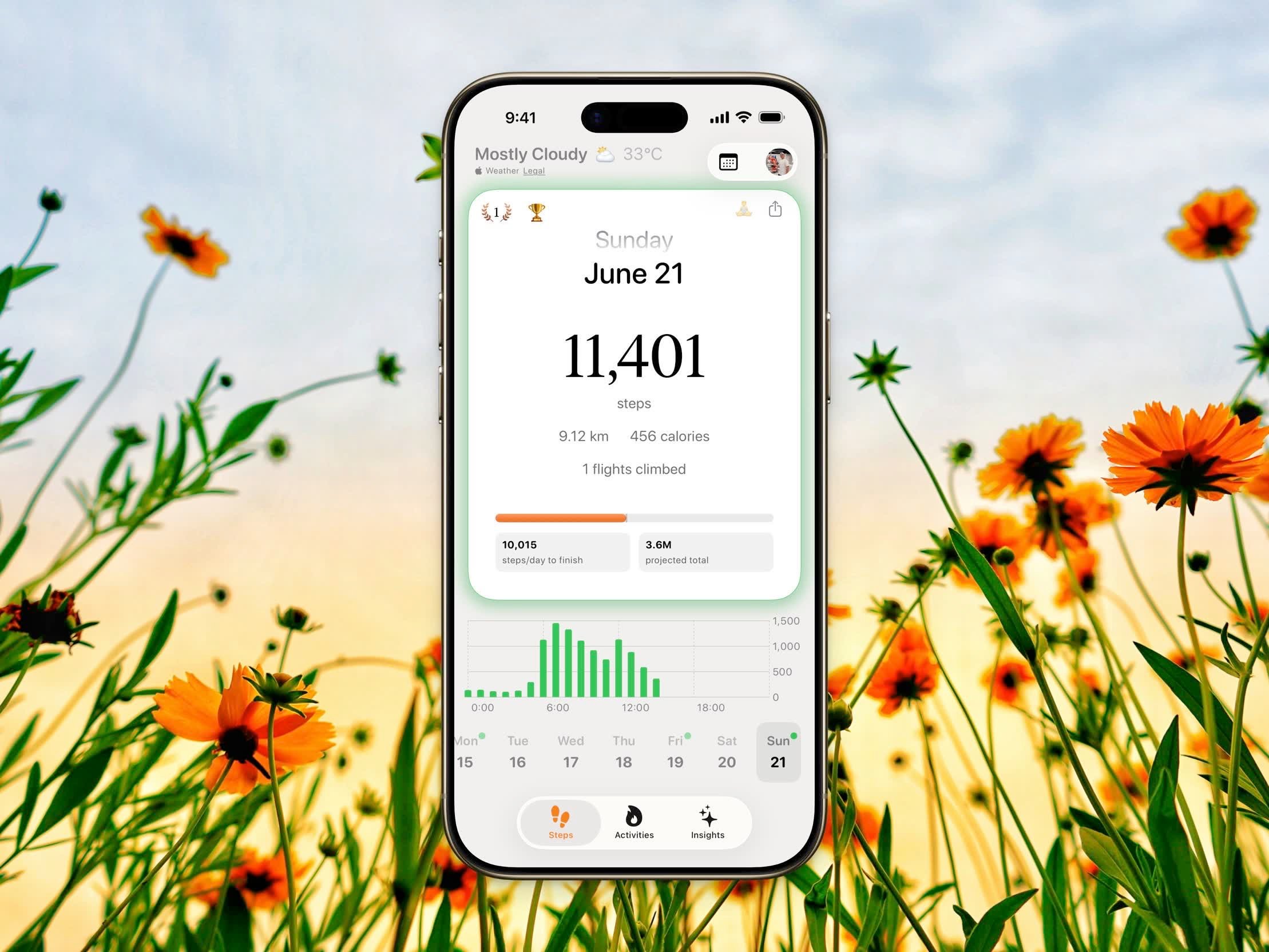 Schritt-Diagramme erscheinen unterhalb der Hauptkarte basierend auf deinem ausgewählten Ansichtsmodus:
| Ansicht | Diagramm | Zugang |
| --------------- | ---------------------------------- | --------- |
| **Täglich** | Stündliches Schritt-Balkendiagramm | Kostenlos |
| **Wöchentlich** | 7-Tage-Schritt-Balkendiagramm | Pro |
| **Monatlich** | Monatliches Schritt-Balkendiagramm | Pro |
Wochen- und Monatsansichten sind Pro-Funktionen. Du kannst in **Einstellungen > Schritte anzeigen nach** zwischen Ansichten wechseln.
In Wochen- und Monatsansichten kannst du mithilfe der Schaltfläche in der oberen rechten Ecke zwischen **Gesamt** und **Durchschnitt** umschalten.
## Datumsnavigation
Wische **links** oder **rechts** auf der Schritt-Karte, um zwischen Tagen, Wochen oder Monaten zu navigieren. Ein horizontal scrollbarer Kalenderstreifen am unteren Rand ermöglicht es dir, schnell zu einem beliebigen Datum zu springen.
## Wetter
Wenn in den Einstellungen aktiviert, werden die aktuelle Temperatur und Luftfeuchtigkeit in der oberen Symbolleiste angezeigt. Schalte dies in **Einstellungen > Wetter anzeigen** um.
## Aktualisieren
Tippe auf die Aktualisierungsschaltfläche in der oberen rechten Ecke, um deine neuesten Schrittdaten manuell aus Apple Health zu synchronisieren.
## Deine Schritte teilen
Tippe auf die Teilen-Schaltfläche in der oberen Symbolleiste, um deine Schrittzahl als Bild zu posten. Du kannst eine schlichte Fotokarte mit deinen wichtigsten Statistiken wählen oder eine transparente Schrittzahl, die du auf deinen eigenen Hintergrund legst. Siehe [Teilen](/features/sharing#share-your-steps) für die vollständige Auswahl an Optionen.
Schritt-Diagramme erscheinen unterhalb der Hauptkarte basierend auf deinem ausgewählten Ansichtsmodus:
| Ansicht | Diagramm | Zugang |
| --------------- | ---------------------------------- | --------- |
| **Täglich** | Stündliches Schritt-Balkendiagramm | Kostenlos |
| **Wöchentlich** | 7-Tage-Schritt-Balkendiagramm | Pro |
| **Monatlich** | Monatliches Schritt-Balkendiagramm | Pro |
Wochen- und Monatsansichten sind Pro-Funktionen. Du kannst in **Einstellungen > Schritte anzeigen nach** zwischen Ansichten wechseln.
In Wochen- und Monatsansichten kannst du mithilfe der Schaltfläche in der oberen rechten Ecke zwischen **Gesamt** und **Durchschnitt** umschalten.
## Datumsnavigation
Wische **links** oder **rechts** auf der Schritt-Karte, um zwischen Tagen, Wochen oder Monaten zu navigieren. Ein horizontal scrollbarer Kalenderstreifen am unteren Rand ermöglicht es dir, schnell zu einem beliebigen Datum zu springen.
## Wetter
Wenn in den Einstellungen aktiviert, werden die aktuelle Temperatur und Luftfeuchtigkeit in der oberen Symbolleiste angezeigt. Schalte dies in **Einstellungen > Wetter anzeigen** um.
## Aktualisieren
Tippe auf die Aktualisierungsschaltfläche in der oberen rechten Ecke, um deine neuesten Schrittdaten manuell aus Apple Health zu synchronisieren.
## Deine Schritte teilen
Tippe auf die Teilen-Schaltfläche in der oberen Symbolleiste, um deine Schrittzahl als Bild zu posten. Du kannst eine schlichte Fotokarte mit deinen wichtigsten Statistiken wählen oder eine transparente Schrittzahl, die du auf deinen eigenen Hintergrund legst. Siehe [Teilen](/features/sharing#share-your-steps) für die vollständige Auswahl an Optionen.