> ## Documentation Index
> Fetch the complete documentation index at: https://getsteps.app/docs/llms.txt
> Use this file to discover all available pages before exploring further.
# Erste Schritte
> Richte Steps ein, konfiguriere dein tägliches Ziel und beginne mit der Aktivitätsverfolgung
Steps macht es einfach, deine täglichen Schritte, Workouts und Fitnessziele direkt auf deinem iPhone zu verfolgen.
## Einrichtung
Wenn du Steps zum ersten Mal öffnest, durchläufst du eine kurze Einrichtung, um dein Erlebnis zu personalisieren:
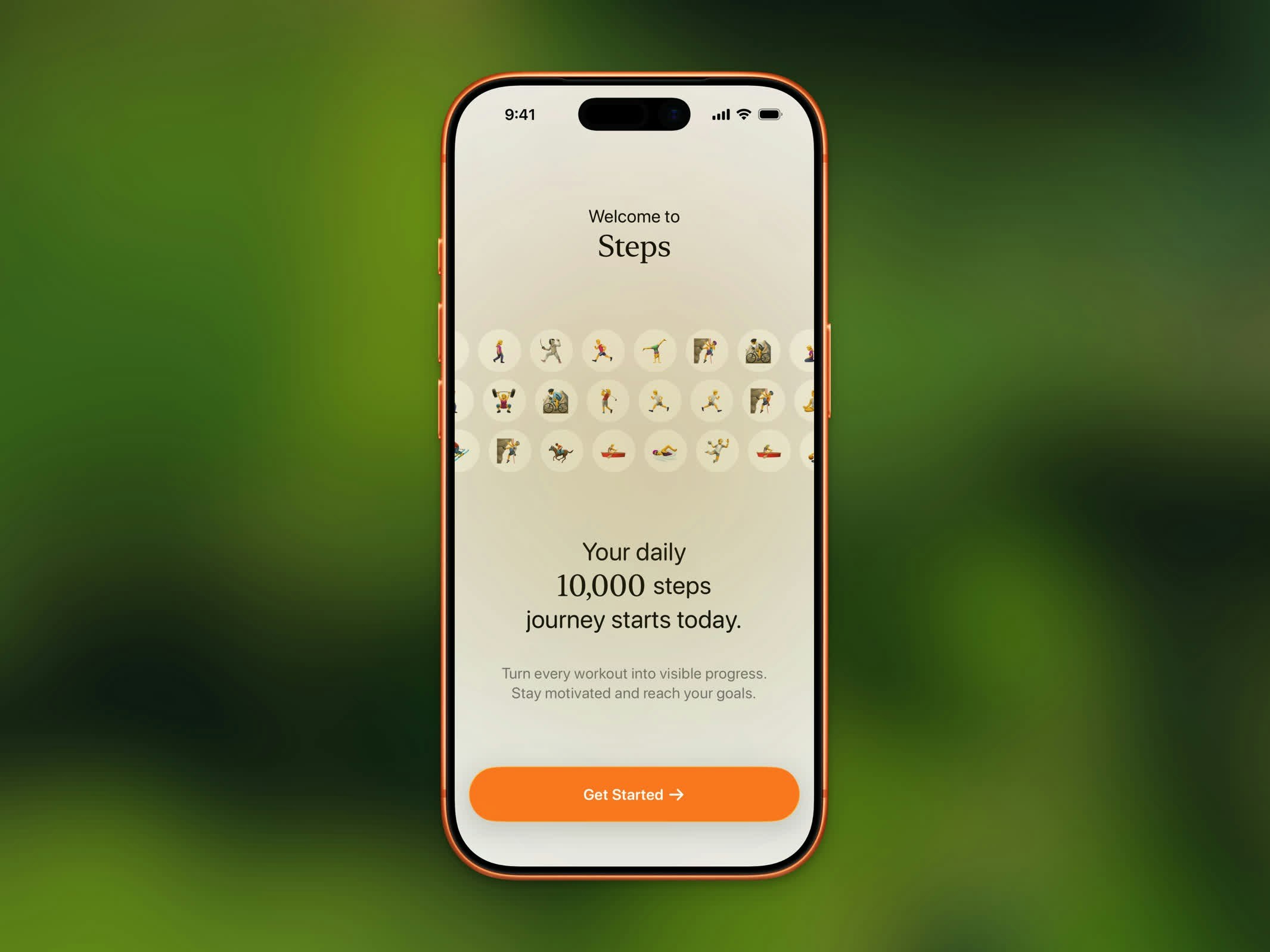 Wähle ein Schrittziel zwischen 1.000 und 20.000 Schritten mithilfe des Scroll-Pickers. Du kannst dies jederzeit später in den Einstellungen ändern.
Steps fordert Zugriff auf Apple Health an, um deine Schrittzahl, Distanz, Kalorien, erklommene Stockwerke und Workout-Daten zu lesen. Tippe auf **Alle erlauben** für das beste Erlebnis.
Das war's! Steps beginnt automatisch mit der Verfolgung mithilfe der Bewegungssensoren deines iPhones und Apple Health-Daten.
Unterwegs stellt Steps ein paar kurze Fragen, um dein Erlebnis zu personalisieren, lädt dich ein, Benachrichtigungen zu aktivieren, und stellt dir Funktionen wie [Stepboard](/features/stepboard) und [App-Sperre](/features/app-lock) vor. Du kannst all dies überspringen und später in den Einstellungen einrichten.
## HealthKit-Berechtigungen
Wähle ein Schrittziel zwischen 1.000 und 20.000 Schritten mithilfe des Scroll-Pickers. Du kannst dies jederzeit später in den Einstellungen ändern.
Steps fordert Zugriff auf Apple Health an, um deine Schrittzahl, Distanz, Kalorien, erklommene Stockwerke und Workout-Daten zu lesen. Tippe auf **Alle erlauben** für das beste Erlebnis.
Das war's! Steps beginnt automatisch mit der Verfolgung mithilfe der Bewegungssensoren deines iPhones und Apple Health-Daten.
Unterwegs stellt Steps ein paar kurze Fragen, um dein Erlebnis zu personalisieren, lädt dich ein, Benachrichtigungen zu aktivieren, und stellt dir Funktionen wie [Stepboard](/features/stepboard) und [App-Sperre](/features/app-lock) vor. Du kannst all dies überspringen und später in den Einstellungen einrichten.
## HealthKit-Berechtigungen
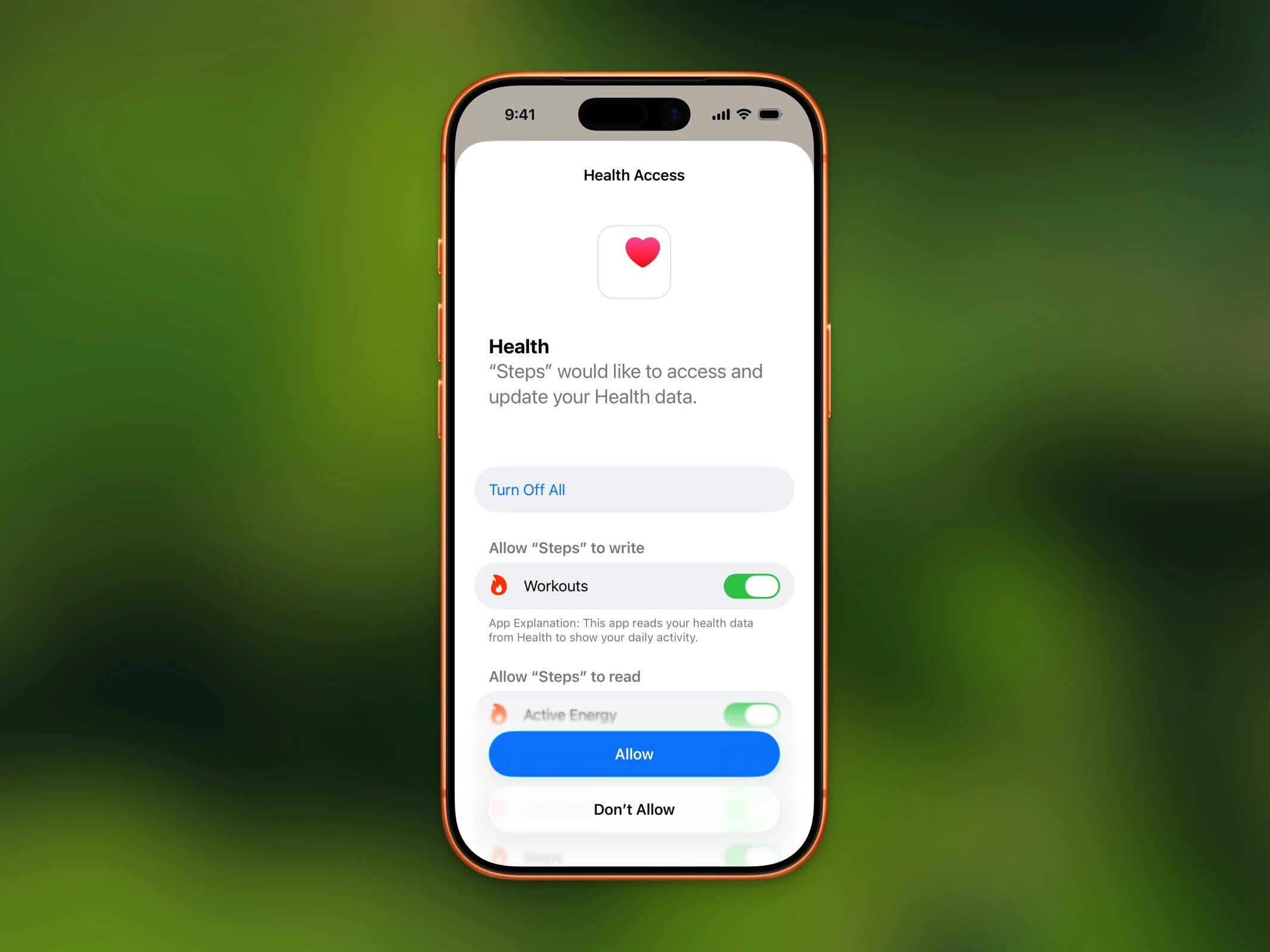 Steps liest die folgenden Daten aus Apple Health:
* **Schritte** - Deine tägliche Schrittzahl
* **Geh- + Laufdistanz** - Zurückgelegte Strecke zu Fuß
* **Aktiv verbrannte Energie** - Durch Aktivität verbrannte Kalorien
* **Erklommene Stockwerke** - Gekletterte Etagen
* **Herzfrequenz** - Wird während Workouts verwendet
* **Workout-Routen** - GPS-Routen für deine aufgezeichneten Workouts
Steps schreibt niemals in deine Apple Health-Daten oder verändert sie. Es liest nur deine vorhandenen Aktivitätsinformationen.
## Datenschutz
Deine Gesundheitsdaten bleiben auf deinem Gerät. Steps lädt deine Fitnessdaten auf keinen Server hoch. Die gesamte Verarbeitung erfolgt lokal auf deinem iPhone.
## Apple Health-Daten neu synchronisieren
Wenn deine Schrittzahl falsch erscheint oder Daten fehlen, kannst du eine Neusynchronisierung von Apple Health durchführen:
1. Öffne **Einstellungen** in Steps
2. Scrolle zum Abschnitt „Support"
3. Tippe auf **Apple Health-Daten neu synchronisieren**
Dadurch werden alle deine Aktivitätsdaten aus Apple Health aktualisiert.
## Einrichtung neu starten
Um den Einrichtungsablauf erneut zu durchlaufen:
1. Öffne **Einstellungen** in Steps
2. Tippe auf **Einrichtung neu starten**
3. Bestätige, wenn du dazu aufgefordert wirst
So kannst du dein tägliches Ziel und die Berechtigungen neu konfigurieren.
Steps liest die folgenden Daten aus Apple Health:
* **Schritte** - Deine tägliche Schrittzahl
* **Geh- + Laufdistanz** - Zurückgelegte Strecke zu Fuß
* **Aktiv verbrannte Energie** - Durch Aktivität verbrannte Kalorien
* **Erklommene Stockwerke** - Gekletterte Etagen
* **Herzfrequenz** - Wird während Workouts verwendet
* **Workout-Routen** - GPS-Routen für deine aufgezeichneten Workouts
Steps schreibt niemals in deine Apple Health-Daten oder verändert sie. Es liest nur deine vorhandenen Aktivitätsinformationen.
## Datenschutz
Deine Gesundheitsdaten bleiben auf deinem Gerät. Steps lädt deine Fitnessdaten auf keinen Server hoch. Die gesamte Verarbeitung erfolgt lokal auf deinem iPhone.
## Apple Health-Daten neu synchronisieren
Wenn deine Schrittzahl falsch erscheint oder Daten fehlen, kannst du eine Neusynchronisierung von Apple Health durchführen:
1. Öffne **Einstellungen** in Steps
2. Scrolle zum Abschnitt „Support"
3. Tippe auf **Apple Health-Daten neu synchronisieren**
Dadurch werden alle deine Aktivitätsdaten aus Apple Health aktualisiert.
## Einrichtung neu starten
Um den Einrichtungsablauf erneut zu durchlaufen:
1. Öffne **Einstellungen** in Steps
2. Tippe auf **Einrichtung neu starten**
3. Bestätige, wenn du dazu aufgefordert wirst
So kannst du dein tägliches Ziel und die Berechtigungen neu konfigurieren.