> ## Documentation Index
> Fetch the complete documentation index at: https://getsteps.app/docs/llms.txt
> Use this file to discover all available pages before exploring further.
# Aktivitätsdetail
> Zeige Workout-Statistiken, Routenkarten, Wiedergabemodus an und teile oder exportiere deine Aktivitäten
Die Aktivitätsdetailansicht bietet dir eine vollständige Aufschlüsselung eines beliebigen aufgezeichneten Workouts, einschließlich deiner Route, Statistiken und Teilen-Optionen.
## Routenkarte
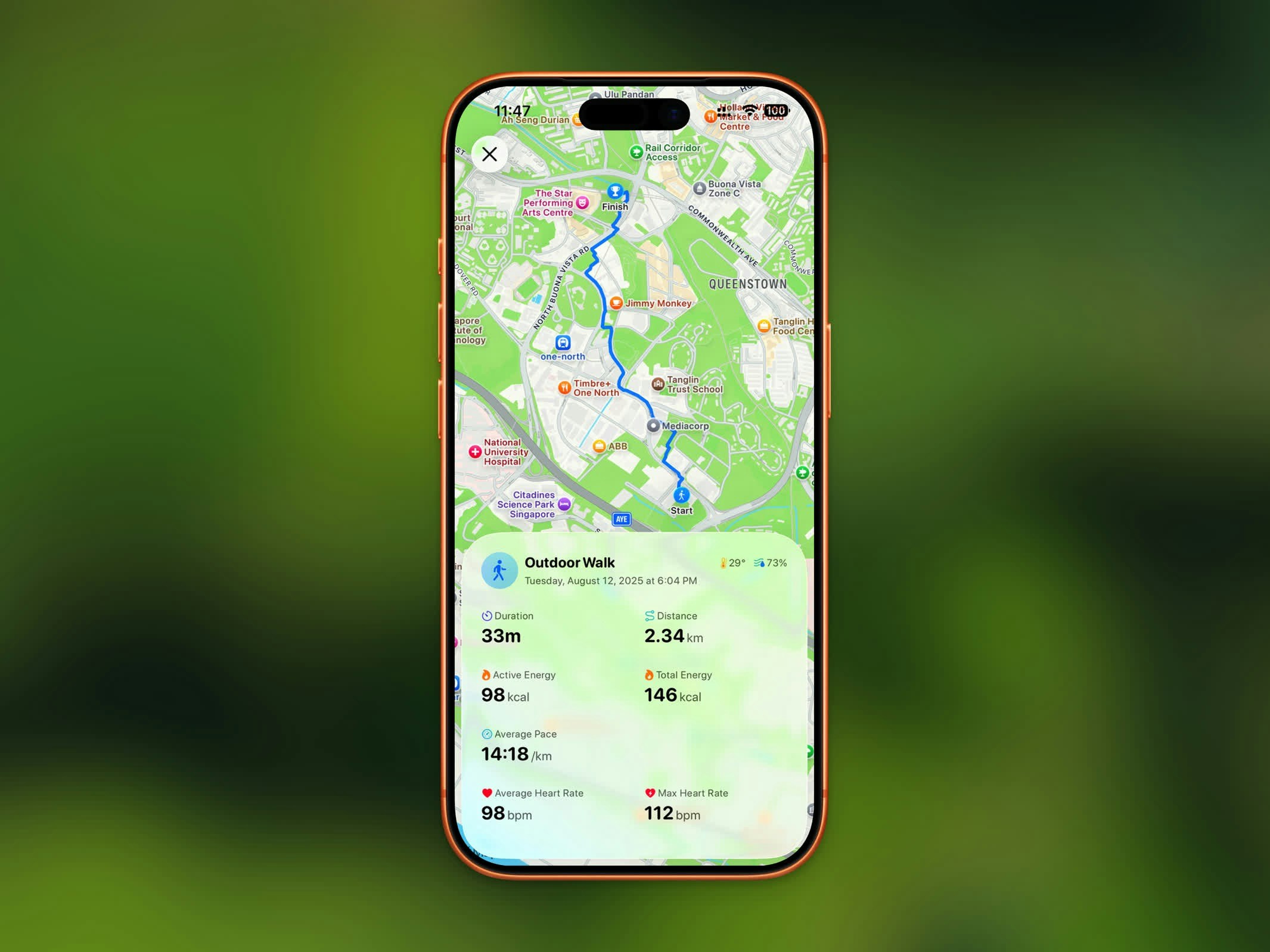 Für Outdoor-Workouts zeigt eine Karte deine GPS-Route in der Farbe des Workouts an. Du kannst zwischen folgenden Ansichten wechseln:
* **Standard**-Kartenansicht
* **Satellit**-Bildansicht
## Workout-Statistiken
Jede Workout-Detailansicht zeigt:
* **Dauer** - Gesamte Workout-Zeit
* **Distanz** - Zurückgelegte Gesamtdistanz
* **Tempo** - Durchschnittstempo (für Gehen und Laufen)
* **Höhengewinn** - Gesamter Anstieg während des Workouts
* **Herzfrequenz** - Durchschnittliche und maximale Herzfrequenz
* **Kalorien** - Aktiv verbrannte Energie
* **Wetter** - Temperatur und Luftfeuchtigkeit während des Workouts
## Herzfrequenz & Zonen
Für Outdoor-Workouts zeigt eine Karte deine GPS-Route in der Farbe des Workouts an. Du kannst zwischen folgenden Ansichten wechseln:
* **Standard**-Kartenansicht
* **Satellit**-Bildansicht
## Workout-Statistiken
Jede Workout-Detailansicht zeigt:
* **Dauer** - Gesamte Workout-Zeit
* **Distanz** - Zurückgelegte Gesamtdistanz
* **Tempo** - Durchschnittstempo (für Gehen und Laufen)
* **Höhengewinn** - Gesamter Anstieg während des Workouts
* **Herzfrequenz** - Durchschnittliche und maximale Herzfrequenz
* **Kalorien** - Aktiv verbrannte Energie
* **Wetter** - Temperatur und Luftfeuchtigkeit während des Workouts
## Herzfrequenz & Zonen
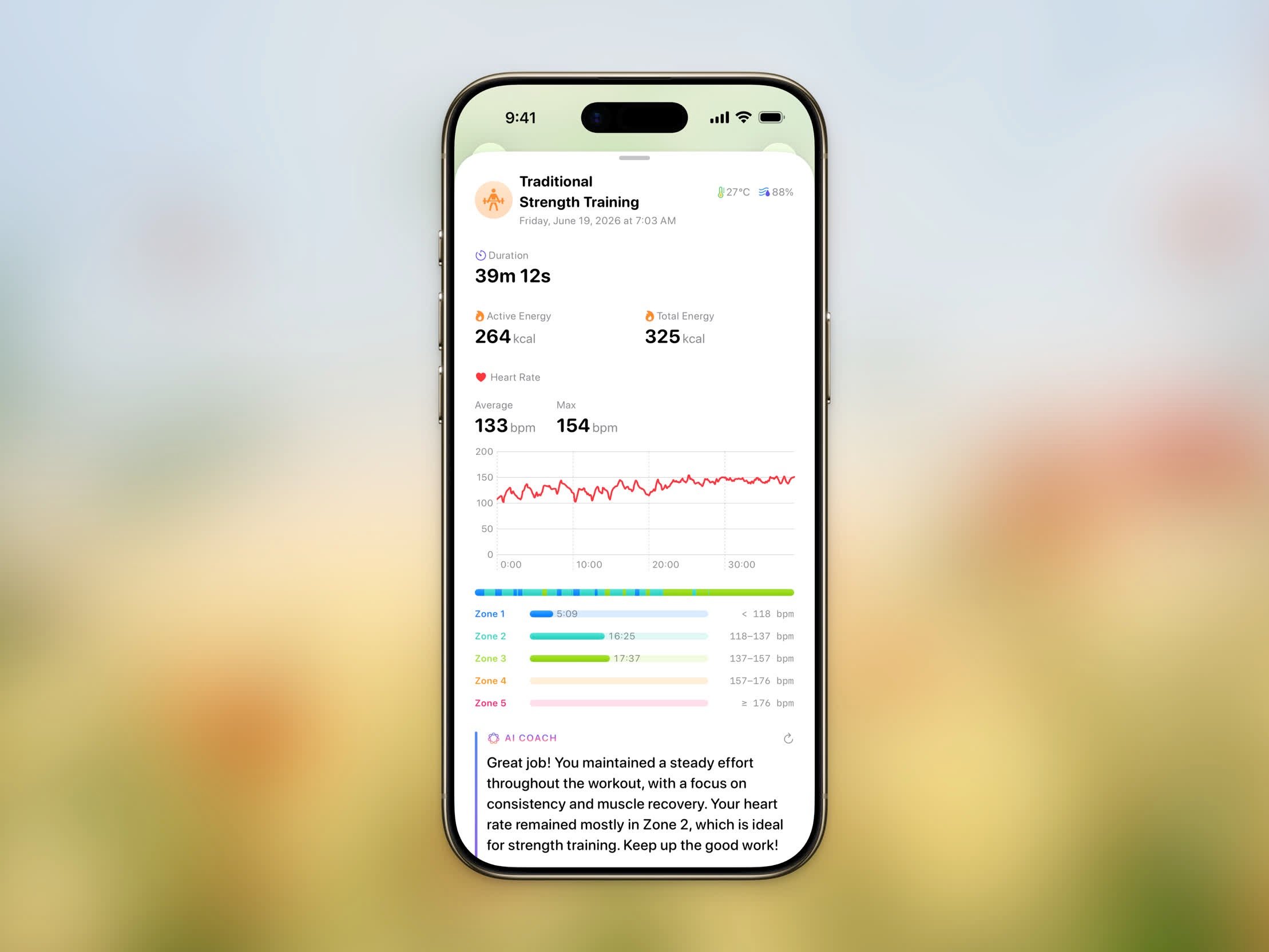 Wenn ein Workout Herzfrequenzdaten enthält, zeigt der Bereich **Herzfrequenz** deinen Durchschnitts- und Maximalwert zusammen mit einem Diagramm deiner Herzfrequenz über die Sitzung hinweg.
Unter dem Diagramm zeigt die Aufschlüsselung **Zeit in Zonen**, wie lange du dich in jeder der fünf Herzfrequenzzonen aufgehalten hast, von leichter Anstrengung bis zur maximalen Anstrengung:
| Zone | Anstrengung |
| ---------- | ----------- |
| **Zone 1** | Sehr leicht |
| **Zone 2** | Leicht |
| **Zone 3** | Moderat |
| **Zone 4** | Hart |
| **Zone 5** | Maximal |
Jede Zone zeigt die darin verbrachte Zeit und ihren Herzfrequenzbereich in bpm.
## Splits
Wenn ein Workout Herzfrequenzdaten enthält, zeigt der Bereich **Herzfrequenz** deinen Durchschnitts- und Maximalwert zusammen mit einem Diagramm deiner Herzfrequenz über die Sitzung hinweg.
Unter dem Diagramm zeigt die Aufschlüsselung **Zeit in Zonen**, wie lange du dich in jeder der fünf Herzfrequenzzonen aufgehalten hast, von leichter Anstrengung bis zur maximalen Anstrengung:
| Zone | Anstrengung |
| ---------- | ----------- |
| **Zone 1** | Sehr leicht |
| **Zone 2** | Leicht |
| **Zone 3** | Moderat |
| **Zone 4** | Hart |
| **Zone 5** | Maximal |
Jede Zone zeigt die darin verbrachte Zeit und ihren Herzfrequenzbereich in bpm.
## Splits
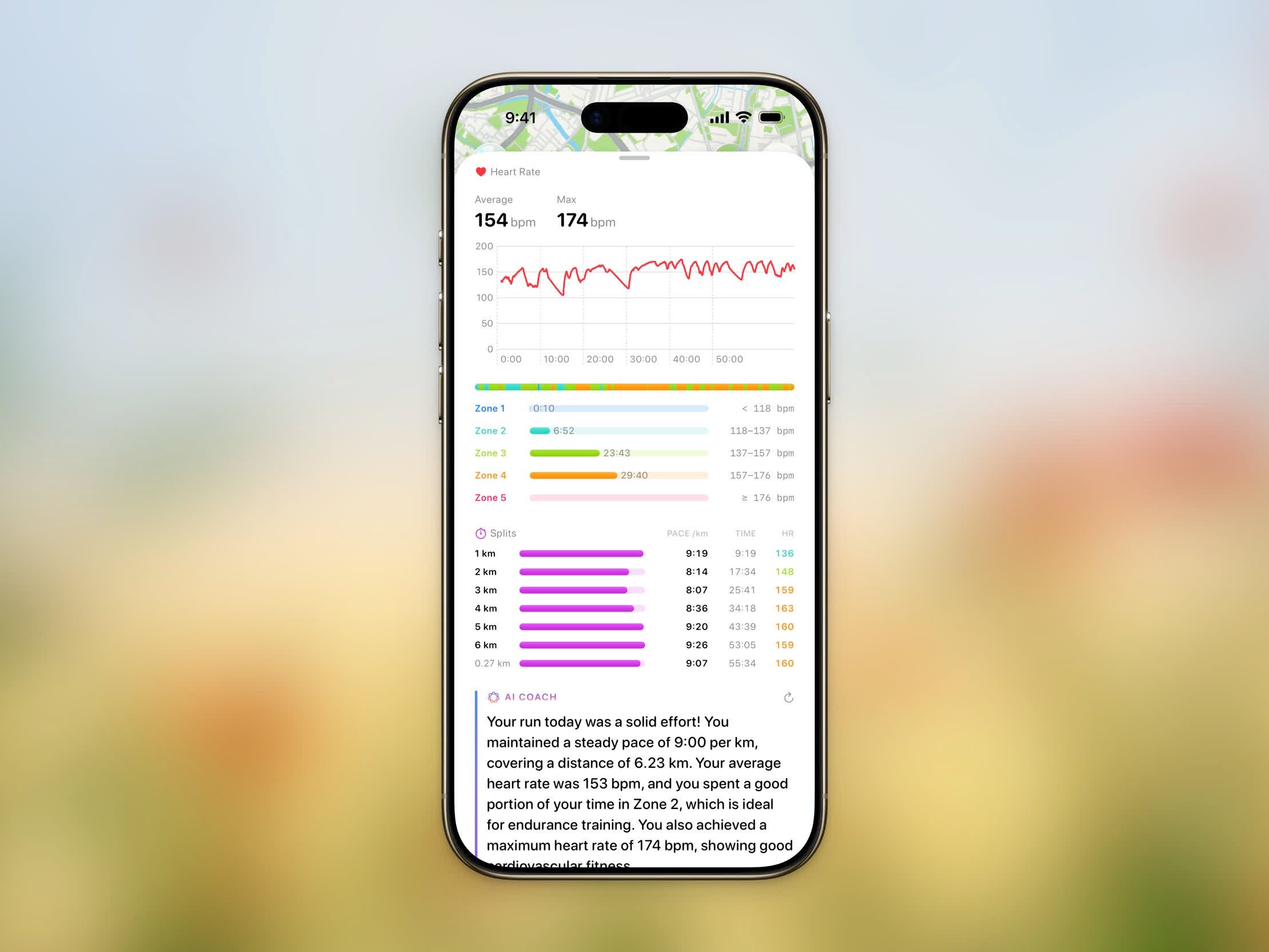 Für distanzbasierte Workouts schlüsselt die **Splits**-Tabelle dein Workout nach Distanz auf — eine Zeile pro Kilometer oder Meile, je nach deiner Einheiteneinstellung. Jeder Split zeigt:
* **Tempo** (oder **Geschwindigkeit** beim Radfahren)
* **Zeit** — Kumulierte verstrichene Zeit am Ende des Splits
* **HF** — Durchschnittliche Herzfrequenz für den Split, sofern verfügbar
Ein Balken neben jedem Split macht es leicht, deine schnellsten und langsamsten Segmente auf einen Blick zu vergleichen.
## Routen-Wiedergabe
Routen-Wiedergabe ist eine Pro-Funktion.
Für distanzbasierte Workouts schlüsselt die **Splits**-Tabelle dein Workout nach Distanz auf — eine Zeile pro Kilometer oder Meile, je nach deiner Einheiteneinstellung. Jeder Split zeigt:
* **Tempo** (oder **Geschwindigkeit** beim Radfahren)
* **Zeit** — Kumulierte verstrichene Zeit am Ende des Splits
* **HF** — Durchschnittliche Herzfrequenz für den Split, sofern verfügbar
Ein Balken neben jedem Split macht es leicht, deine schnellsten und langsamsten Segmente auf einen Blick zu vergleichen.
## Routen-Wiedergabe
Routen-Wiedergabe ist eine Pro-Funktion.
 Spiele deine Workout-Route in 3D ab, um nachzuerleben, wie du dich durch deine Sitzung bewegt hast. Eine cineastische Verfolgungskamera schwenkt heran und gleitet dann entlang deines Weges, wobei sie jede Kurve geschmeidig durchläuft, während sie deiner Position folgt.
Du kannst die Wiedergabe anpassen:
* **Kartendarstellung** — wechsle zwischen **Standard** und **Satellit**. Beide zeigen während der Wiedergabe eine realistische Höhendarstellung für eine echte 3D-Ansicht.
* **Geschwindigkeit** — passe die Wiedergabedauer von **15 bis 180 Sekunden** an. Steps wählt einen sinnvollen Standardwert basierend auf der Distanz deines Workouts, und du kannst sie nach Belieben beschleunigen oder verlangsamen.
## Workout teilen
Teile dein Workout als gestaltetes Bild. Steps bietet vier Teilen-Stile:
Spiele deine Workout-Route in 3D ab, um nachzuerleben, wie du dich durch deine Sitzung bewegt hast. Eine cineastische Verfolgungskamera schwenkt heran und gleitet dann entlang deines Weges, wobei sie jede Kurve geschmeidig durchläuft, während sie deiner Position folgt.
Du kannst die Wiedergabe anpassen:
* **Kartendarstellung** — wechsle zwischen **Standard** und **Satellit**. Beide zeigen während der Wiedergabe eine realistische Höhendarstellung für eine echte 3D-Ansicht.
* **Geschwindigkeit** — passe die Wiedergabedauer von **15 bis 180 Sekunden** an. Steps wählt einen sinnvollen Standardwert basierend auf der Distanz deines Workouts, und du kannst sie nach Belieben beschleunigen oder verlangsamen.
## Workout teilen
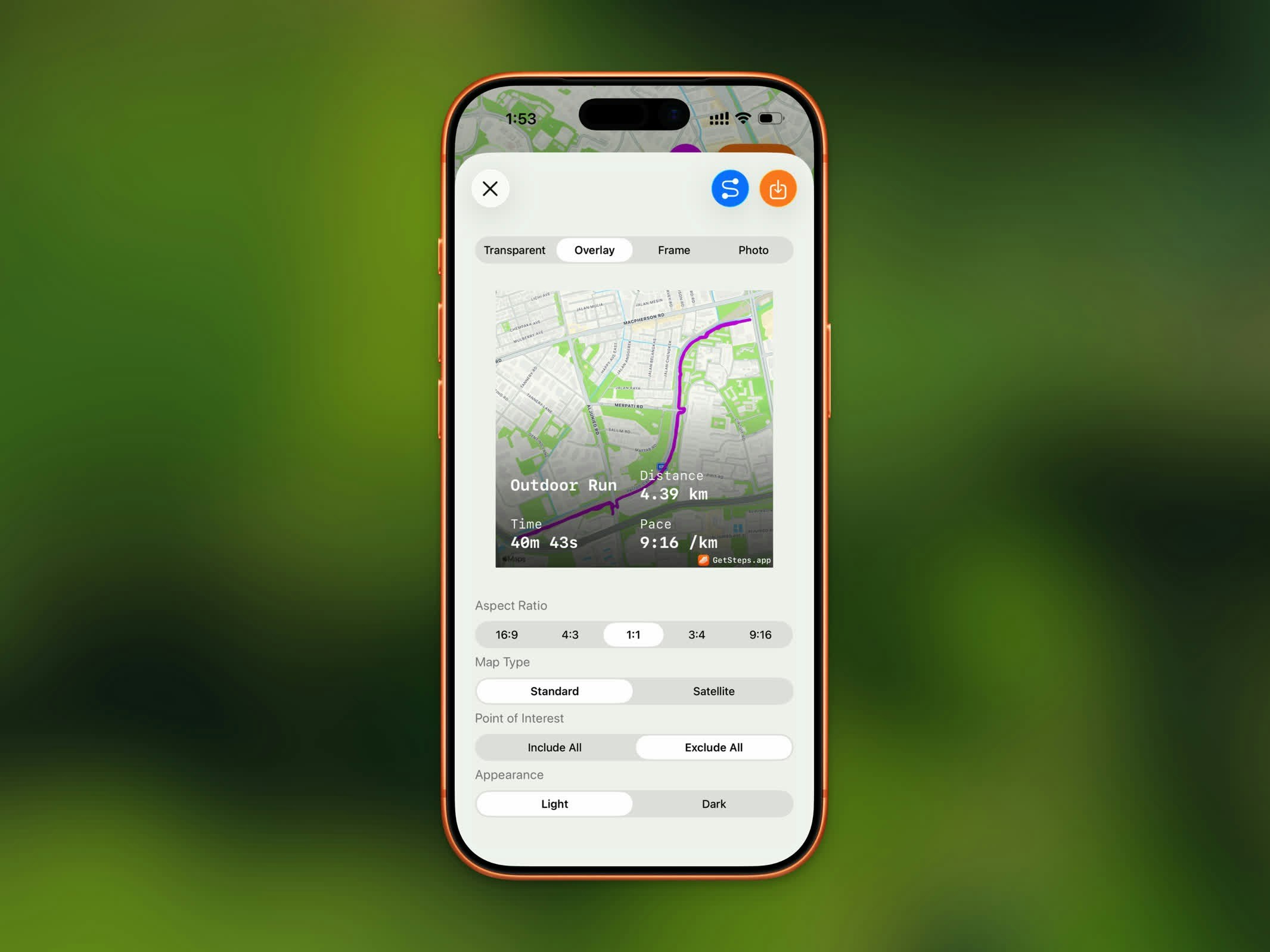
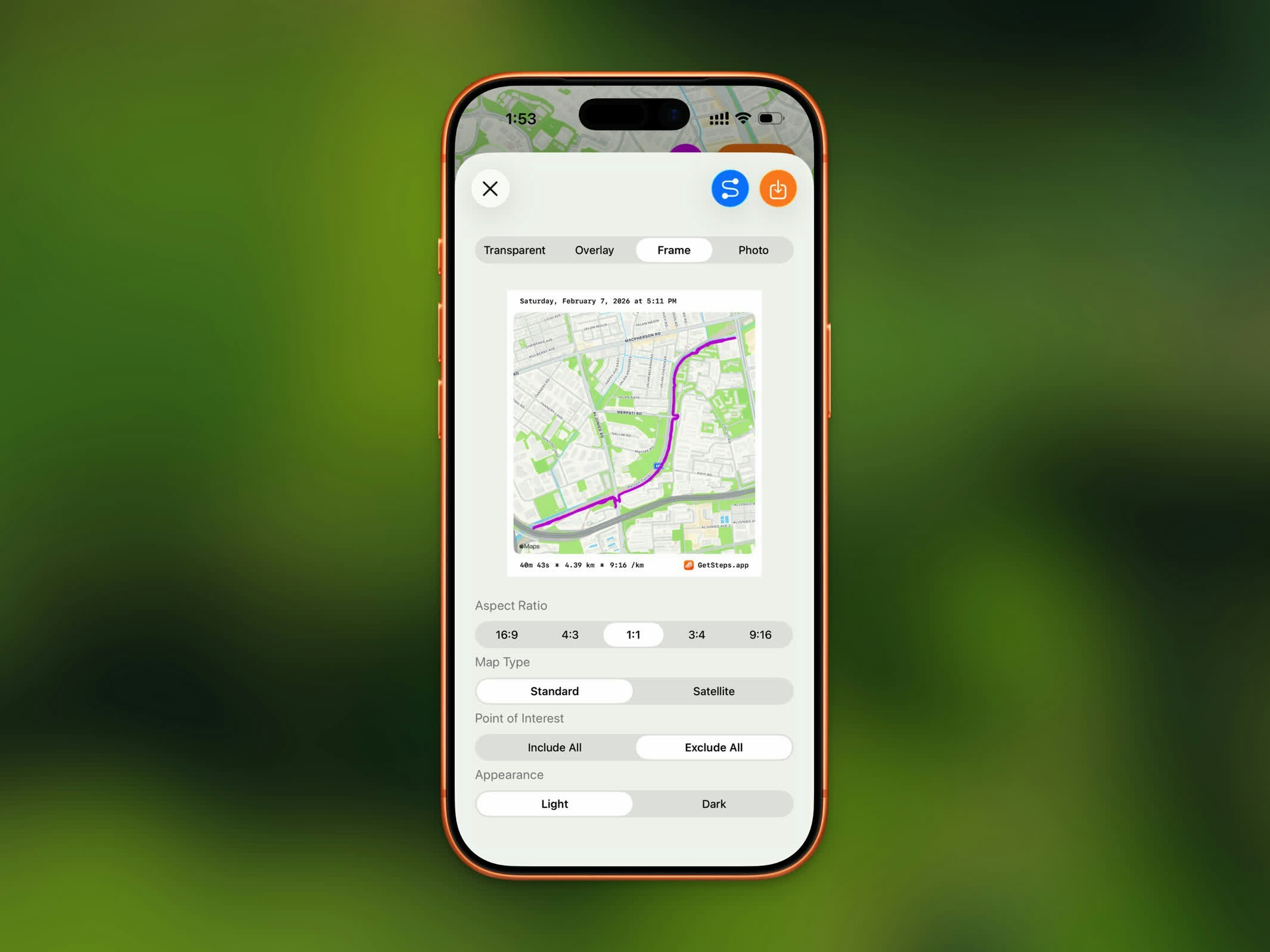
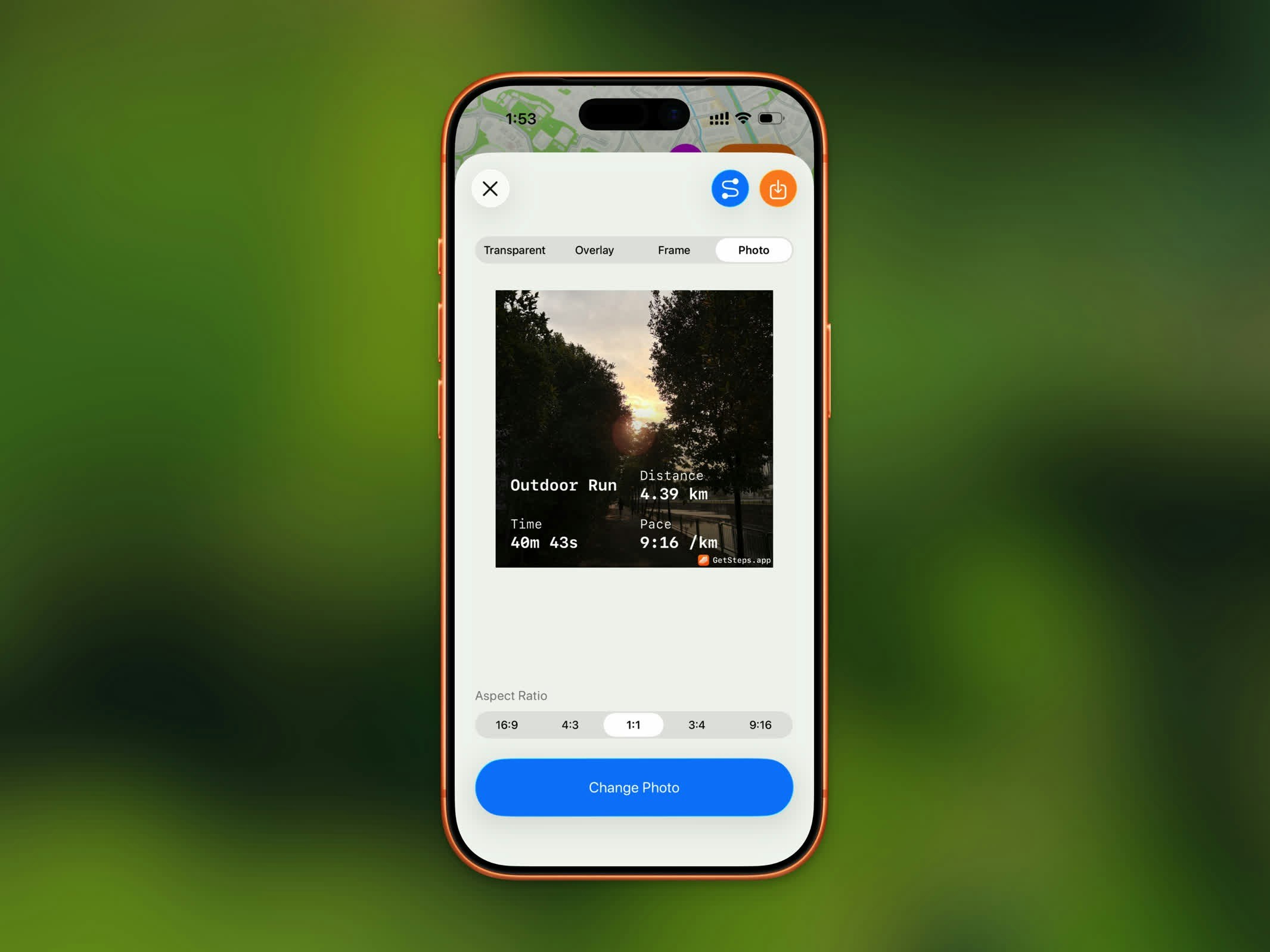
Teile dein Workout als gestaltetes Bild. Steps bietet vier Teilen-Stile:
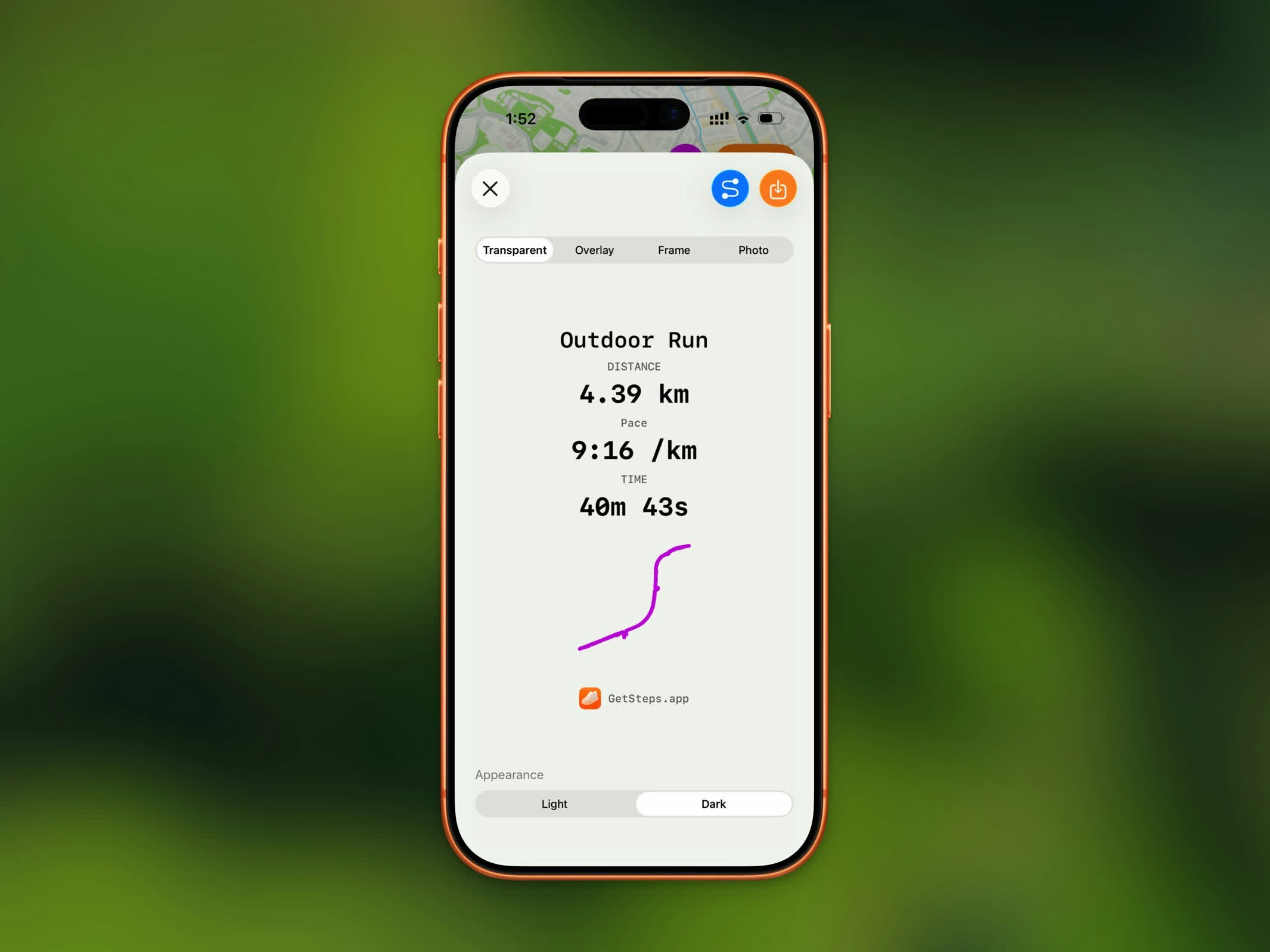
 | Stil | Beschreibung |
| --------------- | ------------------------------------------------------ |
| **Transparent** | Statistiken auf einem transparenten Hintergrund |
| **Overlay** | Statistiken über deine Routenkarte gelegt |
| **Rahmen** | Routenkarte mit einem umrandeten Statistikrahmen |
| **Foto** | Statistiken über ein Foto aus deiner Bibliothek gelegt |
Du kannst auch aus fünf Seitenverhältnissen wählen: 16:9, 4:3, 1:1, 3:4 und 9:16.
Für kartenbasierte Stile stehen zusätzliche Optionen zur Verfügung: Kartendarstellung (hell/dunkel), Sichtbarkeit von Sehenswürdigkeiten und Höhenstil.
Weitere Informationen findest du unter [Teilen](/features/sharing).
## GPX-Export
GPX-Export ist eine Pro-Funktion.
Exportiere deine Workout-Route als `.gpx`-Datei zur Verwendung in anderen Fitness-Apps oder Kartierungstools. Tippe auf die Teilen-Schaltfläche und wähle GPX-Export, um die Datei zu speichern oder zu senden.
## Ein Workout löschen
Um ein Workout zu entfernen, tippe auf die Menü-Taste (⋯) in der oberen rechten Ecke und wähle **Löschen**. Du wirst zur Bestätigung aufgefordert, da dies das Workout sowohl aus Steps als auch aus Apple Health entfernt.
Das Löschen eines Workouts entfernt es auch aus Apple Health und kann nicht rückgängig gemacht werden.
| Stil | Beschreibung |
| --------------- | ------------------------------------------------------ |
| **Transparent** | Statistiken auf einem transparenten Hintergrund |
| **Overlay** | Statistiken über deine Routenkarte gelegt |
| **Rahmen** | Routenkarte mit einem umrandeten Statistikrahmen |
| **Foto** | Statistiken über ein Foto aus deiner Bibliothek gelegt |
Du kannst auch aus fünf Seitenverhältnissen wählen: 16:9, 4:3, 1:1, 3:4 und 9:16.
Für kartenbasierte Stile stehen zusätzliche Optionen zur Verfügung: Kartendarstellung (hell/dunkel), Sichtbarkeit von Sehenswürdigkeiten und Höhenstil.
Weitere Informationen findest du unter [Teilen](/features/sharing).
## GPX-Export
GPX-Export ist eine Pro-Funktion.
Exportiere deine Workout-Route als `.gpx`-Datei zur Verwendung in anderen Fitness-Apps oder Kartierungstools. Tippe auf die Teilen-Schaltfläche und wähle GPX-Export, um die Datei zu speichern oder zu senden.
## Ein Workout löschen
Um ein Workout zu entfernen, tippe auf die Menü-Taste (⋯) in der oberen rechten Ecke und wähle **Löschen**. Du wirst zur Bestätigung aufgefordert, da dies das Workout sowohl aus Steps als auch aus Apple Health entfernt.
Das Löschen eines Workouts entfernt es auch aus Apple Health und kann nicht rückgängig gemacht werden.